Ręczne kopiowanie plików do chmury jest zawodne i łatwo o nim zapomnieć. Jeśli chcesz chronić swoje pliki bez instalowania pełnej usługi kopii zapasowych i bez przenoszenia wszystkiego do jednego dostawcy, automatyzacja kopii zapasowych z komputera do chmury to najbardziej elastyczne rozwiązanie.
FTPie pozwala tworzyć automatyczne kopie zapasowe między Twoim komputerem, serwerami FTP i chmurą, z harmonogramem, kompresją, szyfrowaniem i zasadami przechowywania, a przy tym zachowujesz pełną kontrolę nad tym, gdzie znajdują się Twoje dane.
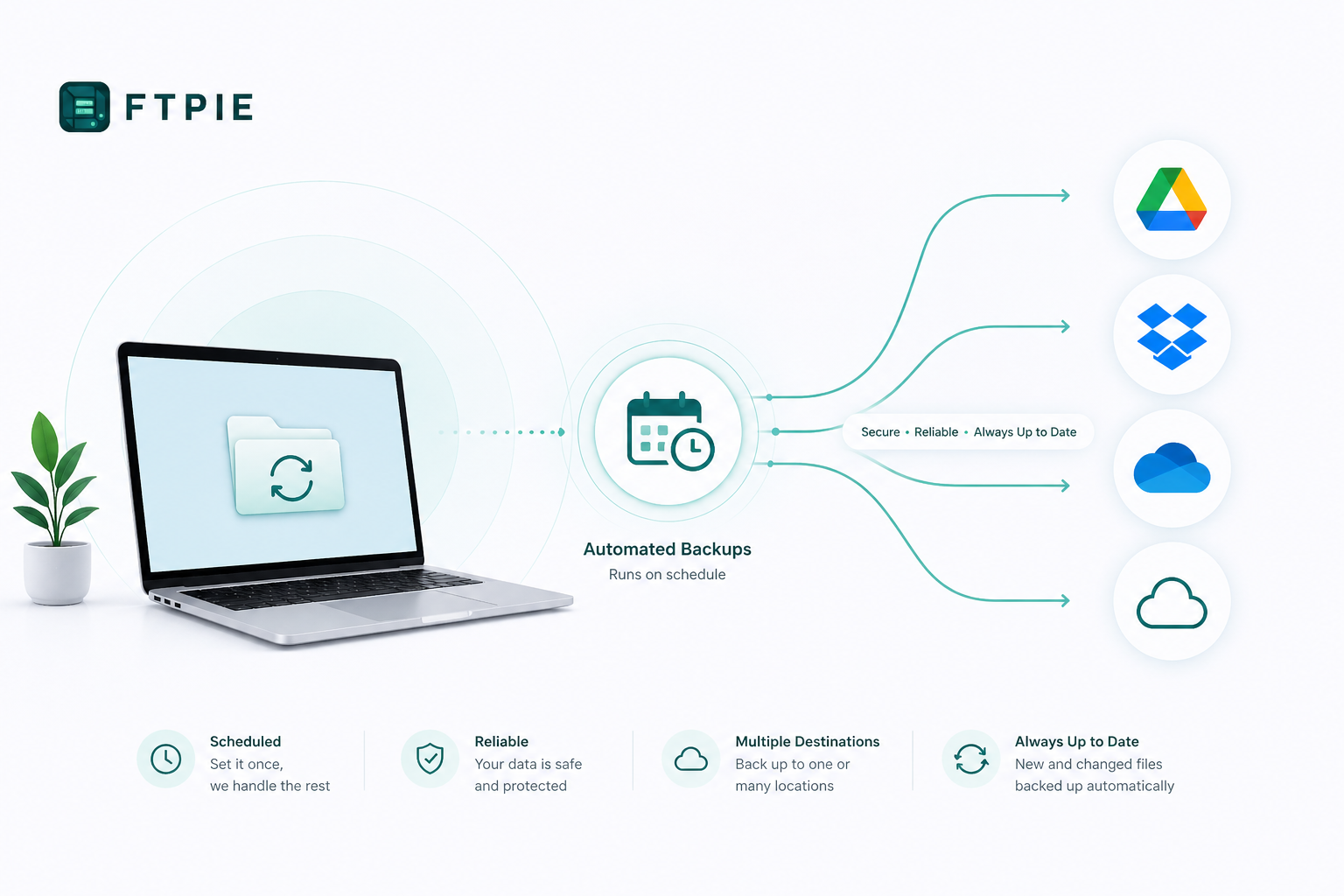
Na czym polega automatyzacja kopii zapasowych komputera w chmurze?
Automatyczne kopie zapasowe komputera w chmurze wykonują się według harmonogramu, bez ręcznej obsługi. Pliki są kopiowane z Twojego komputera do miejsca docelowego, takiego jak chmura lub serwer FTP, dzięki czemu Twoje dane są zawsze chronione, gdy coś pójdzie nie tak.
- Bez ręcznego kopiowania plików
- Bez uzależnienia od jednego dostawcy chmury
- Działa z chmurą, FTP, WebDAV i dyskiem lokalnym
Konfigurowanie automatycznych kopii zapasowych w FTPie
FTPie korzysta z prostego, trzyetapowego kreatora do tworzenia zadań automatycznej kopii zapasowej. Wybierasz, co kopiować, dokąd ma trafić i jak często ma się wykonywać.
1. Wybierz źródło i miejsce docelowe
Jako źródło wybierz dowolny lokalny folder lub plik na komputerze, a następnie miejsce docelowe, takie jak chmura, FTP, SFTP lub WebDAV. FTPie nie wymaga specjalnego formatu kopii zapasowej: Twoje pliki pozostają dostępne.
2. Skonfiguruj harmonogram i zasady
Kopie zapasowe możesz zautomatyzować tak, jak pasuje to do Twojego sposobu pracy:
- Harmonogramy dzienne lub tygodniowe
- Własne interwały (godziny, dni, tygodnie)
- Tylko ręczne uruchamianie, gdy jest potrzebne
Zasady przechowywania automatycznie usuwają stare kopie zapasowe, a zasady dotyczące pominiętych uruchomień określają, co się stanie, gdy komputer będzie wyłączony.
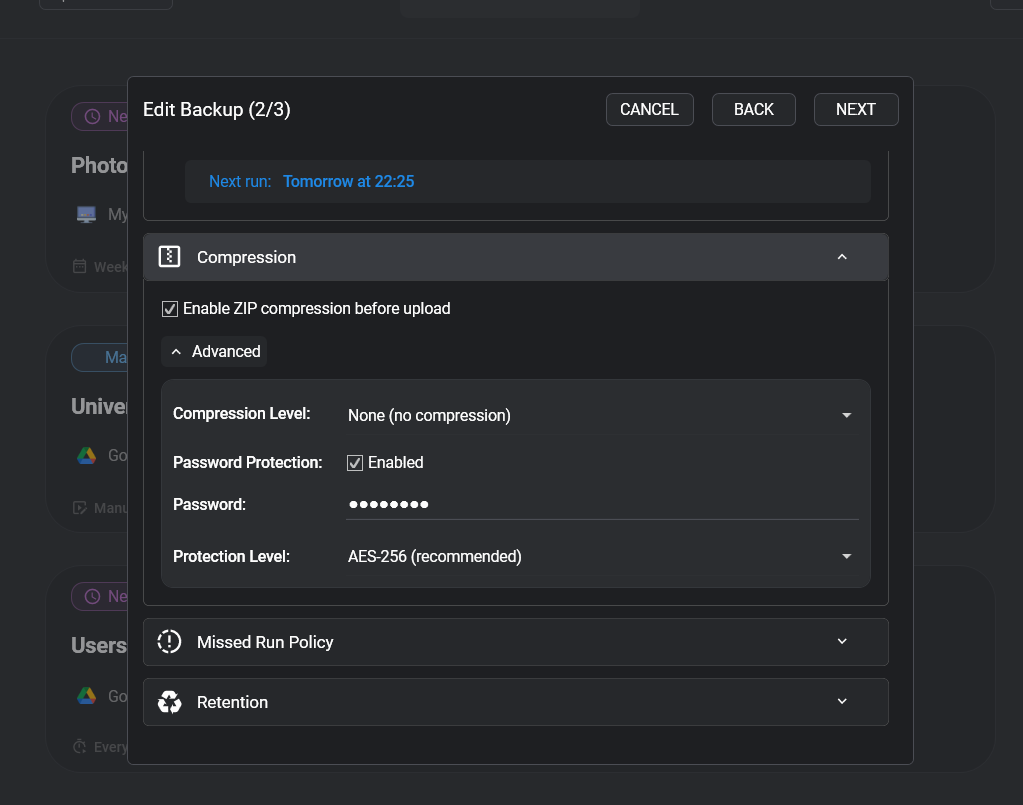
3. Włącz kompresję i szyfrowanie
Przed przesłaniem FTPie może lokalnie skompresować pliki i bezpiecznie je zaszyfrować:
- Kilka poziomów kompresji
- Ochrona hasłem lub szyfrowanie AES-128 / AES-256
- Zoptymalizowane przetwarzanie lokalne dla szybszych transferów
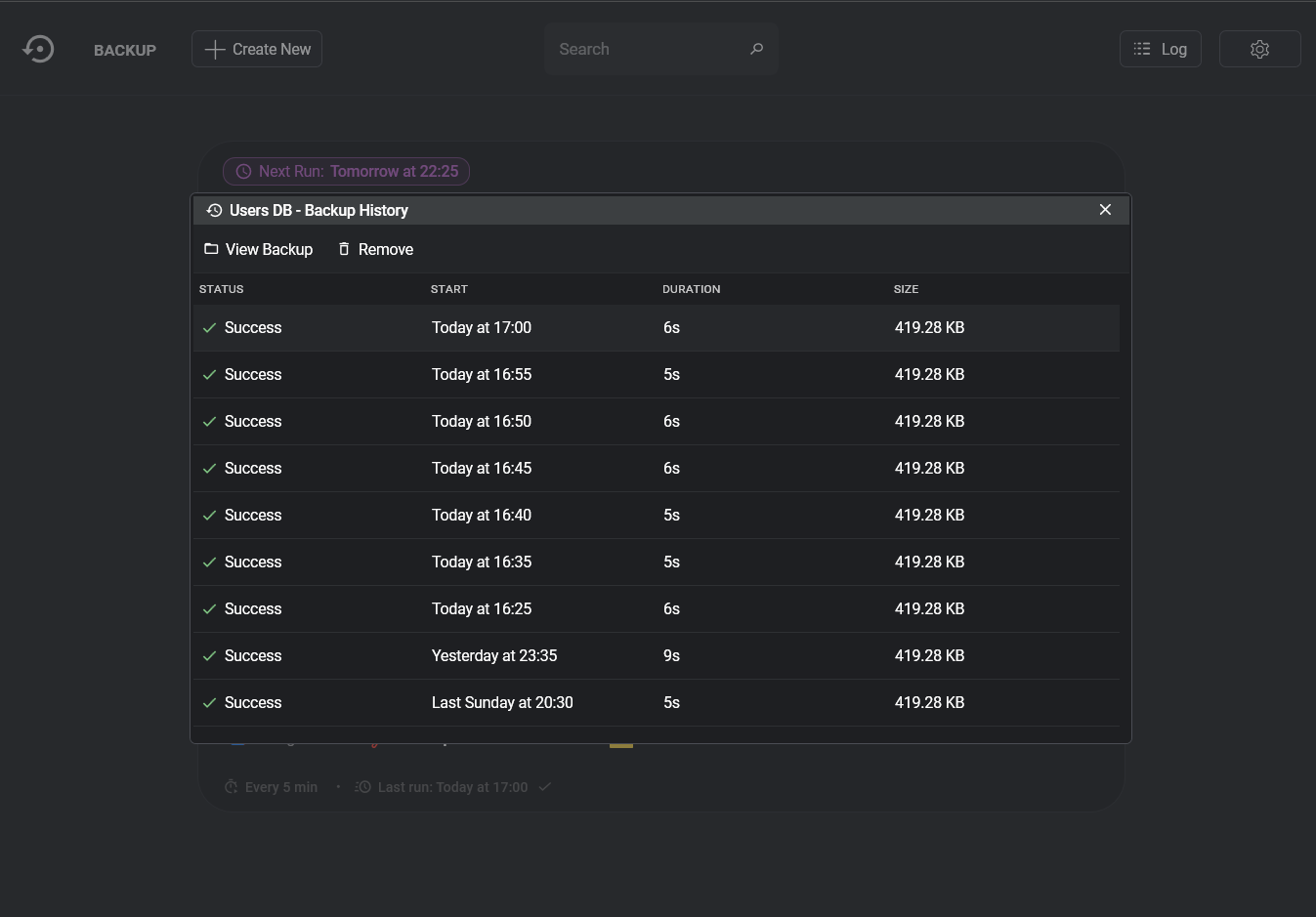
Monitorowanie i zarządzanie kopiami zapasowymi
Każda automatyczna kopia zapasowa jest w pełni przejrzysta. FTPie pokazuje bieżący stan, następne zaplanowane uruchomienie, historię, czas trwania i ilość przesłanych danych.
Jeśli coś pójdzie nie tak, szczegółowe dzienniki pomogą Ci dokładnie zrozumieć, co się stało i dlaczego, bez zgadywania.
Kopia zapasowa komputera w chmurze a kopia lokalna
Kopie lokalne chronią przed przypadkowym usunięciem plików, ale nie przed awarią sprzętu, kradzieżą ani ransomware. Kopie w chmurze dodają kopię poza siedzibą i znacząco zwiększają bezpieczeństwo danych.
Z FTPie możesz łączyć oba podejścia: robić kopie lokalnie, w chmurze, a nawet w kilku zdalnych lokalizacjach jednocześnie.
Kiedy automatyczne kopie zapasowe mają sens
Automatyczne kopie zapasowe z komputera do chmury są szczególnie przydatne, gdy chodzi o:
- Ochronę plików roboczych i projektów
- Kopie zdjęć i bibliotek multimediów
- Bezpieczne archiwizowanie ważnych dokumentów
- Przechowywanie zaszyfrowanych kopii poza siedzibą na wypadek przywracania
Podsumowanie
Automatyzacja kopii zapasowych komputera w chmurze nie wymaga oddawania kontroli zewnętrznej usłudze. Z FTPie to Ty decydujesz, dokąd trafiają Twoje pliki, jak są chronione i kiedy wykonują się kopie, korzystając ze znanych protokołów i dostawców chmury.
Jeśli chcesz prostych, przejrzystych i elastycznych automatycznych kopii zapasowych, FTPie daje Ci do tego narzędzia, nie zamykając Cię w nieprzejrzystym systemie kopii zapasowych.
A jeśli wolisz narzędzie zbudowane wyłącznie do kopii zapasowych zamiast menedżera plików, który przy okazji je wykonuje, z wersjonowanymi archiwami, zasadami przechowywania i panelem stanu dla każdego zadania jako sednem produktu, tworzymy też BackupKit do automatycznych szyfrowanych kopii w chmurze. Obsługuje te same chmury, urządzenia NAS i serwery.
Dowiedz się więcej o funkcji Kopie automatyczne albo sprawdź, jak kompresować pliki na zdalnym dysku przed wykonaniem kopii.
