파일을 손으로 클라우드에 복사하는 방식은 믿을 만하지 않고 잊어버리기도 쉽습니다. 완전한 백업 서비스를 설치하거나 모든 것을 한 서비스로 옮기지 않고도 파일을 보호하고 싶다면, PC에서 클라우드로의 백업을 자동화하는 것이 가장 유연한 방법입니다.
FTPie에서는 예약 규칙, 압축, 암호화, 보존 정책을 사용해 PC, FTP 서버, 클라우드 저장소 사이에 자동 백업을 만들 수 있으며, 데이터가 어디에 저장되는지는 온전히 직접 관리할 수 있습니다.
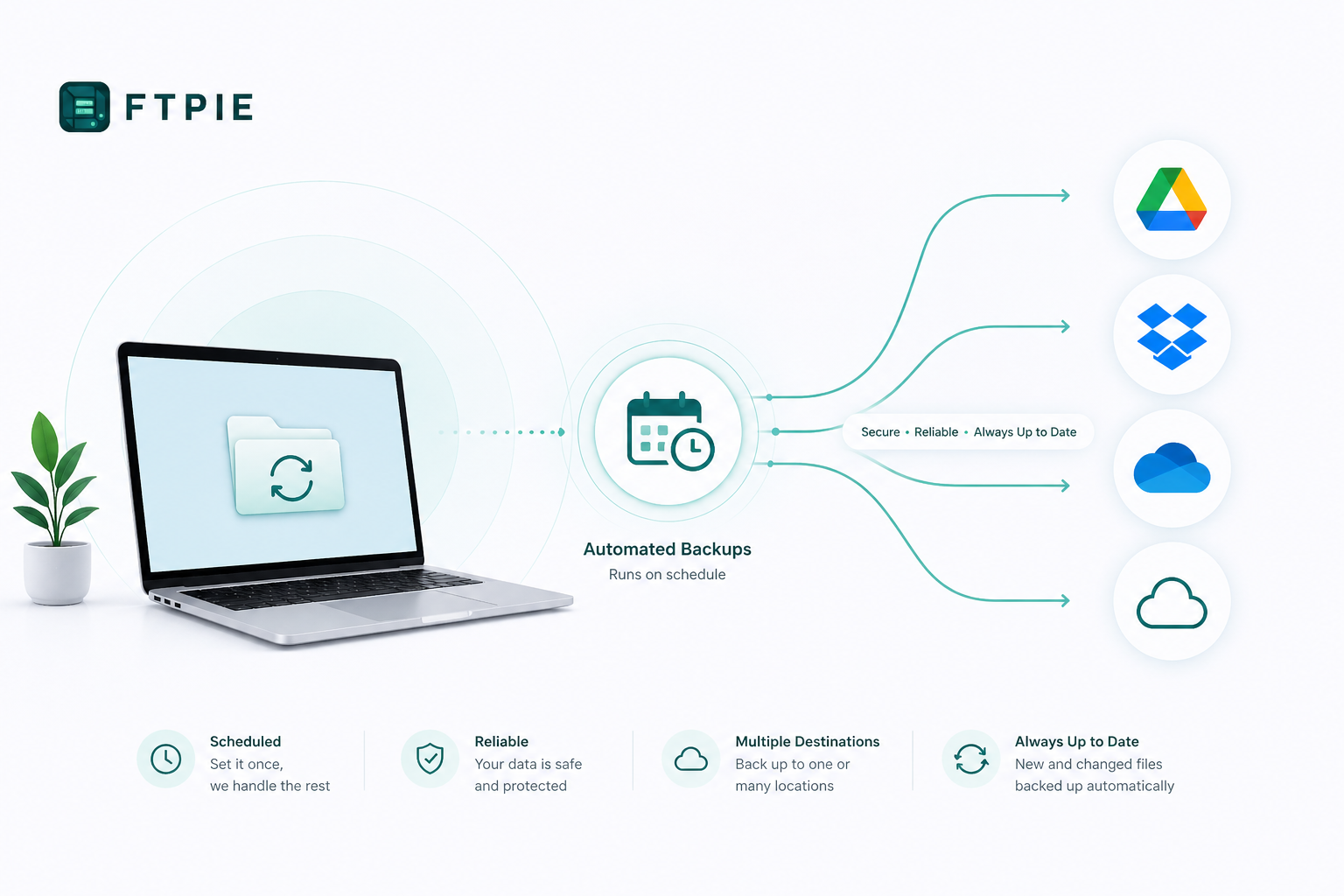
PC 클라우드 백업을 자동화한다는 것은 무엇일까요?
자동화된 PC 클라우드 백업은 손을 쓰지 않아도 일정에 따라 실행됩니다. 파일이 내 컴퓨터에서 클라우드 저장소나 FTP 서버 같은 대상으로 복사되므로, 문제가 생겨도 데이터가 항상 보호됩니다.
- 파일을 손으로 복사할 필요 없음
- 특정 클라우드 서비스에 의존하지 않음
- 클라우드, FTP, WebDAV, 로컬 저장소에서 모두 작동
FTPie에서 자동 백업 설정하기
FTPie는 간단한 3단계 마법사로 자동 백업 작업을 만듭니다. 무엇을 백업할지, 어디로 보낼지, 얼마나 자주 실행할지만 고르면 됩니다.
1. 원본과 대상 선택
PC의 로컬 폴더나 파일을 원본으로 고른 다음, 클라우드 저장소, FTP, SFTP, WebDAV 같은 대상을 선택하세요. FTPie는 특별한 백업 형식을 요구하지 않으므로 파일에 계속 그대로 접근할 수 있습니다.
2. 일정과 정책 구성
작업 방식에 맞춰 백업을 자동화할 수 있습니다.
- 매일 또는 매주 일정
- 사용자 지정 간격(시간, 일, 주)
- 필요할 때만 수동 실행
보존 규칙이 오래된 백업을 자동으로 정리하고, 놓친 실행에 대한 정책이 PC가 꺼져 있었을 때의 동작을 정합니다.
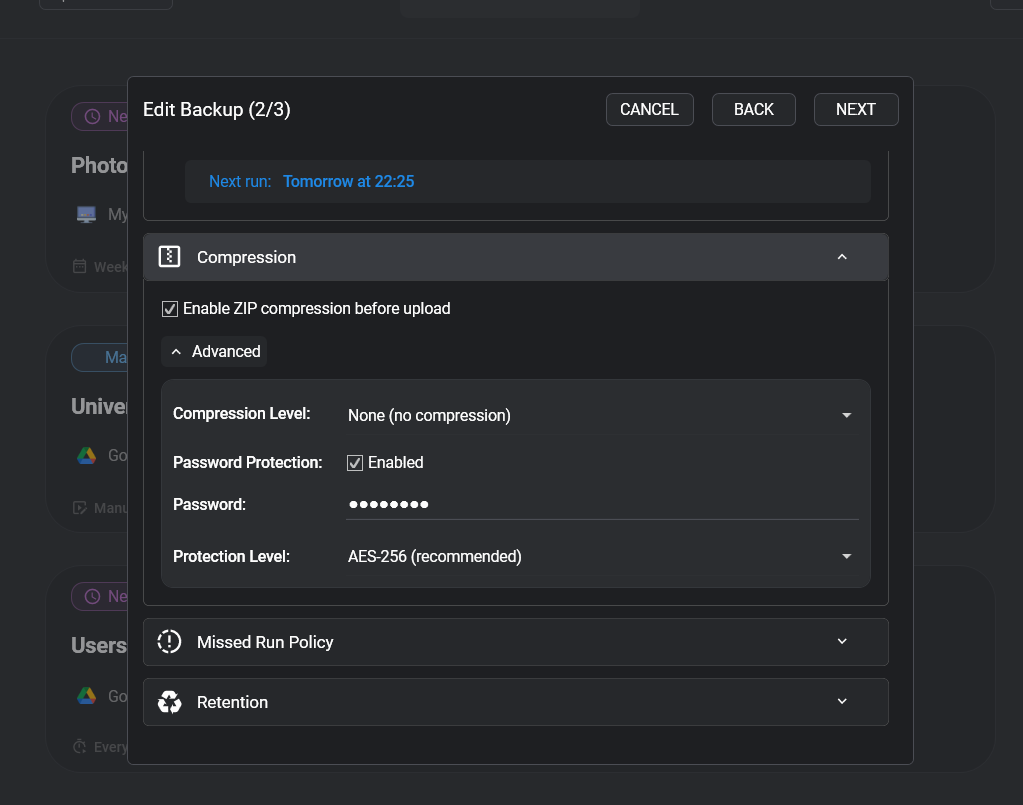
3. 압축과 암호화 켜기
FTPie는 전송하기 전에 파일을 로컬에서 압축하고 안전하게 암호화할 수 있습니다.
- 여러 단계의 압축 수준
- 비밀번호 보호 또는 AES-128 / AES-256 암호화
- 더 빠른 전송을 위해 최적화된 로컬 처리
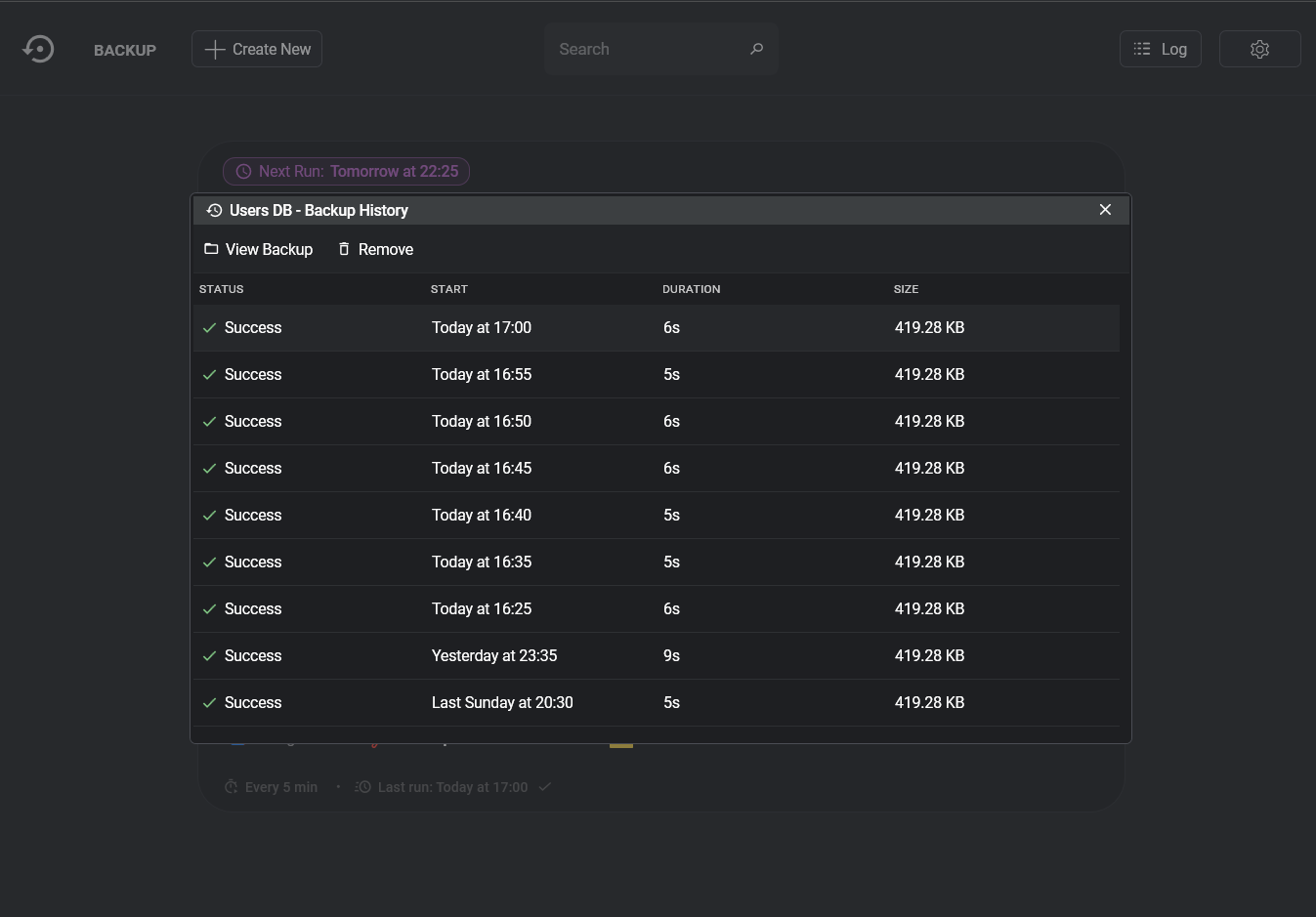
백업 모니터링과 관리
모든 자동 백업은 투명하게 확인할 수 있습니다. FTPie는 실시간 상태, 다음 예약 실행, 기록, 소요 시간, 전송량을 보여 줍니다.
문제가 생기면 자세한 로그를 통해 무슨 일이 왜 일어났는지 정확히 파악할 수 있습니다. 짐작할 필요가 없습니다.
PC 클라우드 백업과 로컬 백업 비교
로컬 백업은 실수로 파일을 지운 경우에는 도움이 되지만, 하드웨어 고장이나 도난, 랜섬웨어로부터는 지켜 주지 못합니다. 클라우드 백업은 다른 장소에 사본을 하나 더 두는 것이어서 데이터 안전성이 크게 높아집니다.
FTPie에서는 두 방식을 함께 쓸 수 있습니다. 로컬과 클라우드 저장소, 나아가 여러 원격 위치에 동시에 백업할 수도 있습니다.
자동 백업이 유용한 경우
PC에서 클라우드로의 자동 백업은 특히 다음과 같은 경우에 유용합니다.
- 업무 파일과 프로젝트 보호
- 사진과 미디어 라이브러리 백업
- 중요한 문서의 안전한 보관
- 복구에 대비한 암호화 사본을 다른 장소에 보관
결론
PC 클라우드 백업을 자동화한다고 해서 제3자 백업 서비스에 통제권을 넘길 필요는 없습니다. FTPie를 쓰면 익숙한 저장소 프로토콜과 클라우드 서비스로, 파일을 어디에 두고 어떻게 보호하며 언제 백업할지를 직접 정할 수 있습니다.
간단하고 투명하며 유연한 자동 백업을 원한다면, FTPie는 속을 알 수 없는 백업 시스템에 묶어 두지 않고도 필요한 도구를 제공합니다.
그리고 백업도 해 주는 파일 관리자보다, 버전별 보관 파일과 보존 정책, 작업별 상태 대시보드 자체가 제품인 백업 전용 도구를 원한다면 자동 암호화 클라우드 백업을 위한 BackupKit도 준비되어 있습니다. 같은 클라우드, NAS 장치, 서버를 지원합니다.
자동 백업 기능에 대해 더 알아보거나, 백업하기 전에 원격 저장소에서 파일을 ZIP으로 압축하는 방법도 살펴보세요.
