手動把檔案複製到雲端既不可靠,又很容易忘記。如果你想保護自己的檔案,卻不想安裝一套完整的備份服務,也不想把所有東西都搬到同一家服務供應商,那麼自動化電腦到雲端的備份就是最有彈性的解決方案。
FTPie 讓你透過排程規則、壓縮、加密與保留策略,在你的電腦、FTP 伺服器與雲端儲存空間之間建立自動備份,同時完全掌控資料存放的位置。
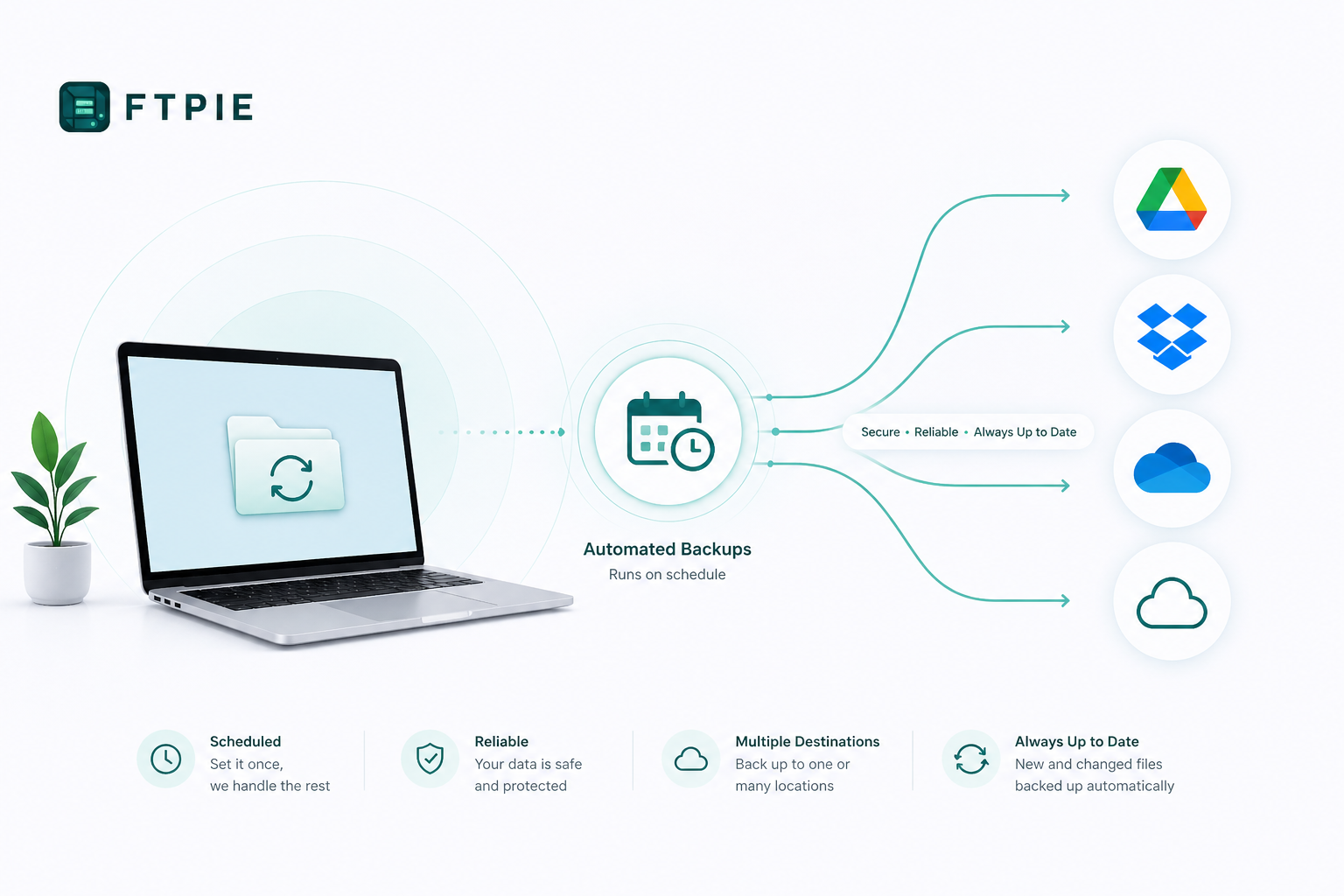
自動化電腦的雲端備份是什麼意思?
自動化的電腦雲端備份會依照排程執行,不需要任何手動操作。檔案會從你的電腦複製到雲端儲存空間或 FTP 伺服器等目的地,萬一出了問題,你的資料也始終受到保護。
- 不必手動複製檔案
- 不依賴單一雲端服務供應商
- 支援雲端、FTP、WebDAV 與本機儲存空間
在 FTPie 中設定自動備份
FTPie 使用簡單的三步驟精靈建立自動備份工作。你只要選擇要備份什麼、要送到哪裡,以及多久執行一次。
1. 選擇來源與目的地
選擇電腦上的任何本機資料夾或檔案作為來源,再選擇雲端儲存空間、FTP、SFTP 或 WebDAV 等目的地。FTPie 不需要特殊的備份格式,你的檔案始終可以直接存取。
2. 設定排程與原則
你可以依照自己的工作方式自動化備份:
- 每日或每週排程
- 自訂間隔(小時、天、週)
- 需要時才手動執行
保留規則會自動清理舊的備份,而漏跑處理原則則決定電腦離線時要怎麼處理。
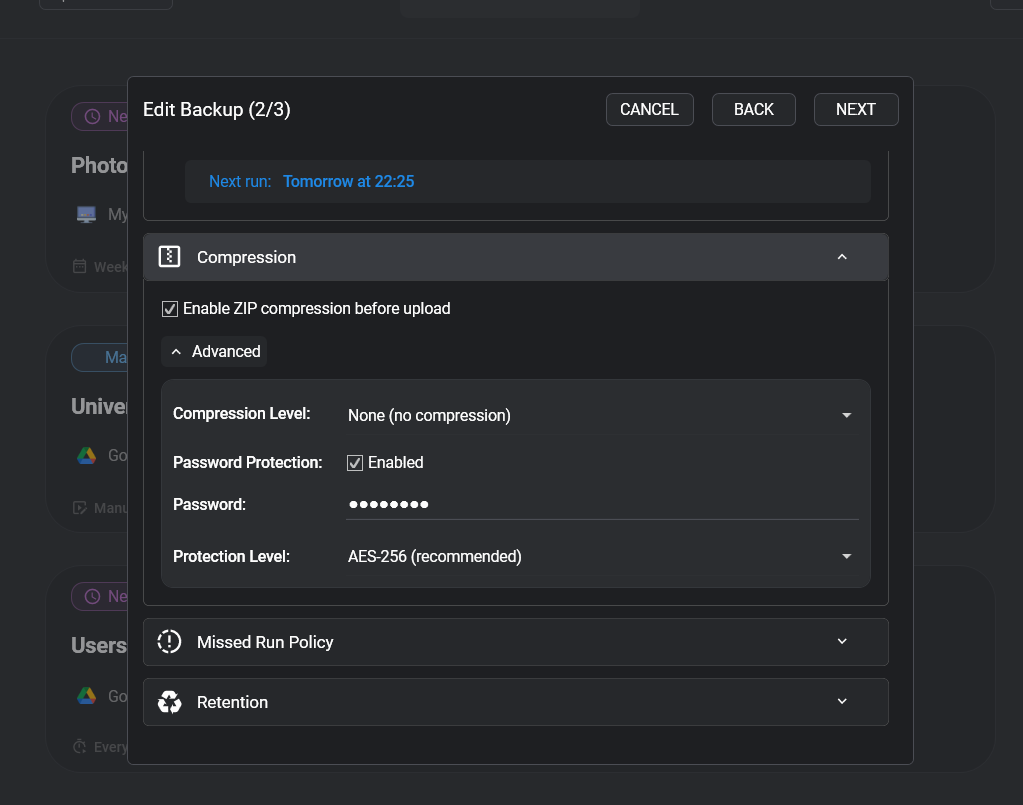
3. 啟用壓縮與加密
在傳輸之前,FTPie 可以先在本機壓縮你的檔案,並安全地加密:
- 多種壓縮等級
- 密碼保護,或 AES-128/AES-256 加密
- 經過最佳化的本機處理,傳輸更快速
監控與管理備份
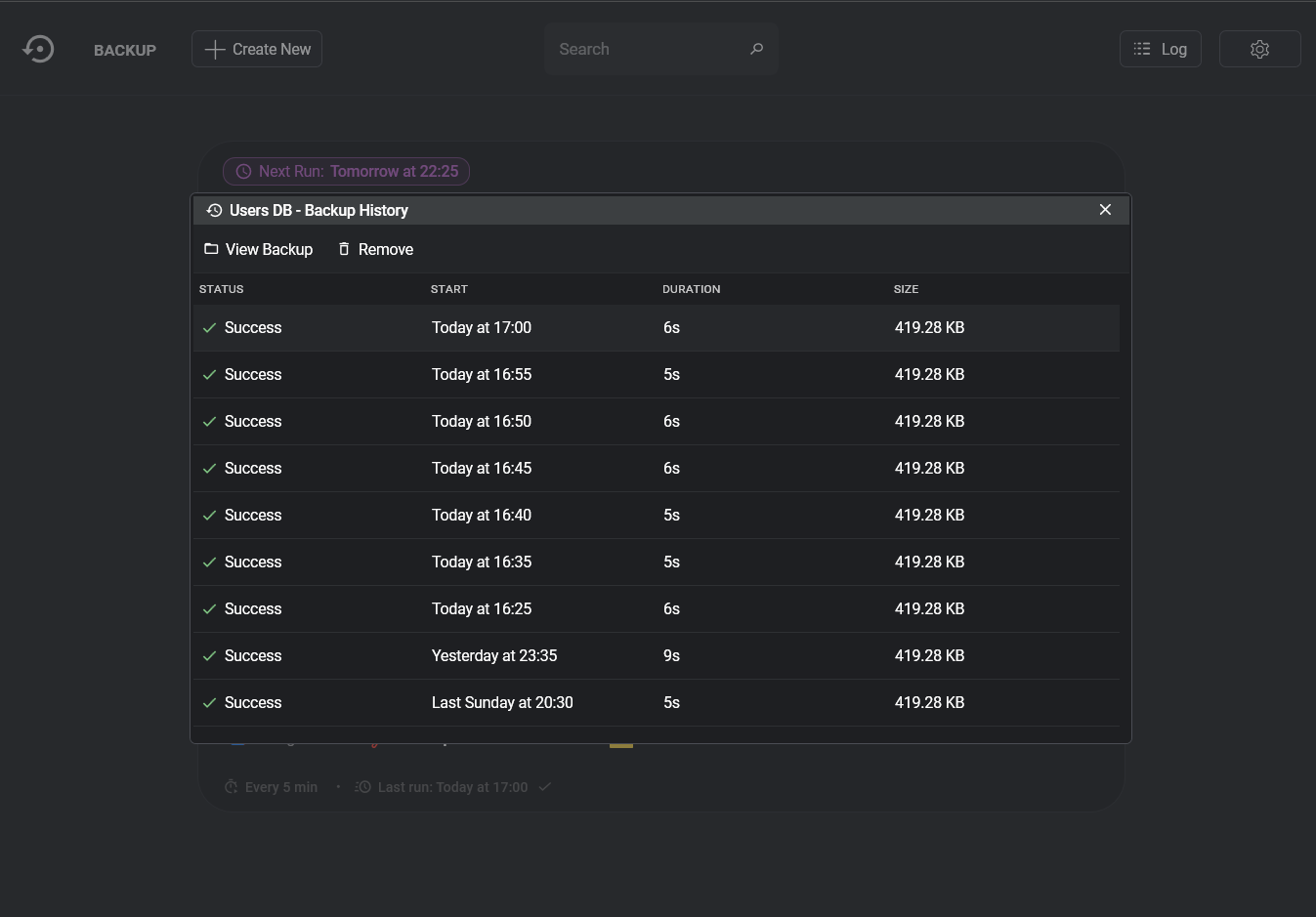
每一個自動備份都完全透明。FTPie 會顯示即時狀態、下一次排定的執行時間、歷程、耗時與傳輸量。
如果出了問題,詳細的記錄能幫你準確了解發生了什麼事以及原因,完全不必用猜的。
電腦雲端備份與本機備份
本機備份能防止誤刪檔案,卻無法防範硬體故障、竊盜或勒索軟體。雲端備份會在異地多留一份副本,大幅提升資料的安全性。
有了 FTPie,你可以結合兩種做法:同時備份到本機、雲端儲存空間,甚至多個遠端位置。
什麼情況適合自動備份
自動從電腦備份到雲端,在以下情況特別有用:
- 保護工作檔案與專案
- 備份相片與媒體庫
- 安全地封存重要文件
- 在異地保留加密副本以供還原
結論
自動化電腦的雲端備份,並不需要把控制權交給第三方備份服務。有了 FTPie,由你決定檔案要送到哪裡、如何保護,以及何時備份,而且使用的都是你熟悉的儲存協定與雲端服務。
如果你想要簡單、透明又有彈性的自動備份,FTPie 會給你所需的工具,而不會把你綁在一套黑箱式的備份系統裡。
如果你比較想要一套專門的備份工具,而不是順便也能備份的檔案管理程式,也就是以有版本的封存、保留策略與每個工作的健康狀態儀表板為核心的產品,我們也開發了 BackupKit,專為自動加密雲端備份打造。它支援同樣的雲端、NAS 裝置與伺服器。
進一步了解自動備份功能,或看看如何在備份之前在遠端儲存空間上壓縮檔案。
