NAS 讓人感覺很安全:備援的磁碟、RAID,還有機櫃裡閃個不停、讓人安心的燈號。但 RAID 防的是硬碟故障,防不了火災、竊盜、把你共用資料夾加密的勒索軟體,或是那種會立刻在鏡像之間同步複製的經典誤刪。一套真正的 3-2-1 配置,需要一份放在別處的副本,而對大多數家庭與小型辦公室來說,「別處」指的就是雲端儲存。以下是把資料送到那裡的實際做法。
選項 1:NAS 廠商自己的備份程式(從這裡開始)
先給老實的建議:如果你的 NAS 是 Synology 或 QNAP,內建的工具很好用,而且就在 NAS 上執行,不需要電腦:
- Synology:Hyper Backup 能對一長串雲端服務進行有版本、經過重複資料刪除的備份;Cloud Sync 則提供持續的單向或雙向同步。(我們的 Synology → Google Drive 指南完整介紹了這兩者。)
- QNAP:Hybrid Backup Sync(HBS 3)涵蓋同樣的範圍:有版本的備份工作,以及同步到主要的雲端服務。
它們的限制:各自被鎖在廠商自己的生態系中,支援的雲端目標依程式與地區而異,瀏覽還原內容得透過 NAS 的介面,而且專有的備份格式通常需要同一個工具才能還原。
選項 2:rclone(免費、強大、命令列)
rclone 能把 SMB 共用資料夾複製或同步到幾乎任何雲端,而且真的非常出色,前提是你願意維護設定檔、cron/工作排程器的項目,並在某個東西悄悄停止運作時去讀記錄檔。對技術型使用者來說,這是很好的答案;對其他人來說,這等於是一份兼職工作。(它和圖形介面做法的比較:FTPie 與 rclone 比較。)
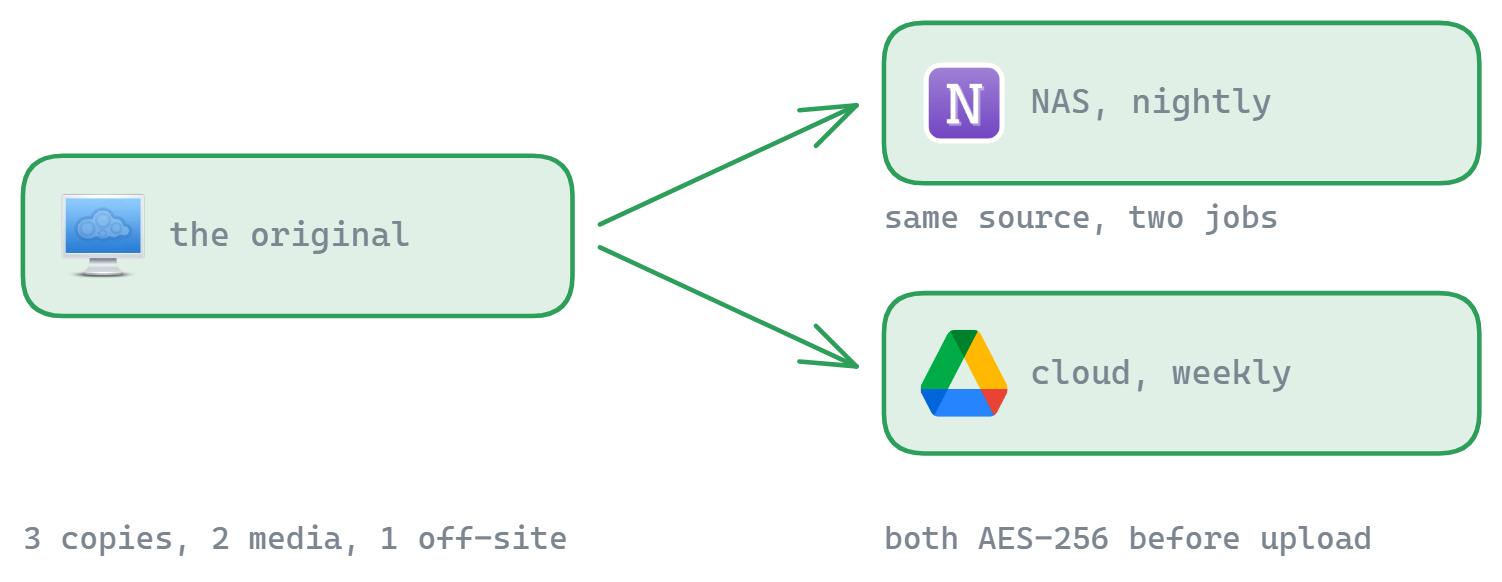
選項 3:從 Windows 執行的排程流程,適用於任何 NAS、任何雲端
如果家裡本來就有一台 Windows 電腦會經常開著,FTPie 就能把它變成一座橋:它透過 SMB 連接你的 NAS(適用於 Synology、QNAP,或任何提供共用資料夾的 NAS),也連接你的雲端帳號,再由一個自動備份工作把兩者串起來:
- 連接 NAS 共用資料夾與雲端(Google Drive、Dropbox、OneDrive、pCloud、MEGA…)。
- 建立一個自動備份:來源=NAS 資料夾,目的地=某個雲端資料夾,排程=每晚/每週。
- 可以選擇啟用壓縮(上傳次數更少、檔案更小)與用戶端 AES-256 加密:雲端永遠只會儲存密文,密碼也從不離開你的電腦。
- 在備份管理員中按一下就能還原,而且檔案可以直接瀏覽,不會被鎖在專有的保險庫格式裡。
老實說其中的取捨:這是從 Windows 執行的,所以排程觸發時電腦必須開著;廠商的程式則在 NAS 本身上執行,沒有這項限制。換來的是:任何品牌的 NAS 都用同一套工作流程(包括廠商程式不支援的無名 SMB 設備)、由你掌控的用戶端加密、通知(電子郵件/Telegram/webhook),以及和你其他檔案管理放在一起的備份。
哪一個選項適合你?
| 情境 | 最適合 |
|---|---|
| Synology/QNAP,備份必須在沒有電腦的情況下全天候執行 | Hyper Backup/HBS 3 |
| 熟悉 CLI,想要免費又有最大的彈性 | rclone |
| 任何品牌的 NAS,想要加密、容易還原,還要有圖形介面 | 從 Windows 電腦執行的 FTPie 自動備份 |
| 想要持續鏡像,而不是有版本的備份 | 廠商的同步程式(請記得同步也會複製刪除動作!) |
兩篇相關的文章:通用的電腦到雲端自動備份指南(同一套引擎,來源是本機),以及如果你最在意的是加密,可以看看如何在 Windows 上加密檔案。
開始你的 30 天免費試用
下載 FTPie,開始 30 天免費試用。享受 FTP 與雲端的無縫整合,試用結束後仍可繼續使用免費版。
下載免費試用版