Um NAS transmite segurança – discos redundantes, RAID, luzinhas piscando tranquilizadoramente no armário. Mas o RAID protege contra um disco morto, não contra incêndio, roubo, ransomware que criptografa os seus compartilhamentos, ou o clássico apagar sem querer, que se replica instantaneamente entre os espelhos. Um arranjo 3-2-1 de verdade precisa de uma cópia que viva em outro lugar e, para a maioria das casas e dos escritórios pequenos, "outro lugar" significa armazenamento em nuvem. Eis os caminhos práticos para levá-la até lá.
Opção 1: o programa de backup do próprio fabricante do NAS (comece por aqui)
Conselho honesto primeiro: se o seu NAS é um Synology ou um QNAP, as ferramentas embutidas são boas e rodam no próprio NAS – sem precisar de PC:
- Synology: o Hyper Backup faz backups versionados e desduplicados para uma longa lista de nuvens; o Cloud Sync faz sincronização contínua, de mão única ou dupla. (O nosso guia de Synology para Google Drive percorre os dois.)
- QNAP: o Hybrid Backup Sync (HBS 3) cobre o mesmo terreno – tarefas de backup versionado e sincronização com as principais nuvens.
Os limites deles: cada um está preso ao ecossistema do seu fabricante, o suporte a destinos na nuvem varia por aplicativo e por região, a navegação para restaurar acontece pela interface do NAS, e os formatos proprietários de backup geralmente exigem a mesma ferramenta para restaurar.
Opção 2: rclone (gratuito, poderoso, de linha de comando)
O rclone copia ou sincroniza um compartilhamento SMB para quase qualquer nuvem, e é genuinamente excelente – se você se sente à vontade mantendo arquivos de configuração, entradas de cron ou do Agendador de Tarefas, e lendo registros quando algo para em silêncio. Para quem é técnico, é uma boa resposta; para todo o resto, é um segundo emprego. (Onde ele fica diante de uma abordagem gráfica: FTPie e rclone.)
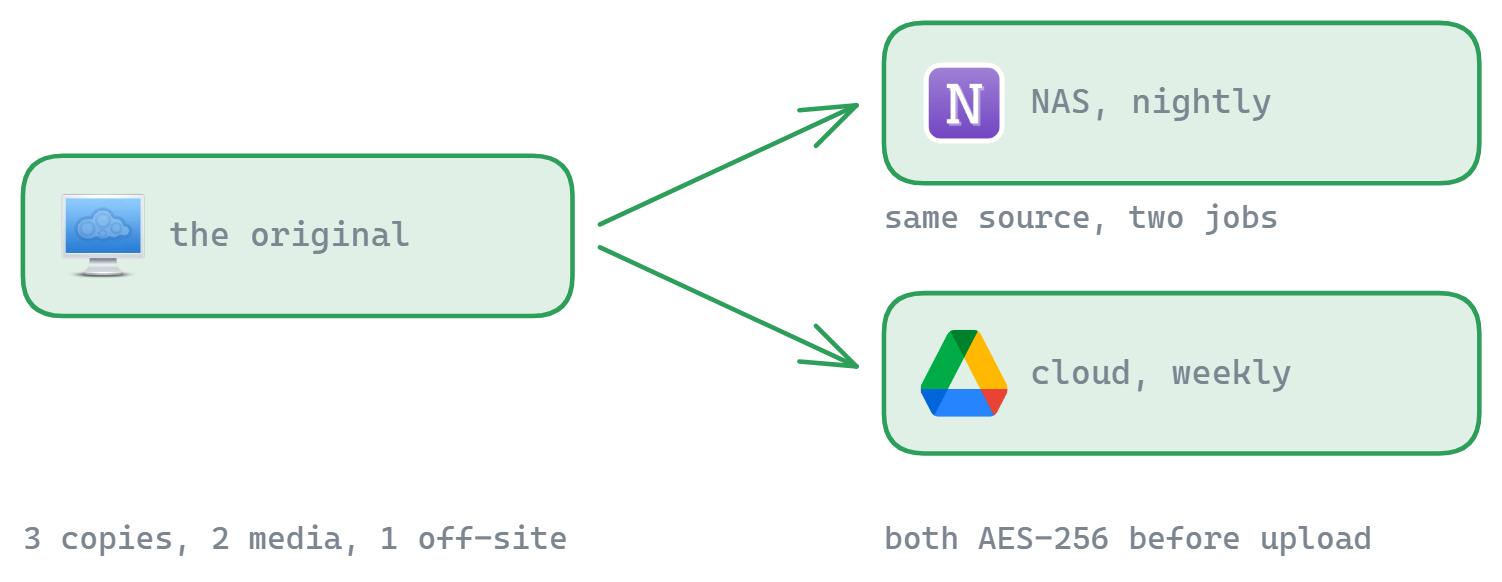
Opção 3: uma esteira agendada a partir do Windows – qualquer NAS, qualquer nuvem
Se já existe um PC com Windows na casa que fica ligado com regularidade, o FTPie o transforma na ponte: ele conecta o seu NAS por SMB (funciona com Synology, QNAP ou qualquer NAS que exponha compartilhamentos) e a sua conta de nuvem, e uma tarefa de backup automático amarra os dois:
- Conecte o compartilhamento do NAS e a nuvem (Google Drive, Dropbox, OneDrive, pCloud, MEGA…).
- Crie um backup automático: origem = as pastas do NAS, destino = uma pasta na nuvem, agenda = noturna ou semanal.
- Se quiser, ative a compactação (menos envios, e menores) e a criptografia AES-256 feita no seu computador – a nuvem só guarda texto cifrado, e a senha nunca sai do seu PC.
- Restaurar é um clique no gerenciador de backups – e os arquivos podem ser navegados, não ficam presos em um formato proprietário de cofre.
A troca honesta: isto roda a partir do Windows, então o PC precisa estar ligado quando o horário chegar – os aplicativos dos fabricantes rodam no próprio NAS e não têm essa limitação. O que você ganha em troca: um único fluxo de trabalho idêntico para qualquer marca de NAS (inclusive as caixinhas SMB sem marca que os aplicativos dos fabricantes ignoram), criptografia que você controla, avisos (e-mail, Telegram, webhook) e backups que vivem ao lado do resto da sua gestão de arquivos.
Qual opção combina com você?
| Situação | Melhor encaixe |
|---|---|
| Synology/QNAP, com backups que precisam rodar 24 horas por dia sem um PC | Hyper Backup / HBS 3 |
| À vontade com linha de comando, querendo flexibilidade máxima de graça | rclone |
| NAS de qualquer marca, com vontade de criptografia, restauração fácil e interface gráfica | O backup automático do FTPie, a partir de um PC com Windows |
| Espelhamento contínuo, em vez de backup versionado | Os aplicativos de sincronização dos fabricantes (lembre-se de que sincronização replica exclusões!) |
Duas leituras relacionadas: o guia geral de backups automáticos do PC para a nuvem (mesmo motor, com origens locais), e como criptografar arquivos no Windows, se o lado da criptografia é o que mais importa para você.
Comece seu teste gratuito de 30 dias
Baixe o FTPie e comece seu teste gratuito de 30 dias. Aproveite a integração perfeita entre FTP e nuvem e continue usando a versão gratuita depois.
Baixar teste gratuito