"Como eu criptografo um arquivo no Windows?" tem pelo menos seis respostas corretas, e elas protegem contra coisas completamente diferentes. Criptografar o disco do seu notebook não faz nada pela cópia que você envia ao Google Drive; um zip protegido por senha não faz nada pelos arquivos que continuam na sua pasta de documentos. Então, em vez de uma receita, eis o mapa honesto: o que cada opção de criptografia do Windows realmente protege, e qual delas serve para o trabalho que está na sua frente.
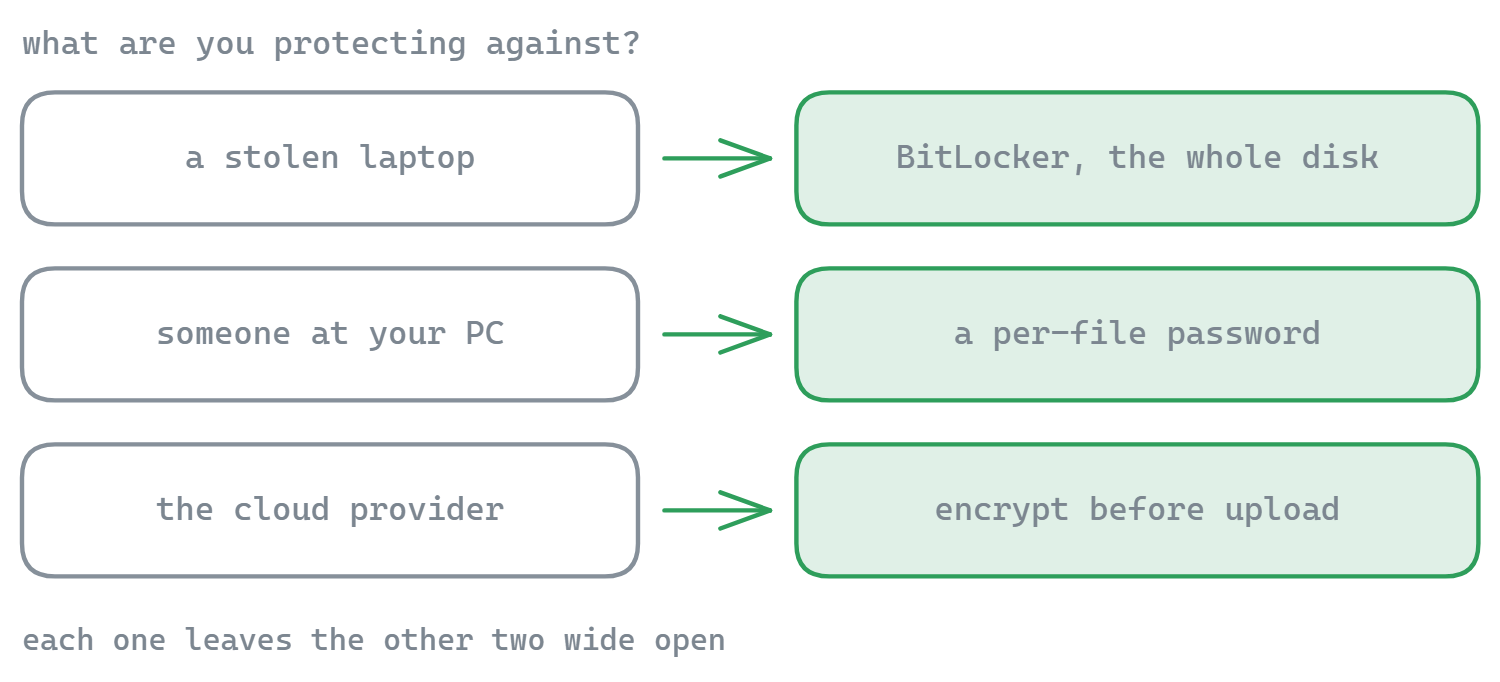
Primeiro, decida contra o que você está se protegendo
- Notebook roubado ou perdido → criptografia de disco inteiro (BitLocker).
- Alguém com acesso ao seu PC ou à sua conta → criptografia por arquivo, com senha própria.
- Arquivos que saem da sua máquina – envios, nuvem, anexos de e-mail, servidores FTP → criptografia por arquivo feita no seu computador, para que só o texto cifrado viaje.
- Mandar um pacote a uma pessoa → um compactado criptografado que ela abre com uma senha combinada.
Opção 1: BitLocker – protege o disco inteiro, e só o disco
O BitLocker (no Windows Pro e acima; "Criptografia de dispositivo" em muitas máquinas Home) criptografa o seu disco inteiro. Se o notebook for roubado, os dados ficam ilegíveis – é esse o trabalho dele, e ele o faz bem. Ative em Configurações → Privacidade e segurança → Criptografia de dispositivo, ou procure por "Gerenciar BitLocker".
O que ele não faz: proteger arquivos de quem estiver usando a sua sessão já aberta, nem proteger qualquer coisa que saia do disco. No instante em que um arquivo é copiado para um pen drive, anexado a um e-mail ou sincronizado com uma nuvem, ele deixa o disco criptografado em forma legível.
Opção 2: EFS – por arquivo, mas amarrado à sua conta do Windows
O EFS (Encrypting File System, só no Windows Pro) criptografa arquivos individuais de forma transparente: botão direito → Propriedades → Avançado → "Criptografar o conteúdo para proteger os dados". Os arquivos são descriptografados automaticamente quando você está conectado, e ficam ilegíveis para outras contas.
A transparência também é a fraqueza: qualquer coisa que rode como você lê os arquivos normalmente, e as cópias que saem do seu perfil (inclusive por sincronização com a nuvem) saem descriptografadas. O EFS serve para um PC de família compartilhado; ele não é uma ferramenta para proteger envios.
Opção 3: compactados protegidos por senha – o AES-256 do 7-Zip
A resposta clássica para "mandar estes arquivos com segurança a uma pessoa": empacotá-los em um compactado com senha. Note que o zip embutido do Windows não faz isso – o "Compactar para arquivo ZIP" do Explorador não tem opção de senha nenhuma. Você precisa do 7-Zip (gratuito): selecione os arquivos → 7-Zip → Adicionar ao arquivo → defina uma senha e escolha AES-256 (não o fraco e antigo ZipCrypto). O passo a passo completo, inclusive fazendo isso em armazenamento remoto, está no nosso guia de compactar e criptografar.
Compactados são ótimos para compartilhamento de uma vez só, e desajeitados para proteção contínua: cada edição significa extrair → alterar → compactar de novo → digitar a senha de novo.
Opção 4: senhas de documento – a criptografia embutida do Office
O Word, o Excel e o PowerPoint conseguem criptografar um único documento: Arquivo → Informações → Proteger Documento → Criptografar com Senha. O Office moderno usa AES e é genuinamente forte com uma boa senha. É perfeitamente razoável para um contrato ou uma planilha; é ingerenciável como sistema – ele só cobre formatos do Office, e cada arquivo carrega a própria senha.
Opção 5: criptografia por arquivo feita no seu computador – feita para arquivos que viajam
Tudo acima protege arquivos em casa. A lacuna são os arquivos que saem: backups em um servidor FTP, documentos no Google Drive ou no Dropbox, pastas em um NAS que a família inteira alcança. Para esses, você quer o arquivo criptografado antes de ele ir a qualquer lugar, com uma chave que nunca sai da sua máquina – para que o armazenamento guarde apenas texto cifrado.
É isso que a criptografia de arquivos do FTPie faz: botão direito em qualquer arquivo ou pasta → Criptografia → Criptografar, defina uma senha, e ele é selado com AES-256 (CBC com verificações de integridade HMAC-SHA256, e a chave derivada no seu PC com PBKDF2). Funciona igual em arquivos locais e remotos, e o Criptografar para… criptografa direto para qualquer armazenamento conectado, em um passo só – até de nuvem para nuvem, criptografando em trânsito, sem etapa de download antes. Descriptografar é gratuito para todo mundo: quem recebe instala o FTPie gratuito, digita a senha e pronto.
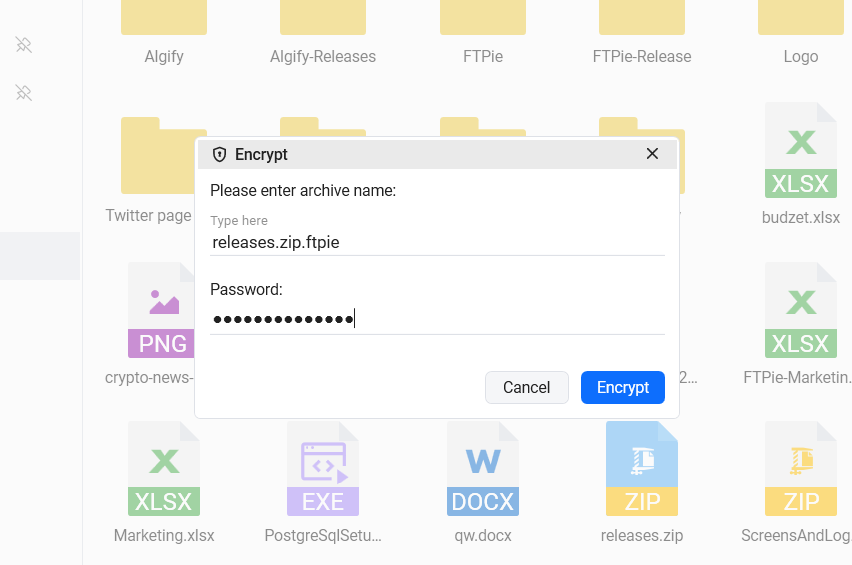
Uma limitação honesta, comum às ferramentas por arquivo: os nomes continuam visíveis (o arquivo vira nome.ftpie.ext). Se os nomes forem sensíveis, compacte primeiro e criptografe o pacote.
A comparação, em uma tabela
| Método | Protege contra | Não protege | Melhor para |
|---|---|---|---|
| BitLocker | Dispositivo roubado ou perdido | Qualquer coisa que saia do disco; acesso com a sessão aberta | Todo notebook, sempre ligado |
| EFS | Outras pessoas que usam o PC | Qualquer coisa que rode como você; cópias sincronizadas | PCs compartilhados (nas edições Pro) |
| 7-Zip AES-256 | Quem não tem a senha | Nada – mas é desajeitado para editar; e é fraco se você escolher o ZipCrypto | Pacotes criptografados de uma vez só |
| Senhas do Office | Quem não tem a senha | Arquivos que não são do Office | Documentos individuais |
| Criptografia de arquivos do FTPie | O provedor de armazenamento, administradores de servidor, vazamentos na nuvem | A visibilidade dos nomes dos arquivos | Arquivos na nuvem, em FTP, em NAS – em qualquer lugar remoto |
Combinações sensatas
Elas não competem – um arranjo sólido usa várias: BitLocker ligado no dispositivo, criptografia por arquivo para tudo o que sai (envios, pastas na nuvem, backups fora de casa) e um compactado criptografado quando você entrega um pacote a outra pessoa. Se os seus arquivos acabam especificamente no Google Drive ou no Dropbox, escrevemos guias passo a passo para criptografar antes do envio ao Google Drive e ao Dropbox – e, para proteção automática, os backups agendados podem compactar e criptografar a cada execução.
Comece seu teste gratuito de 30 dias
Baixe o FTPie e comece seu teste gratuito de 30 dias. Aproveite a integração perfeita entre FTP e nuvem e continue usando a versão gratuita depois.
Baixar teste gratuito