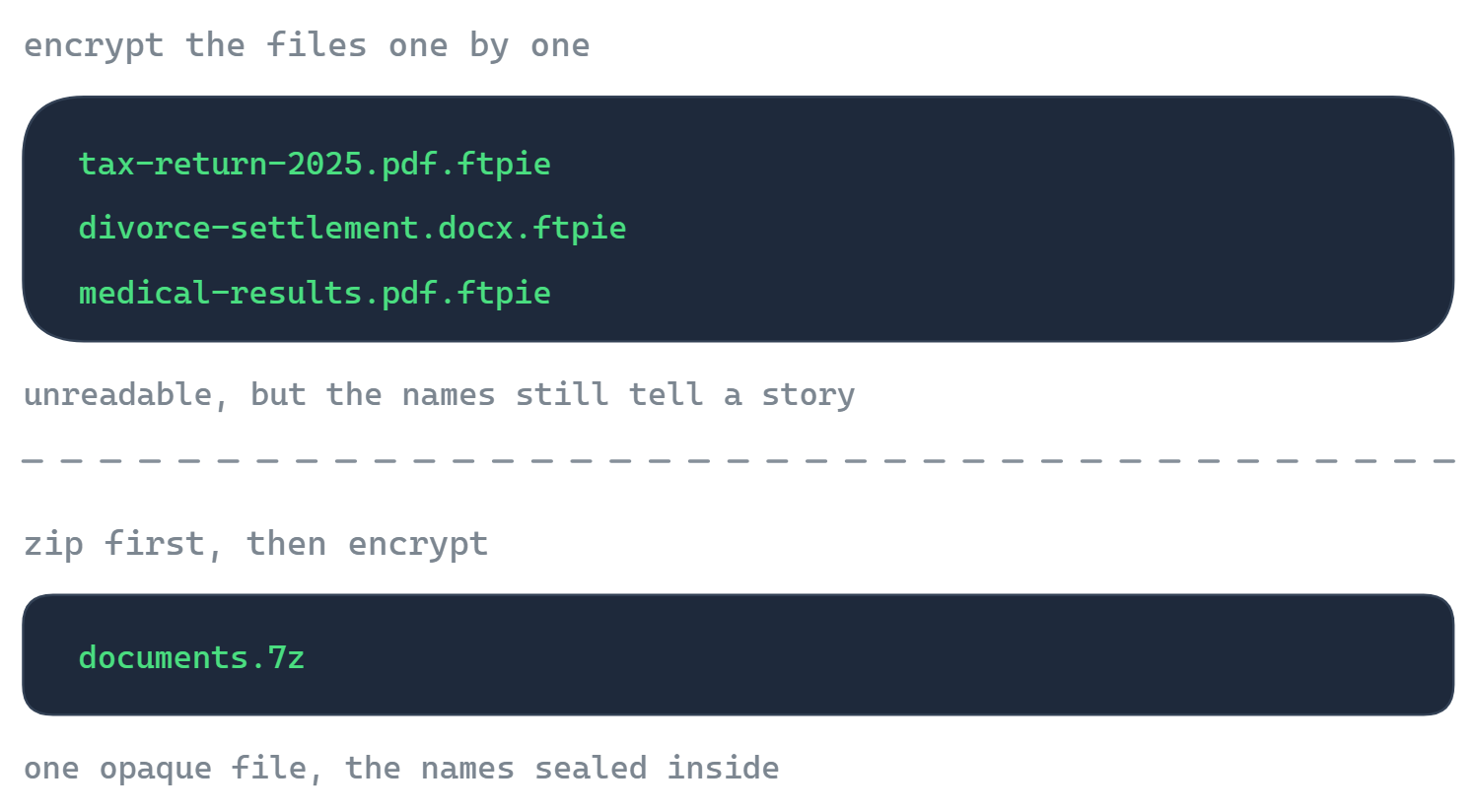
Compactar e criptografar andam juntos por um motivo: o zip junta muitos arquivos em um só e os encolhe, a criptografia tranca o pacote – e, de bônus, os nomes individuais dos arquivos somem dentro do compactado, então quem bisbilhota vê um arquivo opaco em vez da sua estrutura de pastas. O Windows, porém, torna isso mais difícil do que deveria.
O problema: o zip embutido do Windows não tem opção de senha
Botão direito → Compactar para arquivo ZIP cria um compactado simples, sem proteção. Não há campo de senha – não está escondido em um menu, simplesmente não existe. O Explorador do Windows até abre alguns zips protegidos por senha, mas não consegue criá-los. Então "compactar e criptografar" no Windows sempre significa trazer uma ferramenta.
Método 1: 7-Zip (gratuito, para arquivos locais)
- Instale o 7-Zip, selecione os seus arquivos ou a pasta e clique com o botão direito → 7-Zip → Adicionar ao arquivo…
- Defina Formato do arquivo: zip (por compatibilidade) ou 7z (compressão melhor, criptografia sempre forte).
- Digite uma senha e – importante para o formato zip – defina Método de criptografia: AES-256, não ZipCrypto. O ZipCrypto é um esquema antigo que as ferramentas modernas quebram com facilidade; ele existe só por compatibilidade com programas antiquíssimos.
- No formato 7z, se quiser, marque Criptografar nomes de arquivos, para que até a lista do conteúdo exija a senha.
Limitação: este é um fluxo local. Se os arquivos vivem em um servidor FTP ou em uma conta de nuvem, você primeiro baixa tudo, compacta e envia de volta – três passos manuais, a cada atualização.
Método 2: FTPie – compacte e criptografe em qualquer armazenamento, sem a ida e volta
A compactação integrada do FTPie coloca a mesma capacidade dentro do gerenciador de arquivos – e ela funciona em arquivos remotos com a mesma naturalidade dos locais. Selecione arquivos no seu servidor FTP, no seu NAS ou na sua conta de nuvem, clique com o botão direito → Compactar, escolha o nível de compactação e uma opção de criptografia:
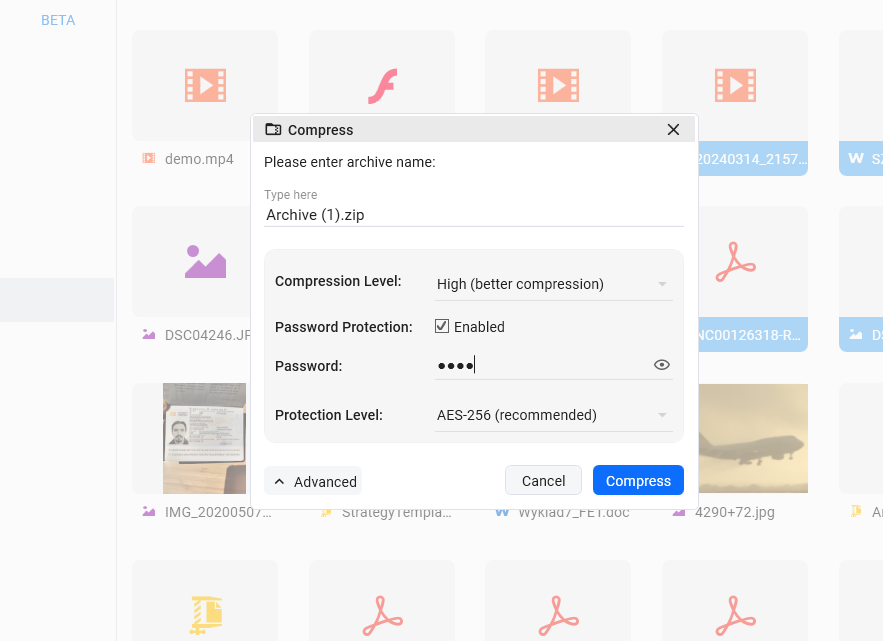
- Senha simples – máxima compatibilidade com descompactadores antigos
- AES-128 – forte, um pouco mais rápido
- AES-256 – a escolha padrão; use esta, a menos que tenha um motivo para não usar
O FTPie cuida da coreografia das transferências automaticamente – o compactado é criado e volta para a mesma pasta remota, sem ciclo manual de baixar e enviar. (Por baixo, os dados realmente passam pelo seu PC, que é exatamente o que você quer: a senha não vai a lugar nenhum.) O passo a passo da compactação remota mostra o fluxo completo, inclusive a pré-visualização inteligente, que lista o conteúdo de um zip remoto sem baixá-lo.
Criptografia de zip diante da criptografia por arquivo de verdade
Um compactado protegido por senha é criptografia para um pacote que você abre de vez em quando. Se o que você realmente quer é proteção contínua para arquivos que vivem em armazenamento remoto – backups, documentos em uma conta de nuvem – um esquema por arquivo se encaixa melhor: sem ciclo de extrair e recompactar, com cada arquivo selado individualmente e aberto quando você quiser. É essa a criptografia de arquivos do FTPie: AES-256 feita no seu computador, funcionando em qualquer armazenamento conectado, com descriptografia gratuita para quem recebe. Os dois também combinam bem – quando os nomes dos arquivos são sensíveis, compacte primeiro e criptografe o pacote, já que a criptografia por arquivo mantém os nomes visíveis.
Qual usar em cada caso
| Situação | Use |
|---|---|
| Mandar por e-mail uma pasta de documentos a uma pessoa | 7-Zip → zip + AES-256, com a senha passada por outro canal |
| Arquivos que já estão em FTP ou na nuvem e precisam ser juntados e trancados | FTPie → Compactar com AES-256, direto no servidor |
| Proteção contínua para arquivos remotos que você continua usando | A criptografia de arquivos do FTPie (por arquivo, sem ciclo de compactação) |
| Nomes de arquivo sensíveis | Compacte primeiro (os nomes ficam escondidos dentro) e depois criptografe o pacote |
| Backups recorrentes, compactados e criptografados | Backups automáticos com compactação e criptografia ativadas |
Curioso sobre o kit de criptografia mais amplo do Windows – BitLocker, EFS, senhas do Office, e onde cada um se encaixa? Isso está coberto em Como criptografar arquivos no Windows.
Comece seu teste gratuito de 30 dias
Baixe o FTPie e comece seu teste gratuito de 30 dias. Aproveite a integração perfeita entre FTP e nuvem e continue usando a versão gratuita depois.
Baixar teste gratuito