Comprimir y cifrar van juntos por una razón: el zip agrupa muchos archivos en uno y los encoge, el cifrado cierra el paquete con llave, y de propina los nombres de los archivos individuales desaparecen dentro del comprimido, así que los curiosos ven un único archivo opaco en lugar de la estructura de tus carpetas. Windows, sin embargo, lo pone más difícil de lo que debería.
La pega: el zip integrado de Windows no tiene opción de contraseña
Clic derecho → Comprimir en archivo ZIP crea un comprimido normal y sin protección. No hay ningún campo de contraseña: no está escondido en un menú, sencillamente no existe. El Explorador de Windows sabe abrir algunos zip protegidos con contraseña, pero no sabe crearlos. Así que «comprimir y cifrar» en Windows significa siempre traerse una herramienta.
Método 1: 7-Zip (gratuito, archivos locales)
- Instala 7-Zip, selecciona tus archivos o tu carpeta, clic derecho → 7-Zip → Añadir al archivo…
- Pon Formato de archivo: zip (por compatibilidad) o 7z (mejor compresión y cifrado siempre robusto).
- Escribe una contraseña y, importante en el formato zip, pon Método de cifrado: AES-256, no ZipCrypto. ZipCrypto es un esquema heredado que las herramientas modernas rompen con facilidad; existe solo por compatibilidad con programas antiguos.
- En el formato 7z, si quieres marca Cifrar nombres de archivo para que hasta la lista del contenido pida la contraseña.
Limitación: este es un flujo de trabajo local. Si los archivos viven en un servidor FTP o en una cuenta en la nube, primero te lo descargas todo, lo comprimes y lo vuelves a subir: tres pasos manuales, multiplicados por cada actualización.
Método 2: FTPie, comprimir y cifrar en cualquier almacenamiento sin la ida y vuelta
El compresión integrada pone esa misma capacidad directamente en el gestor de archivos, y funciona con los archivos remotos con la misma naturalidad que con los locales. Selecciona archivos en tu servidor FTP, en tu NAS o en tu cuenta en la nube, clic derecho → Comprimir, elige el nivel de compresión y una opción de cifrado:
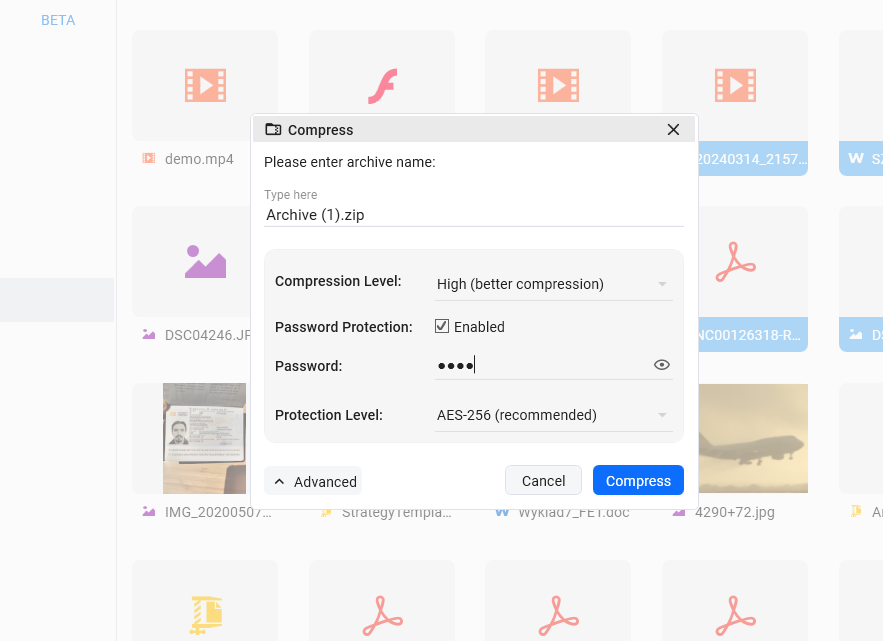
- Contraseña simple – máxima compatibilidad con los descompresores antiguos
- AES-128 – robusto y algo más rápido
- AES-256 – la opción estándar; usa esta salvo que tengas una razón para no hacerlo
FTPie se encarga solo de la coreografía de las transferencias: el comprimido se crea y aterriza de vuelta en la misma carpeta remota, sin ningún ciclo manual de descarga y subida. (Por debajo, los datos sí pasan por tu PC, que es exactamente lo que quieres: la contraseña no va a ninguna parte.) El recorrido de la compresión remota muestra el flujo completo, incluida la vista previa inteligente que lista el contenido de un zip remoto sin descargarlo.
Cifrado del zip frente a cifrado real archivo por archivo
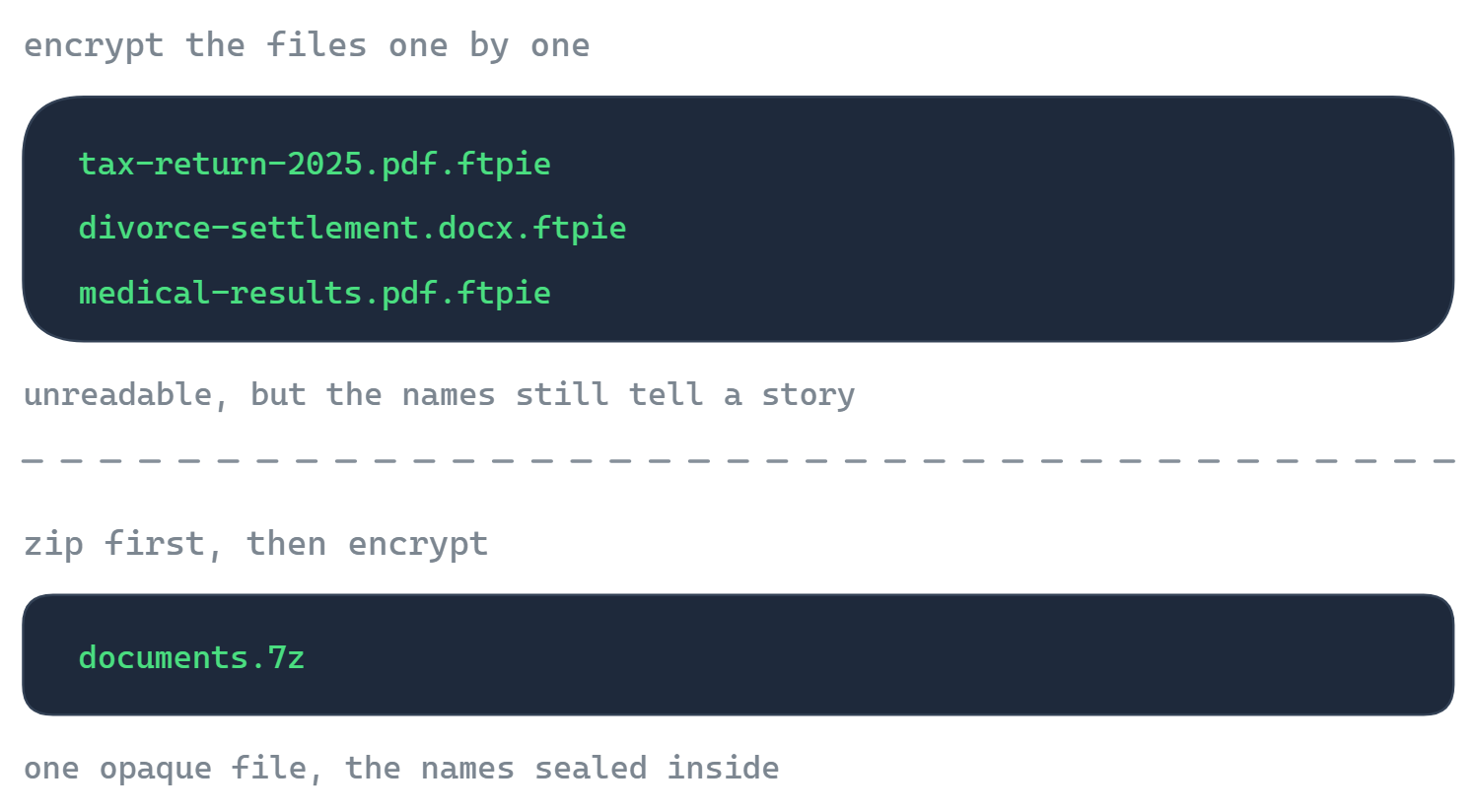
Un comprimido protegido con contraseña es cifrado para un paquete que abres de vez en cuando. Si lo que quieres de verdad es protección continua para archivos que viven en almacenamiento remoto (copias de seguridad, documentos en una cuenta en la nube), encaja mejor un esquema archivo por archivo: sin ciclo de extraer y volver a comprimir, con cada archivo sellado por separado y descifrable cuando haga falta. Eso es el Cifrado de archivos de FTPie: AES-256 del lado del cliente, funciona en cualquier almacenamiento conectado, y descifrar es gratis para quien lo reciba. Y las dos cosas se combinan bien: cuando los nombres de los archivos son sensibles, comprime primero y luego cifra el comprimido, ya que el cifrado archivo por archivo deja los nombres visibles.
Cuál usar y cuándo
| Situación | Usa |
|---|---|
| Enviar por correo una carpeta de documentos a una persona | 7-Zip → zip + AES-256, compartiendo la contraseña por otro canal |
| Archivos que ya están en FTP o en la nube y hay que agrupar y cerrar con llave | FTPie → Comprimir con AES-256, directamente en el servidor |
| Protección continua para archivos remotos que sigues usando | Cifrado de archivos de FTPie (archivo por archivo, sin ciclo de comprimidos) |
| Nombres de archivo sensibles | Comprime primero (los nombres quedan escondidos dentro) y luego cifra el comprimido |
| Copias de seguridad periódicas, comprimidas y cifradas | Copias de seguridad automáticas con la compresión y el cifrado activados |
¿Te preguntas por la caja de herramientas del cifrado en Windows en general (BitLocker, EFS, las contraseñas de Office y dónde encaja cada uno)? Lo tratamos en Cómo cifrar archivos en Windows.
Empieza tu prueba gratuita de 30 días
Descarga FTPie y empieza tu prueba gratuita de 30 días. Disfruta de la integración fluida entre FTP y la nube, y sigue usando la versión gratuita después.
Descargar la prueba gratuita