Zipper et chiffrer vont de pair pour une bonne raison : le zip regroupe de nombreux fichiers en un seul et les compresse, le chiffrement verrouille le lot – et, en prime, les noms de fichiers individuels disparaissent dans l'archive, si bien qu'un curieux ne voit qu'un fichier opaque au lieu de votre arborescence. Windows, lui, rend l'opération plus compliquée qu'elle ne devrait l'être.
Le hic : le zip intégré à Windows n'a pas d'option de mot de passe
Clic droit → Compresser dans un fichier ZIP crée une archive ordinaire, sans protection. Il n'y a aucun champ de mot de passe – ni caché dans un menu, ni ailleurs : il n'existe tout simplement pas. L'Explorateur Windows sait ouvrir certains zips protégés par mot de passe, mais il ne sait pas en créer. « Zipper et chiffrer » sous Windows suppose donc toujours d'ajouter un outil.
Méthode 1 : 7-Zip (gratuit, fichiers locaux)
- Installez 7-Zip, sélectionnez vos fichiers ou votre dossier, clic droit → 7-Zip → Ajouter à l'archive…
- Réglez Format d'archive : zip (pour la compatibilité) ou 7z (meilleure compression, chiffrement toujours solide).
- Saisissez un mot de passe et – point important au format zip – choisissez Méthode de chiffrement : AES-256, surtout pas ZipCrypto. ZipCrypto est un schéma hérité que les outils modernes cassent sans peine ; il ne subsiste que pour une compatibilité très ancienne.
- Au format 7z, vous pouvez en plus cocher Chiffrer les noms de fichiers pour que même la liste du contenu réclame le mot de passe.
Limite : c'est un flux entièrement local. Si les fichiers résident sur un serveur FTP ou dans un compte cloud, vous devez d'abord tout télécharger, archiver, puis renvoyer – trois manipulations, à refaire à chaque mise à jour.
Méthode 2 : FTPie – zipper et chiffrer sur n'importe quel stockage, sans l'aller-retour
La compression intégrée de FTPie place exactement cette capacité dans le gestionnaire de fichiers – et elle fonctionne sur les fichiers distants aussi naturellement que sur les locaux. Sélectionnez des fichiers sur votre serveur FTP, votre NAS ou votre compte cloud, clic droit → Compresser, choisissez le niveau de compression et une option de chiffrement :
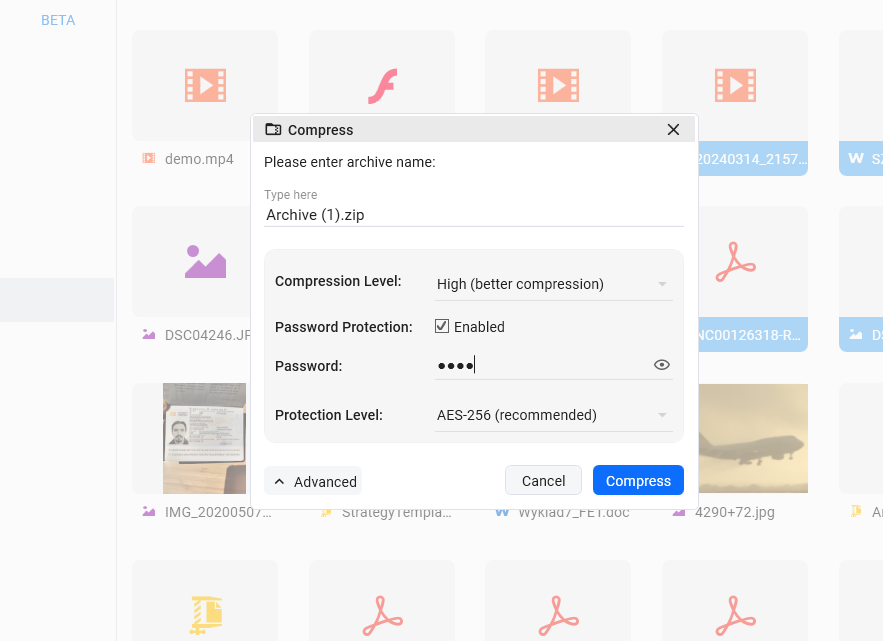
- Mot de passe simple – compatibilité maximale avec les vieux décompresseurs
- AES-128 – solide, légèrement plus rapide
- AES-256 – le choix par défaut ; prenez-le sauf raison contraire
FTPie orchestre les transferts tout seul – l'archive est créée et revient dans le même dossier distant, sans cycle manuel de téléchargement et de renvoi. (En coulisses, les données transitent bien par votre PC, et c'est précisément ce que vous voulez : le mot de passe ne part nulle part.) Le guide de la compression à distance détaille le flux complet, y compris l'aperçu intelligent qui liste le contenu d'un zip distant sans le télécharger.
Chiffrement de zip ou véritable chiffrement fichier par fichier
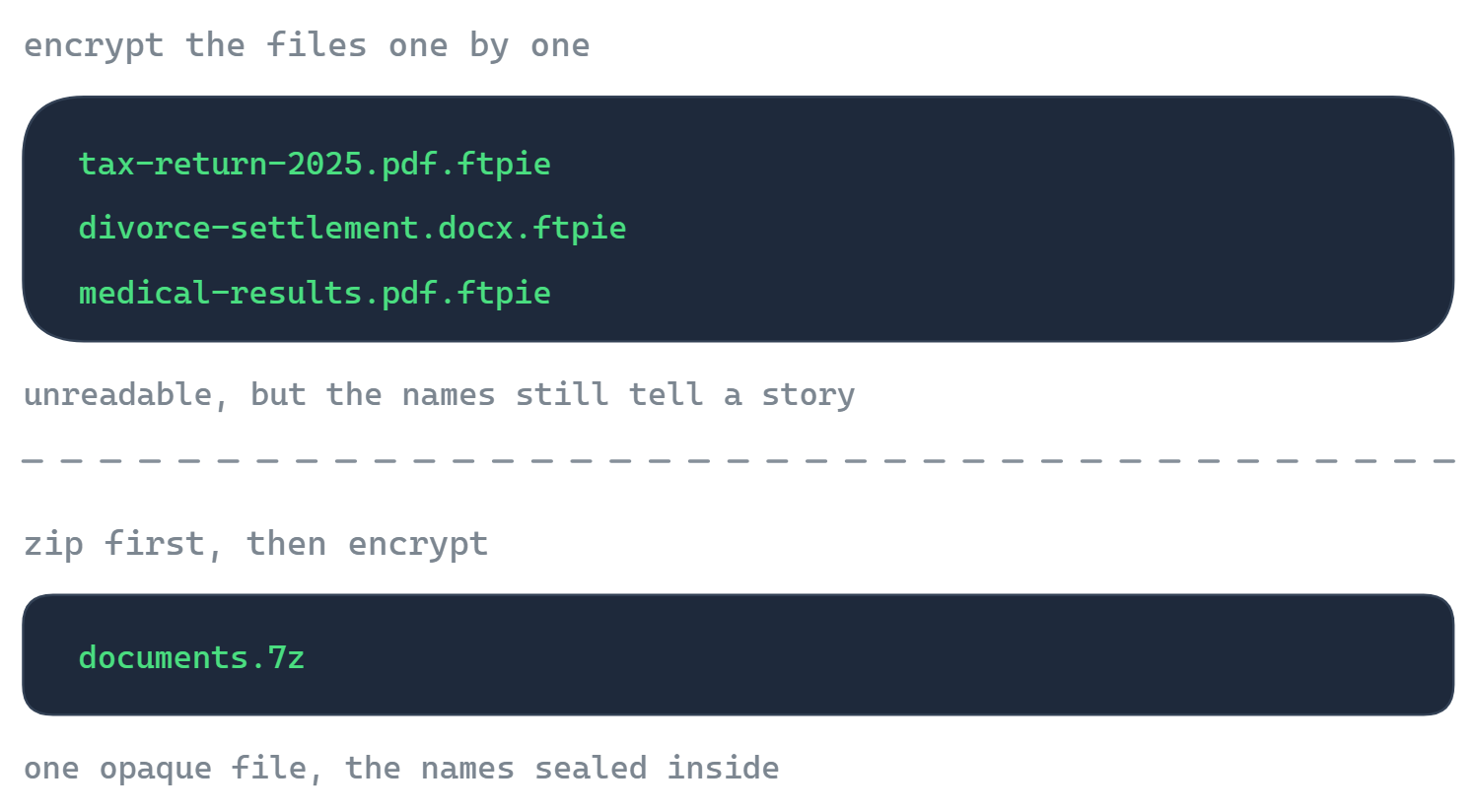
Une archive protégée par mot de passe, c'est du chiffrement pour un lot que vous ouvrez de temps en temps. Si ce que vous cherchez est une protection continue de fichiers qui vivent sur un stockage distant – sauvegardes, documents dans un compte cloud –, un schéma fichier par fichier convient mieux : pas de cycle extraire/réarchiver, chaque fichier scellé isolément et déchiffrable à la demande. C'est le chiffrement de fichiers de FTPie: AES-256 côté client, sur n'importe quel stockage connecté, et le déchiffrement est gratuit pour tous les destinataires. Les deux se combinent d'ailleurs très bien – lorsque les noms de fichiers sont sensibles, zippez d'abord, puis chiffrez l'archive, car le chiffrement fichier par fichier laisse les noms visibles.
Quoi utiliser, et quand
| Situation | À utiliser |
|---|---|
| Envoyer un dossier de documents à une personne | 7-Zip → zip + AES-256, mot de passe transmis séparément |
| Des fichiers déjà sur FTP ou cloud à regrouper et verrouiller | FTPie → Compresser en AES-256, directement sur le serveur |
| Protection continue de fichiers distants que vous utilisez encore | Chiffrement de fichiers FTPie (par fichier, sans cycle d'archive) |
| Noms de fichiers sensibles | Zipper d'abord (les noms sont scellés à l'intérieur), puis chiffrer l'archive |
| Sauvegardes récurrentes, compressées et chiffrées | Sauvegardes automatiques avec compression & chiffrement activés |
Vous vous demandez à quoi ressemble le reste de la boîte à outils du chiffrement sous Windows – BitLocker, EFS, mots de passe Office, et la place de chacun ? C'est traité dans Protéger un dossier par mot de passe : toutes les options Windows.
Commencez votre essai gratuit de 30 jours
Téléchargez FTPie et lancez votre essai gratuit de 30 jours. Profitez de vos serveurs et de vos clouds au même endroit, puis continuez avec la version gratuite.
Télécharger l’essai gratuit