Comprimere e crittografare vanno insieme per un motivo: lo zip raccoglie molti file in uno solo e li rimpicciolisce, la crittografia chiude il pacchetto a chiave, e come bonus i nomi dei singoli file spariscono dentro l'archivio, così i curiosi vedono un unico file opaco invece della struttura delle tue cartelle. Windows, però, rende la cosa più difficile di quanto dovrebbe.
Il problema: lo zip integrato di Windows non ha l'opzione della password
Clic destro → Comprimi in file ZIP crea un archivio semplice e senza protezione. Non c'è nessun campo per la password: non è nascosto in un menu, semplicemente non esiste. Esplora file di Windows sa aprire alcuni zip protetti da password, ma non sa crearli. Quindi «comprimere e crittografare» su Windows significa sempre portarsi dietro uno strumento.
Metodo 1: 7-Zip (gratuito, file locali)
- Installa 7-Zip, seleziona i tuoi file o la tua cartella, clic destro → 7-Zip → Aggiungi all'archivio…
- Imposta Formato archivio: zip (per la compatibilità) oppure 7z (compressione migliore, crittografia sempre robusta).
- Digita una password e –importante per il formato zip– imposta Metodo di crittografia: AES-256, non ZipCrypto. ZipCrypto è uno schema ereditato dal passato che gli strumenti moderni forzano con facilità; esiste solo per la compatibilità con software antichi.
- Per il formato 7z, se vuoi spunta Crittografa i nomi dei file così anche l'elenco del contenuto richiederà la password.
Limite: questo è un flusso di lavoro locale. Se i file vivono su un server FTP o in un account cloud, prima scarichi tutto, poi lo archivi e infine lo ricarichi: tre passaggi manuali, moltiplicati per ogni aggiornamento.
Metodo 2: FTPie, comprimere e crittografare su qualsiasi archivio senza l'andata e ritorno
Il compressione integrata porta la stessa capacità direttamente dentro il gestore di file, e funziona sui file remoti con la stessa naturalezza di quelli locali. Seleziona i file sul tuo server FTP, sul NAS o nel tuo account cloud, clic destro → Comprimi, scegli il livello di compressione e un'opzione di crittografia:
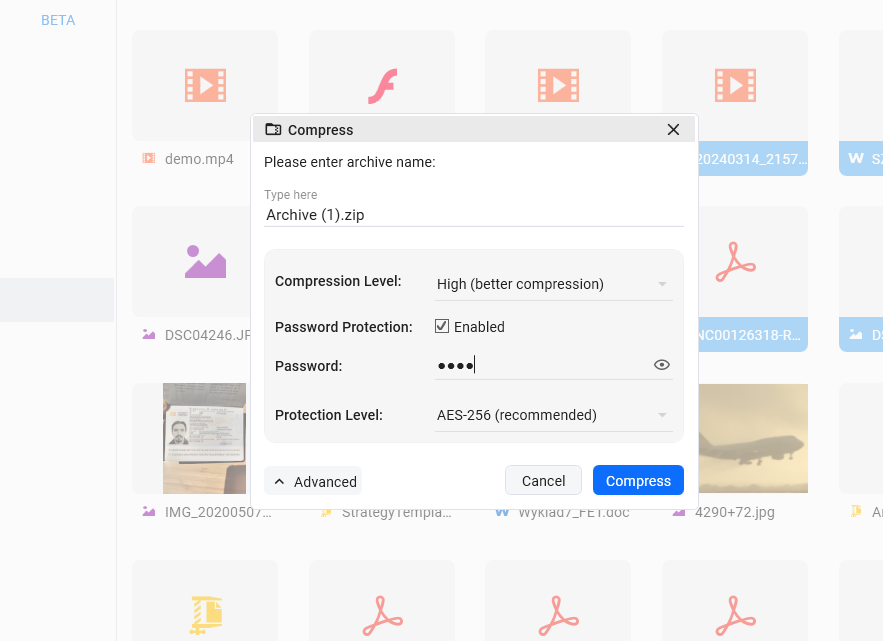
- Password semplice – massima compatibilità con i vecchi programmi di decompressione
- AES-128 – robusta e leggermente più veloce
- AES-256 – la scelta standard; usa questa, salvo che tu abbia un motivo per non farlo
FTPie gestisce da solo la coreografia dei trasferimenti: l'archivio viene creato e atterra di nuovo nella stessa cartella remota, senza nessun ciclo manuale di scaricamento e ricaricamento. (Sotto il cofano i dati passano comunque dal tuo PC, che è esattamente quello che vuoi: la password non va da nessuna parte.) La guida alla compressione remota mostra il flusso completo, compresa l'anteprima intelligente che elenca il contenuto di uno zip remoto senza scaricarlo.
Crittografia dello zip contro vera crittografia file per file
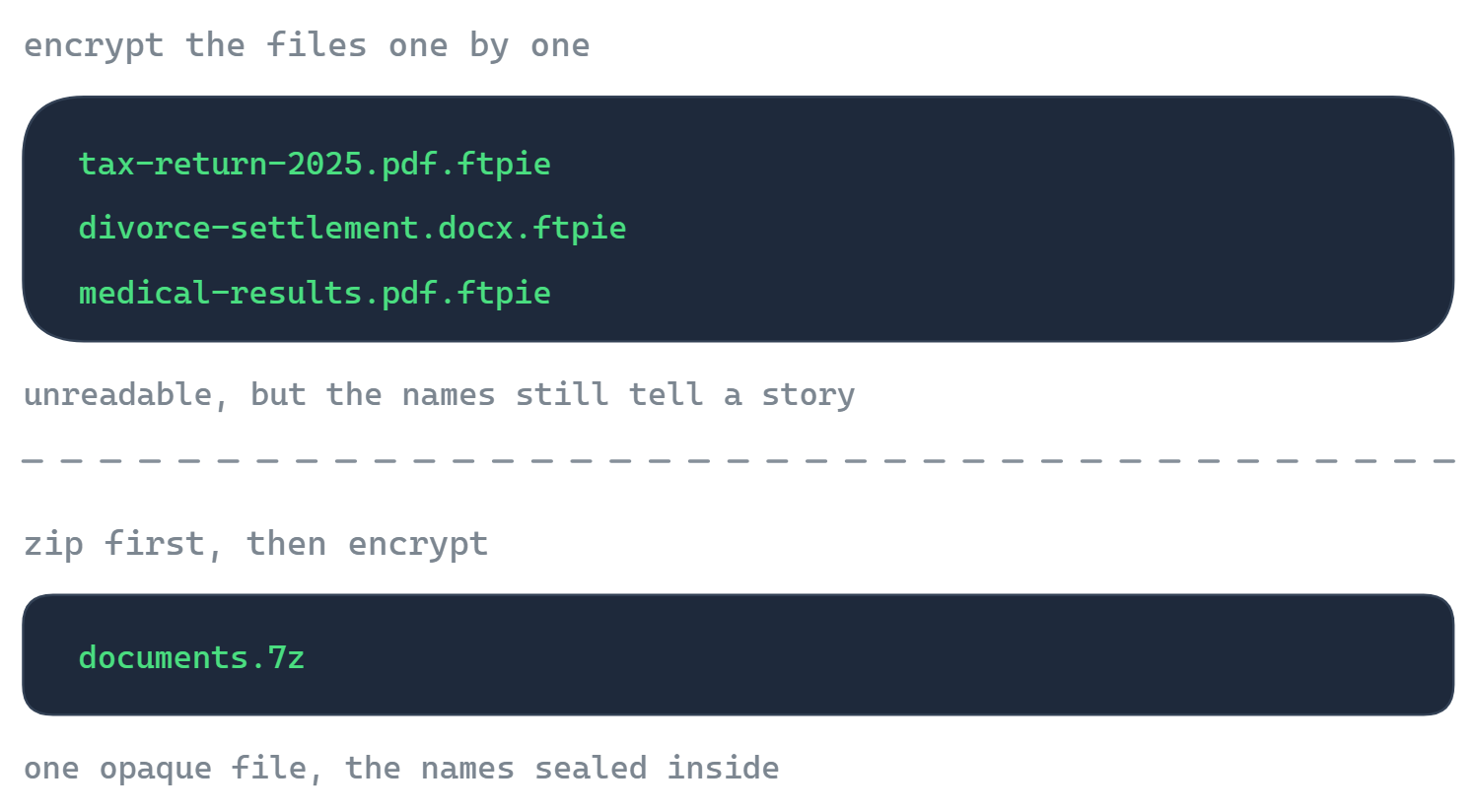
Un archivio protetto da password è crittografia per un pacchetto che apri ogni tanto. Se quello che vuoi davvero è una protezione continua per file che vivono su archivi remoti –backup, documenti in un account cloud– uno schema file per file calza meglio: nessun ciclo di estrazione e riarchiviazione, ogni file sigillato singolarmente e decifrabile su richiesta. È la Crittografia dei file di FTPie: AES-256 lato client, funziona su qualsiasi archivio collegato, e la decifratura è gratuita per chiunque la riceva. E le due cose si combinano bene: quando i nomi dei file sono sensibili, comprimi prima e poi cifra l'archivio, dato che la crittografia file per file lascia i nomi visibili.
Quale usare e quando
| Situazione | Usa |
|---|---|
| Inviare per email una cartella di documenti a una persona | 7-Zip → zip + AES-256, condividendo la password per un altro canale |
| File già su FTP o nel cloud da raggruppare e chiudere a chiave | FTPie → Comprimi con AES-256, direttamente sul server |
| Protezione continua per file remoti che continui a usare | Crittografia dei file di FTPie (file per file, senza ciclo di archiviazione) |
| Nomi di file sensibili | Comprimi prima (i nomi restano nascosti dentro), poi cifra l'archivio |
| Backup ricorrenti, compressi e cifrati | Backup automatici con compressione e crittografia attive |
Ti stai chiedendo com'è la cassetta degli attrezzi della crittografia su Windows nel suo complesso –BitLocker, EFS, le password di Office e dove sta ciascuno? Lo trattiamo in Come crittografare i file su Windows.
Inizia la tua prova gratuita di 30 giorni
Scarica FTPie e inizia la prova gratuita di 30 giorni. Goditi l'integrazione fluida tra FTP e cloud e continua a usare la versione gratuita
Scarica la prova gratuita