Inpakken en versleutelen horen niet voor niets bij elkaar: de zip bundelt veel bestanden tot één en maakt ze kleiner, de versleuteling doet de bundel op slot - en als bonus verdwijnen de afzonderlijke bestandsnamen in het archief, zodat nieuwsgierige ogen één ondoorzichtig bestand zien in plaats van je mappenstructuur. Windows maakt dit alleen lastiger dan nodig.
Het addertje: de ingebouwde zip van Windows heeft geen wachtwoordoptie
Rechts klikken → Comprimeren naar ZIP-bestand maakt een gewoon, onbeschermd archief. Er is geen wachtwoordveld - het zit niet ergens in een menu verstopt, het is er simpelweg niet. Windows Verkenner kan sommige met een wachtwoord beveiligde zips wél openen, maar niet aanmaken. "Inpakken en versleutelen" op Windows betekent dus altijd dat je er gereedschap bij haalt.
Methode 1: 7-Zip (gratis, lokale bestanden)
- Installeer 7-Zip, selecteer je bestanden of map, en klik met rechts → 7-Zip → Toevoegen aan archief…
- Stel Archiefformaat: zip in (voor compatibiliteit) of 7z (betere compressie, altijd sterke versleuteling).
- Typ een wachtwoord en - belangrijk bij het zip-formaat - stel Versleutelingsmethode: AES-256 in, niet ZipCrypto. ZipCrypto is een verouderd systeem dat modern gereedschap moeiteloos kraakt; het bestaat alleen nog voor compatibiliteit met heel oude programma's.
- Bij het 7z-formaat kun je desgewenst Bestandsnamen versleutelen aanvinken, zodat zelfs de inhoudsopgave een wachtwoord vereist.
Beperking: dit is een lokale werkwijze. Staan de bestanden op een FTP-server of in een cloudaccount, dan download je eerst alles, maak je het archief, en upload je het weer terug - drie handmatige stappen, keer elke bijwerking.
Methode 2: FTPie - inpakken en versleutelen op elke opslag, zonder de omweg
De ingebouwde compressie van FTPie zet diezelfde mogelijkheid rechtstreeks in de bestandsbeheerder - en het werkt op externe bestanden net zo vanzelfsprekend als op lokale. Selecteer bestanden op je FTP-server, NAS of cloudaccount, klik met rechts → Comprimeren, en kies het compressieniveau en een versleutelingsoptie:
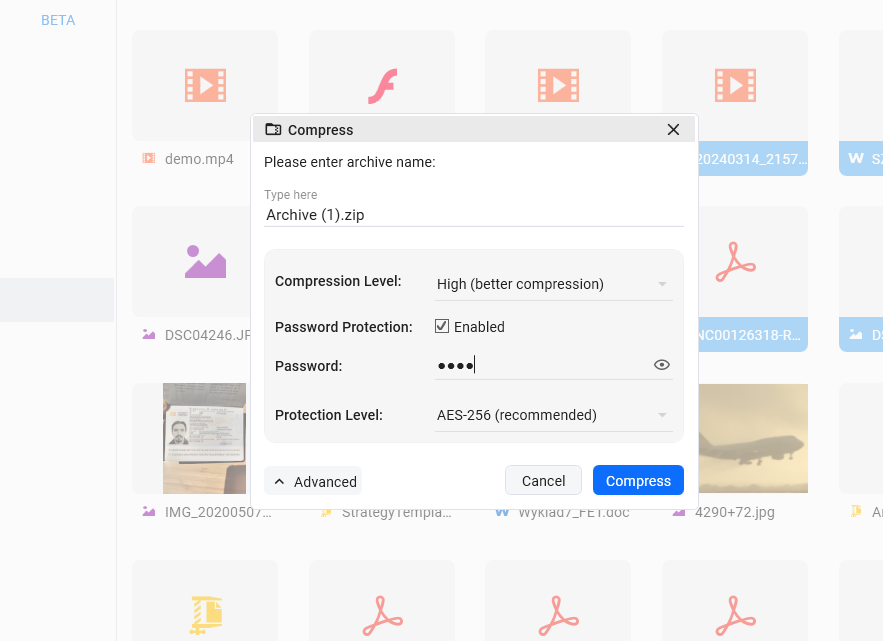
- Gewoon wachtwoord - maximale compatibiliteit met oude uitpakprogramma's
- AES-128 - sterk, en iets sneller
- AES-256 - de standaardkeuze; neem deze, tenzij je een reden hebt om dat niet te doen
FTPie regelt de choreografie van de overdracht vanzelf - het archief wordt aangemaakt en komt in dezelfde externe map terecht, zonder handmatige cyclus van downloaden en uploaden. (Onder de motorkap stromen de gegevens wel via je pc, en dat is precies wat je wilt: het wachtwoord gaat nergens heen.) De uitleg over comprimeren op afstand toont de volledige gang van zaken, inclusief het slimme archiefvoorbeeld dat de inhoud van een externe zip opsomt zonder hem te downloaden.
Zip-versleuteling tegenover echte versleuteling per bestand
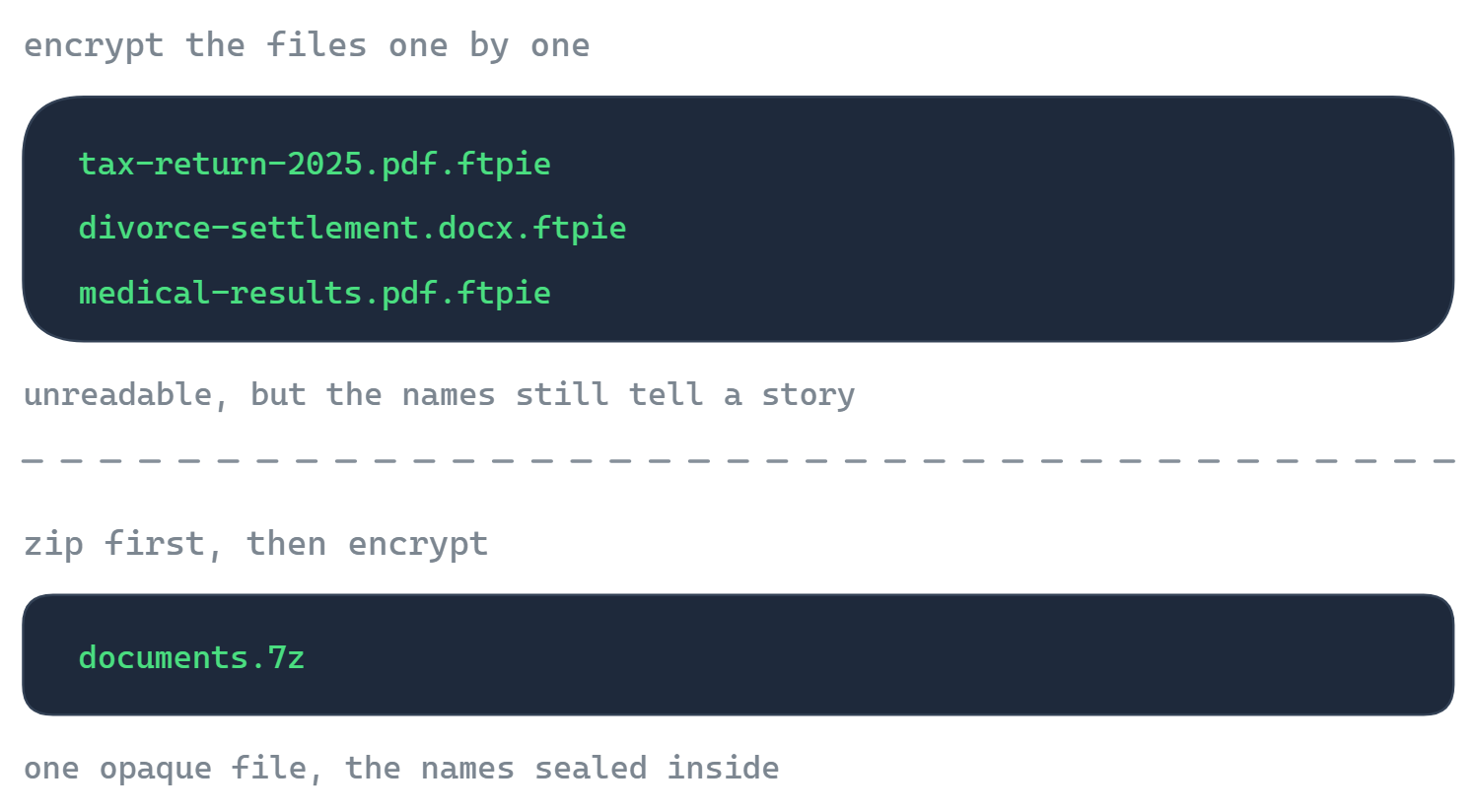
Een archief met wachtwoord is versleuteling voor een bundel die je af en toe opent. Wil je eigenlijk doorlopende bescherming voor bestanden die op externe opslag staan - back-ups, documenten in een cloudaccount - dan past een aanpak per bestand beter: geen cyclus van uitpakken en opnieuw inpakken, en elk bestand afzonderlijk verzegeld en op verzoek te ontsleutelen. Dat is de bestandsversleuteling van FTPie: AES-256 aan jouw kant, werkt op elke verbonden opslag, en ontsleutelen is voor elke ontvanger gratis. De twee laten zich ook prima combineren - zijn de namen gevoelig, pak dan eerst in en versleutel daarna het archief, want versleuteling per bestand houdt namen zichtbaar.
Wanneer je wat gebruikt
| Situatie | Gebruik |
|---|---|
| Een map met documenten naar één persoon mailen | 7-Zip → zip met AES-256, en deel het wachtwoord apart |
| Bestanden die al op FTP of in de cloud staan, moeten gebundeld en op slot | FTPie → Comprimeren met AES-256, rechtstreeks op de server |
| Doorlopende bescherming voor externe bestanden die je blijft gebruiken | De bestandsversleuteling van FTPie (per bestand, zonder archiefcyclus) |
| Gevoelige bestandsnamen | Eerst inpakken (namen zitten erin verborgen), daarna het archief versleutelen |
| Terugkerende back-ups, ingepakt en versleuteld | Automatische back-ups met compressie en versleuteling aan |
Benieuwd naar het bredere versleutelingsgereedschap op Windows - BitLocker, EFS, Office-wachtwoorden, en waar elk daarvan past? Dat komt aan bod in Hoe je bestanden versleutelt op Windows.
Start je gratis proefperiode van 30 dagen
Download FTPie en start je gratis proefperiode van 30 dagen. Geniet van naadloze FTP- en cloudintegratie en blijf daarna de gratis versie gebruiken.
Gratis proefversie downloaden