Pakowanie i szyfrowanie idą w parze nie bez powodu: archiwum zbiera wiele plików w jeden i zmniejsza je, szyfrowanie zamyka tę paczkę – a w bonusie poszczególne nazwy plików znikają w środku archiwum, więc ciekawscy widzą jeden nieprzejrzysty plik zamiast Twojej struktury folderów. Windows jednak utrudnia to bardziej, niż powinien.
Haczyk: wbudowane pakowanie w Windows nie ma pola na hasło
Prawy przycisk → Kompresuj do pliku ZIP tworzy zwykłe, niechronione archiwum. Nie ma pola na hasło – nie jest schowane w jakimś menu, po prostu go nie ma. Eksplorator Windows potrafi otworzyć część archiwów zip chronionych hasłem, ale nie potrafi ich utworzyć. „Spakuj i zaszyfruj” w Windows zawsze oznacza więc sięgnięcie po jakieś narzędzie.
Sposób 1: 7-Zip (za darmo, pliki lokalne)
- Zainstaluj 7-Zipa, zaznacz swoje pliki albo folder, kliknij prawym przyciskiem → 7-Zip → Dodaj do archiwum…
- Ustaw format archiwum: zip (dla zgodności) albo 7z (lepsza kompresja, zawsze mocne szyfrowanie).
- Wpisz hasło i – co ważne przy formacie zip – ustaw metodę szyfrowania: AES-256, a nie ZipCrypto. ZipCrypto to stary schemat, który współczesne narzędzia łamią bez trudu; istnieje wyłącznie dla zgodności z prehistorią.
- Przy formacie 7z zaznacz opcjonalnie szyfruj nazwy plików, żeby nawet lista zawartości wymagała hasła.
Ograniczenie: to praca lokalna. Jeśli pliki leżą na serwerze FTP albo koncie w chmurze, musisz najpierw wszystko pobrać, spakować i wysłać z powrotem – trzy ręczne kroki, przy każdej aktualizacji.
Sposób 2: FTPie – pakowanie i szyfrowanie na dowolnym magazynie, bez podróży w obie strony
Wbudowana kompresja w FTPie wkłada tę samą możliwość wprost do menedżera plików – i działa na plikach zdalnych równie naturalnie jak na lokalnych. Zaznacz pliki na swoim serwerze FTP, NAS-ie albo koncie w chmurze, kliknij prawym przyciskiem → Spakuj i wybierz poziom kompresji oraz sposób szyfrowania:
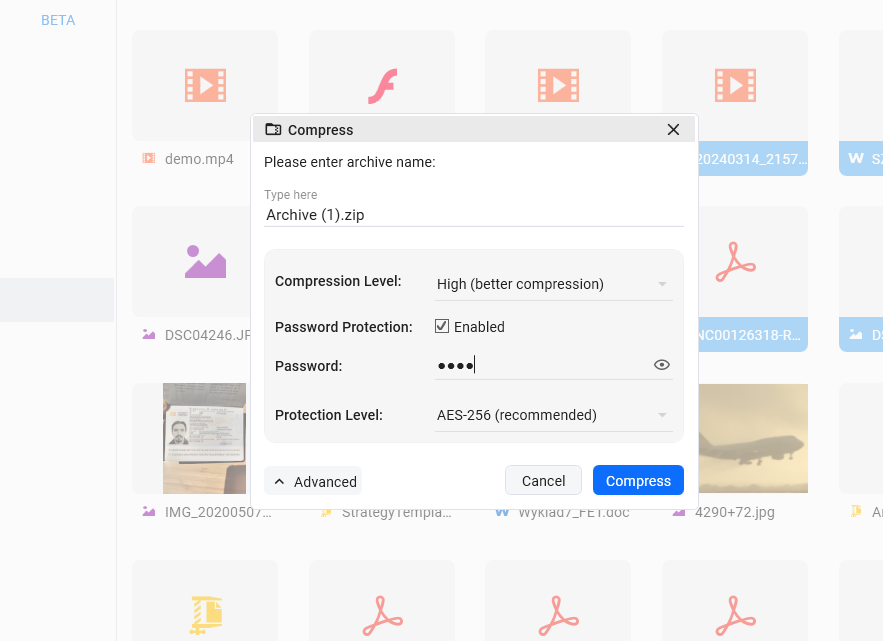
- Zwykłe hasło – największa zgodność ze starymi programami do rozpakowywania
- AES-128 – mocne, nieco szybsze
- AES-256 – wybór domyślny; sięgaj po niego, o ile nie masz powodu, żeby zrobić inaczej
FTPie sam prowadzi całą choreografię transferu – archiwum powstaje i ląduje z powrotem w tym samym zdalnym folderze, bez ręcznego cyklu pobierania i wysyłania. (Pod maską dane rzeczywiście przepływają przez Twój komputer, i właśnie tego chcesz: hasło nigdzie nie wyjeżdża.) Przewodnik po zdalnym pakowaniu pokazuje cały przebieg, razem z inteligentnym podglądem archiwum, który wypisuje zawartość zdalnego zipa bez pobierania go.
Szyfrowanie archiwum a prawdziwe szyfrowanie pojedynczych plików
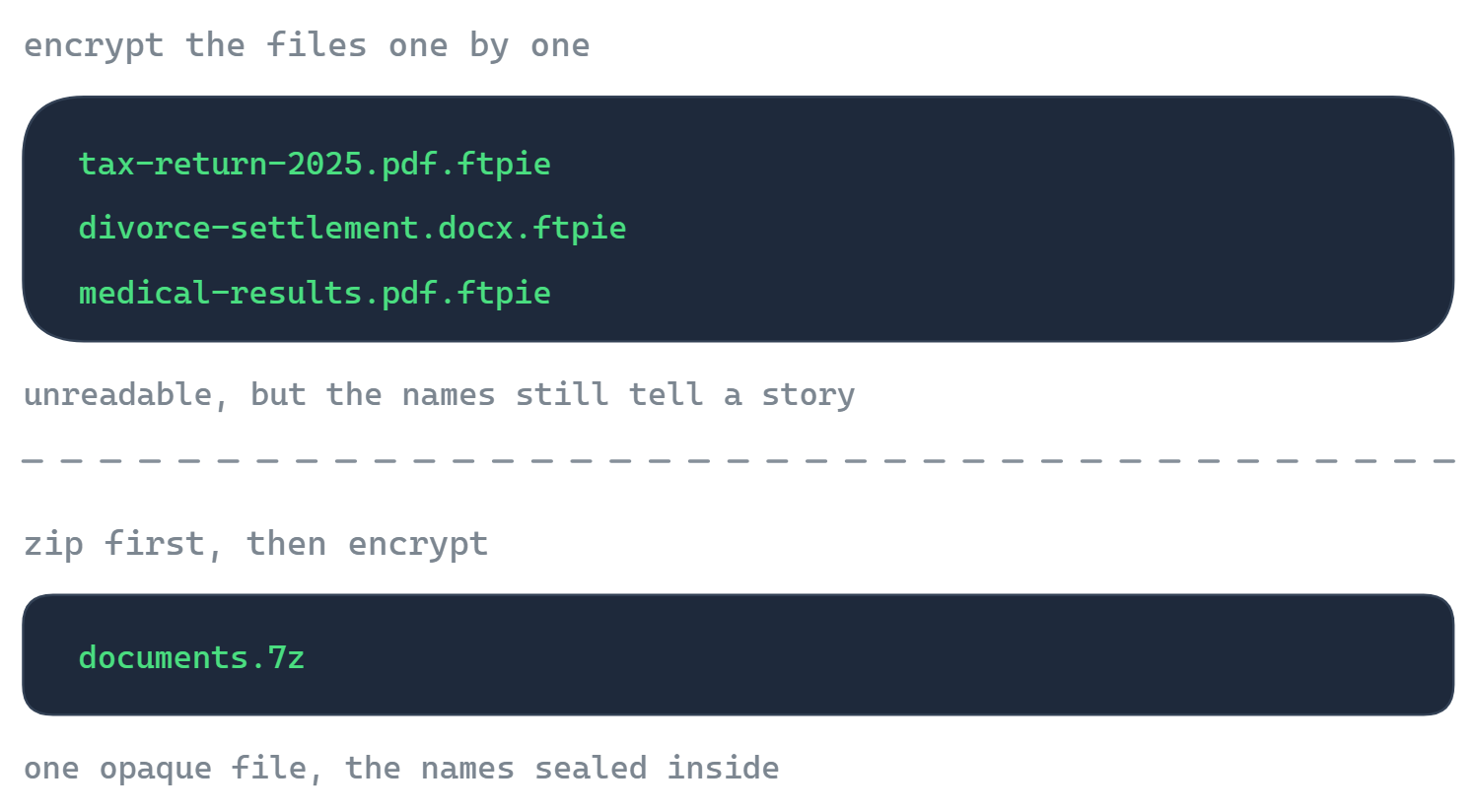
Archiwum chronione hasłem to szyfrowanie paczki, którą od czasu do czasu otwierasz. Jeśli tak naprawdę chcesz stałej ochrony plików mieszkających na zdalnym magazynie – kopii zapasowych, dokumentów na koncie w chmurze – lepiej pasuje podejście działające na pojedynczych plikach: bez cyklu rozpakowywania i ponownego pakowania, z każdym plikiem zapieczętowanym osobno i odszyfrowywanym na żądanie. To właśnie szyfrowanie plików w FTPie: AES-256 po stronie użytkownika, działające na każdym podłączonym magazynie, z odszyfrowaniem darmowym dla każdego odbiorcy. Oba dobrze się zresztą łączą – gdy wrażliwe są nazwy plików, najpierw spakuj, a potem zaszyfruj archiwum, bo szyfrowanie pojedynczych plików zostawia nazwy widoczne.
Czego kiedy użyć
| Sytuacja | Użyj |
|---|---|
| Wysłanie folderu z dokumentami jednej osobie mailem | 7-Zip → zip z AES-256, hasło przekazane osobno |
| Pliki są już na FTP albo w chmurze i trzeba je zebrać i zamknąć | FTPie → spakuj z AES-256, wprost na serwerze |
| Stała ochrona zdalnych plików, z których ciągle korzystasz | Szyfrowanie plików w FTPie (pojedyncze pliki, bez cyklu z archiwum) |
| Wrażliwe nazwy plików | Najpierw spakuj (nazwy schowane w środku), potem zaszyfruj archiwum |
| Powtarzalne kopie zapasowe, spakowane i zaszyfrowane | Automatyczne kopie zapasowe z włączoną kompresją i szyfrowaniem |
Zastanawiasz się nad szerszym zestawem narzędzi szyfrujących w Windows – BitLockerem, EFS, hasłami w pakiecie Office i miejscem każdego z nich? Opisujemy to w tekście jak szyfrować pliki w Windows.
Zacznij swój 30-dniowy bezpłatny okres próbny
Pobierz FTPie i zacznij bezpłatny 30-dniowy okres próbny. Korzystaj z FTP i chmury w jednym oknie, a potem zostań przy wersji bezpłatnej.
Pobierz wersję próbną