„Jak zaszyfrować plik w Windows?” ma co najmniej sześć poprawnych odpowiedzi, a każda z nich chroni przed czymś zupełnie innym. Zaszyfrowanie dysku laptopa nic nie da kopii, którą wyślesz do Google Drive; archiwum zip chronione hasłem nic nie da plikom wciąż leżącym w folderze Dokumenty. Zamiast jednego przepisu masz więc uczciwą mapę: co naprawdę chroni każda z możliwości szyfrowania w Windows i która pasuje do zadania, które masz przed sobą.
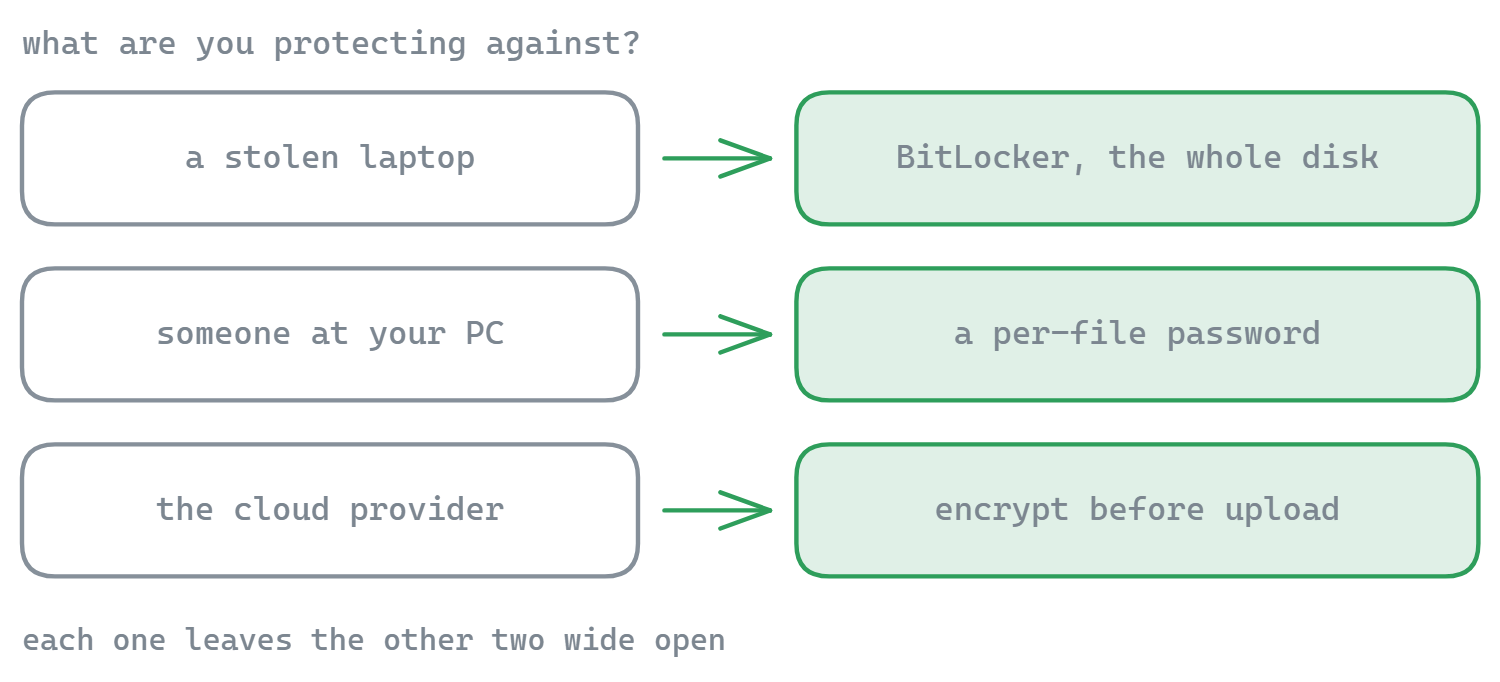
Najpierw ustal, przed czym się chronisz
- Skradziony albo zgubiony laptop → szyfrowanie całego dysku (BitLocker).
- Ktoś z dostępem do Twojego komputera albo konta → szyfrowanie pojedynczych plików z własnym hasłem.
- Pliki opuszczające Twoją maszynę – wysyłki, magazyny w chmurze, załączniki do e-maili, serwery FTP → szyfrowanie pojedynczych plików po stronie użytkownika, żeby w drogę ruszał wyłącznie szyfrogram.
- Wysłanie jednej paczki jednej osobie → zaszyfrowane archiwum, które otworzy wspólnym hasłem.
Sposób 1: BitLocker – chroni cały dysk i tylko dysk
BitLocker (Windows Pro i wyżej; „szyfrowanie urządzenia” na wielu maszynach z wersją Home) szyfruje cały Twój dysk. Jeśli laptop zostanie skradziony, dane są nie do odczytania – to jego zadanie i wykonuje je dobrze. Włącz go w Ustawienia → Prywatność i zabezpieczenia → Szyfrowanie urządzenia albo wyszukaj „Zarządzaj funkcją BitLocker”.
Czego nie robi: nie chroni plików przed kimś korzystającym z Twojej zalogowanej sesji ani przed niczym, co opuszcza dysk. W chwili, gdy plik trafia na pendrive'a, do załącznika albo do chmury, opuszcza zaszyfrowany dysk w postaci jawnej.
Sposób 2: EFS – pojedyncze pliki, ale przywiązane do Twojego konta Windows
EFS (Encrypting File System, tylko Windows Pro) szyfruje pojedyncze pliki niepostrzeżenie: prawy przycisk → Właściwości → Zaawansowane → „Szyfruj zawartość, aby zabezpieczyć dane”. Pliki odszyfrowują się same, gdy zalogowany jesteś Ty, i są nieczytelne dla innych kont.
Ta niewidoczność jest zarazem słabością: wszystko, co działa jako Ty, czyta te pliki bez problemu, a kopie opuszczające Twój profil (również przez synchronizację z chmurą) wychodzą odszyfrowane. EFS jest w porządku na wspólnym domowym komputerze; nie jest narzędziem do ochrony wysyłanych plików.
Sposób 3: archiwa chronione hasłem – AES-256 w 7-Zipie
Klasyczna odpowiedź na „wyślij te pliki bezpiecznie jednej osobie”: spakuj je do archiwum z hasłem. Zauważ, że wbudowane pakowanie w Windows tego nie potrafi – „Kompresuj do pliku ZIP” w Eksploratorze nie ma żadnego pola na hasło. Potrzebujesz 7-Zipa (za darmo): zaznacz pliki → 7-Zip → Dodaj do archiwum → ustaw hasło i wybierz AES-256 (nie słaby, stary ZipCrypto). Pełne przejście, razem z robieniem tego na zdalnym magazynie, znajdziesz w naszym przewodniku po pakowaniu i szyfrowaniu.
Archiwa świetnie sprawdzają się przy jednorazowym wysłaniu, a nieporadnie przy stałej ochronie: każda poprawka oznacza rozpakowanie → zmianę → ponowne spakowanie → ponowne wpisanie hasła.
Sposób 4: hasła do dokumentów – wbudowane szyfrowanie w pakiecie Office
Word, Excel i PowerPoint potrafią zaszyfrować pojedynczy dokument: Plik → Informacje → Chroń dokument → Szyfruj przy użyciu hasła. Współczesny Office korzysta z AES i przy dobrym haśle jest naprawdę mocny. Całkiem rozsądne przy jednej umowie czy arkuszu; nie do ogarnięcia jako system – obejmuje wyłącznie formaty Office, a każdy plik niesie własne hasło.
Sposób 5: szyfrowanie pojedynczych plików po stronie użytkownika – zbudowane pod pliki, które podróżują
Wszystko powyżej chroni pliki u siebie. Luka dotyczy plików, które wyjeżdżają: kopii zapasowych na serwerze FTP, dokumentów w Google Drive czy Dropboksie, folderów na NAS-ie, do którego sięga cała rodzina. Przy nich chcesz, żeby plik został zaszyfrowany, zanim gdziekolwiek ruszy, kluczem, który nigdy nie opuszcza Twojej maszyny – tak, żeby w magazynie leżał wyłącznie szyfrogram.
Właśnie to robi szyfrowanie plików w FTPie: kliknij dowolny plik albo folder prawym przyciskiem → Szyfrowanie → Zaszyfruj, ustaw hasło, a zostanie zapieczętowany algorytmem AES-256 (w trybie CBC z kontrolą spójności HMAC-SHA256, z kluczem wyprowadzonym na Twoim komputerze funkcją PBKDF2). Działa tak samo na plikach lokalnych i zdalnych, a Zaszyfruj do… potrafi zaszyfrować plik wprost na dowolny podłączony magazyn w jednym kroku – nawet z chmury do chmury, szyfrując go w locie, bez wcześniejszego pobierania. Odszyfrowanie jest dla każdego darmowe: odbiorcy instalują darmowe FTPie, wpisują hasło i gotowe.
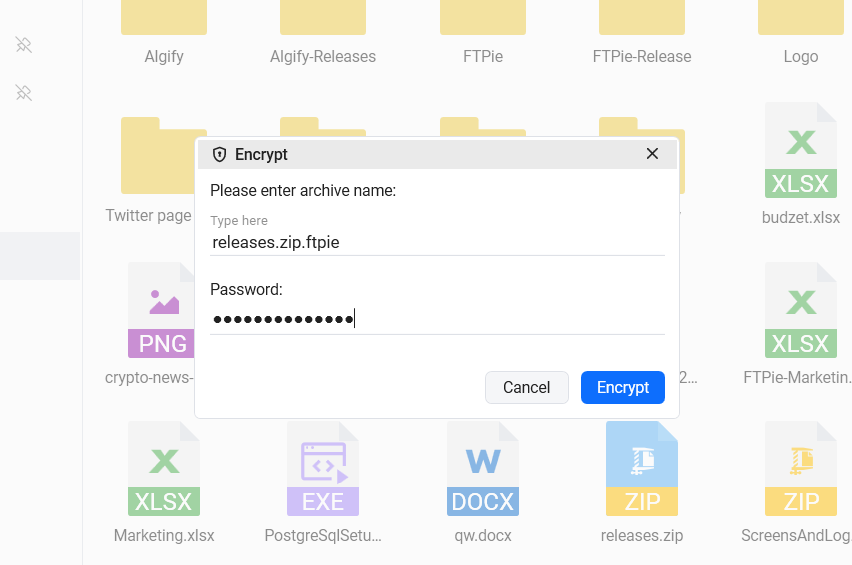
Jedno uczciwe ograniczenie wspólne dla narzędzi działających na pojedynczych plikach: nazwy plików pozostają widoczne (plik staje się nazwa.ftpie.ext). Jeśli nazwy są wrażliwe, najpierw spakuj pliki i zaszyfruj archiwum.
Porównanie w jednej tabeli
| Sposób | Chroni przed | Nie chroni przed | Najlepszy do |
|---|---|---|---|
| BitLocker | Kradzieżą albo zgubieniem urządzenia | Niczym, co opuszcza dysk; dostępem z zalogowanej sesji | Każdego laptopa, zawsze włączony |
| EFS | Innymi użytkownikami komputera | Niczym, co działa jako Ty; zsynchronizowanymi kopiami | Wspólnych komputerów (edycje Pro) |
| AES-256 w 7-Zipie | Każdym, kto nie zna hasła | Niczym – ale niewygodne przy edycji; słabe, jeśli wybierzesz ZipCrypto | Jednorazowych zaszyfrowanych paczek |
| Hasła w pakiecie Office | Każdym, kto nie zna hasła | Plikami spoza pakietu Office | Pojedynczych dokumentów |
| Szyfrowanie plików w FTPie | Dostawcą magazynu, administratorami serwera, wyciekami z chmury | Widocznością nazw plików | Plików w chmurze, na FTP i NAS – wszędzie tam, gdzie zdalnie |
Rozsądne połączenia
Te sposoby ze sobą nie konkurują – porządne ustawienie korzysta z kilku naraz: włączony BitLocker dla urządzenia, szyfrowanie pojedynczych plików dla wszystkiego, co wyjeżdża (wysyłek, folderów w chmurze, kopii zapasowych poza domem) i zaszyfrowane archiwum, gdy przekazujesz komuś paczkę. Jeśli Twoje pliki lądują konkretnie w Google Drive albo Dropboksie, napisaliśmy przewodniki krok po kroku o szyfrowaniu przed wysłaniem do Google Drive i Dropboksa – a przy ochronie automatycznej zaplanowane kopie zapasowe mogą pakować i szyfrować przy każdym wykonaniu.
Zacznij swój 30-dniowy bezpłatny okres próbny
Pobierz FTPie i zacznij bezpłatny 30-dniowy okres próbny. Korzystaj z FTP i chmury w jednym oknie, a potem zostań przy wersji bezpłatnej.
Pobierz wersję próbną