Dropbox szyfruje przechowywane pliki 256-bitowym AES, a transfery TLS-em – kluczami, którymi zarządza Dropbox. To chroni Cię przed osobami z zewnątrz, a nie przed dostawcą: systemy Dropboksa mogą czytać zawartość plików (opiera się na tym usuwanie duplikatów i tworzenie podglądów), a wraz z nimi każdy, kto dostanie się na Twoje konto. Dwie rzeczy, które często bierze się za rozwiązanie, nim nie są: Dropbox Vault to folder chroniony PIN-em – kontrola dostępu, a nie szyfrowanie – a Boxcryptor, klasyczna warstwa szyfrowania po stronie użytkownika dla Dropboksa, już nie istnieje (Dropbox przejął jego technologię, a usługa została zamknięta). Jeśli chcesz mieć w Dropboksie pliki czytelne tylko dla siebie, musisz zaszyfrować je przed wysłaniem.
Sposób 1: zaszyfrowane archiwum (ręczna klasyka)
Spakuj pliki do archiwum zip z AES-256 w 7-Zipie i wrzuć je do Dropboksa. W porządku przy okazjonalnym użyciu; męczące przy czymkolwiek, czego dotykasz regularnie, bo każda zmiana oznacza rozpakowanie → poprawkę → ponowne spakowanie. (Wbudowane pakowanie w Windows w ogóle nie potrafi założyć hasła – szczegóły w przewodniku po pakowaniu i szyfrowaniu.)
Sposób 2: sejf Cryptomatora (duchowy następca Boxcryptora)
Dla byłych użytkowników Boxcryptora, którzy chcą tego samego wrażenia niewidocznego sejfu, Cryptomator jest najbliższym darmowym odpowiednikiem: zaszyfrowany folder sejfu wewnątrz Twojego folderu synchronizacji Dropboksa, odblokowywany jako dysk wirtualny, z szyfrowanymi nazwami plików. Wymaga programu synchronizującego Dropboksa i chroni ten jeden sejf – kompromisy rozpisujemy w tekście FTPie a Cryptomator.

Sposób 3: jednokrokowe szyfrowanie z wysyłką w FTPie
FTPie rozmawia z Dropboksem przez jego API – bez programu synchronizującego i bez lokalnego folderu Dropboksa – a jego szyfrowanie plików jest wbudowane w warstwę transferu:
- Kliknij plik albo folder na swoim komputerze prawym przyciskiem → Szyfrowanie → Zaszyfruj do…
- Wybierz swój Dropbox i folder docelowy, ustaw hasło.
- Plik płynie w górę zaszyfrowany w locie – AES-256, z kluczem wyprowadzonym na Twoim komputerze, który nigdy nie jest wysyłany. Dropbox przechowuje wyłącznie szyfrogram o nazwie
nazwa.ftpie.ext.
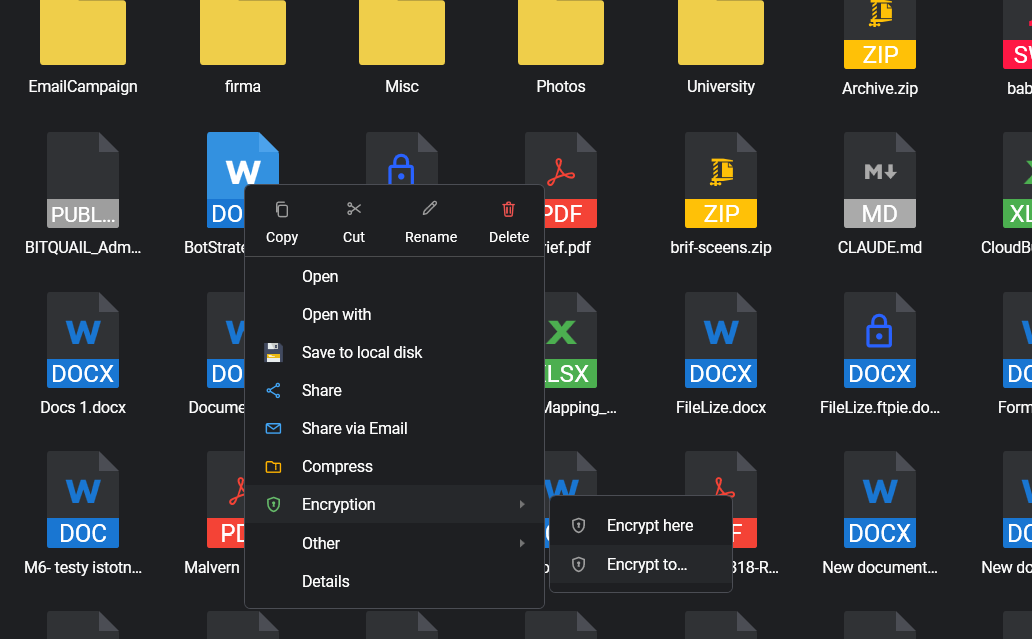
Zaszyfruj tutaj robi to samo z plikami leżącymi już w Dropboksie, a przenosiny między chmurami (powiedzmy Dropbox → Google Drive) mogą szyfrować plik w trakcie transferu. Odszyfrowanie jest dla każdego darmowe – współpracownik instaluje darmowe FTPie, wpisuje hasło, które mu podałeś, i otwiera plik. Powtarzalna ochrona to jedno pole do zaznaczenia: automatyczne kopie zapasowe mogą pakować i szyfrować pliki do Dropboksa według harmonogramu.
Uczciwe zastrzeżenia
- Nazwy plików pozostają widoczne (
umowa-final.ftpie.docx). Wrażliwe nazwy → najpierw spakuj, potem zaszyfruj archiwum. - Zapomniane hasło = utracone pliki. Z założenia nie istnieje żadna droga odzyskania. Korzystaj z menedżera haseł.
- Przy zaszyfrowanych plikach nie działają podglądy Dropboksa ani otwieranie w przeglądarce – szyfrogram to szyfrogram.
Który sposób pasuje do Ciebie?
| Chcesz… | Użyj |
|---|---|
| Raz na jakiś czas wrzucić do Dropboksa zamkniętą paczkę | Archiwum 7-Zip z AES-256 |
| Niewidocznego w pracy sejfu w stylu Boxcryptora w synchronizowanym folderze | Cryptomatora |
| Szyfrować wprost do Dropboksa, wysyłać pliki możliwe do odszyfrowania, zautomatyzować kopie zapasowe | Zaszyfruj do… albo automatycznych kopii zapasowych w FTPie |
To samo pytanie przy Twojej drugiej chmurze? Zobacz szyfrowanie przed wysłaniem do Google Drive albo pełne porównanie wszystkich sposobów szyfrowania w Windows.
Zacznij swój 30-dniowy bezpłatny okres próbny
Pobierz FTPie i zacznij bezpłatny 30-dniowy okres próbny. Korzystaj z FTP i chmury w jednym oknie, a potem zostań przy wersji bezpłatnej.
Pobierz wersję próbną