Dropbox は保存したファイルを 256 ビットの AES で、転送を TLS で暗号化しています。ただし、その鍵を握っているのは Dropbox です。これは部外者からは守ってくれますが、事業者からは守ってくれません。Dropbox のシステムはファイルの中身を読めます(重複の排除やプレビューの生成はそれに支えられています)し、アカウントに入り込んだ者にも読めます。解決策と取り違えられがちなものがふたつありますが、どちらも違います。 Dropbox Vault は PIN で守られたフォルダー、つまりアクセス制御であって暗号化ではありません。そして Dropbox 向けのクライアント側の層として定番だった Boxcryptor は、 もう存在しません(Dropbox が技術を買い取り、サービスは閉じられました)。自分だけが読める形で Dropbox にファイルを置きたいなら、上げる前に暗号化するしかありません。
選択肢 1:暗号化した書庫(昔ながらの手作業)
7-Zip で AES-256 の zip にまとめ、その書庫を Dropbox へドラッグします。たまに使うぶんには十分です。ただ、日常的に触るものには面倒で、変更のたびに展開して、直して、また固め直すことになります。(Windows 標準の zip はパスワードで守れません。詳しくは 圧縮と暗号化の手引き にあります。)
選択肢 2:Cryptomator の金庫(Boxcryptor の精神的な後継)
Boxcryptor から来た人が、あの透過的な金庫の感触を求めるなら、Cryptomator がいちばん近い無料の同等品です。Dropbox の同期フォルダーの中に暗号化された金庫フォルダーを作り、仮想ドライブとして解錠し、ファイル名も暗号化します。Dropbox の同期クライアントが要りますし、守るのはその金庫ひとつです。得失は FTPie と Cryptomator にまとめています。

選択肢 3:FTPie で、暗号化とアップロードを一手に
FTPie は Dropbox と API 経由で やり取りします —— 同期クライアントも、ローカルの Dropbox フォルダーも要りません —— そして ファイル暗号化 が転送の層に組み込まれています。
- パソコン上のファイルかフォルダーを右クリック → 暗号化 → 暗号化して送る…
- お使いの Dropbox と、置きたいフォルダーを選び、パスワードを設定します
- ファイルは流れながら暗号化されて上がります。AES-256、鍵はお使いのパソコンで導出され、アップロードされることはありません。Dropbox が保持するのは暗号文だけで、名前は
name.ftpie.estになります
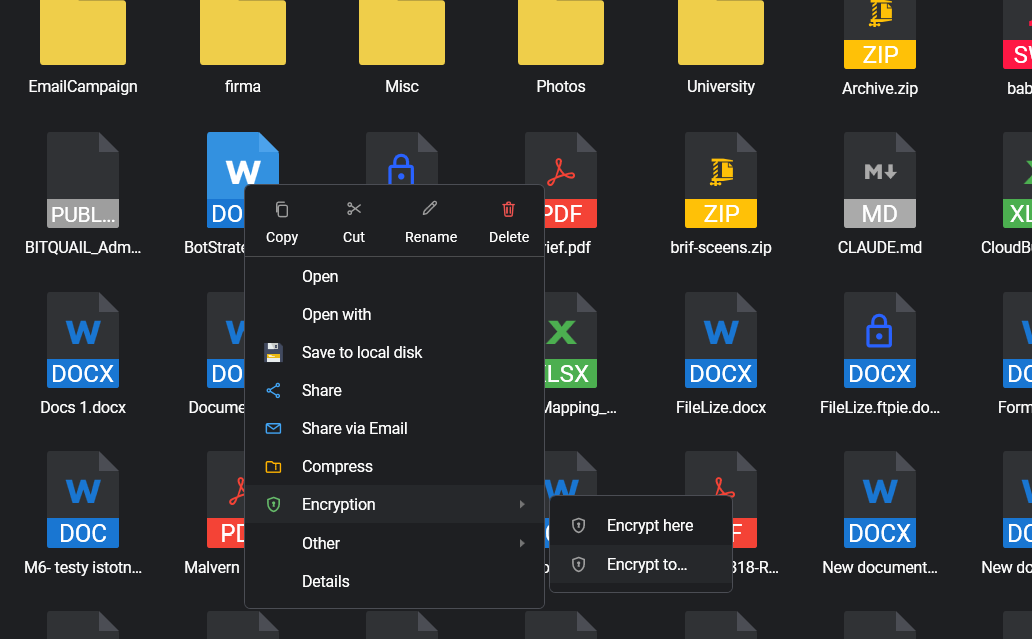
ここで暗号化 は、すでに Dropbox にあるファイルに同じことをします。クラウドをまたぐ移動(たとえば Dropbox から Google ドライブへ)では、転送の道中で暗号化できます。復号は誰にとっても無料です。同僚が無料の FTPie を入れ、あなたが渡したパスワードを入力すれば、そのファイルが開きます。継続的な保護はチェックボックスひとつで、 自動バックアップ が予約に従って Dropbox へ圧縮・暗号化して送ります。
正直な注意点
- ファイル名は見えたままです(
契約書-最終.ftpie.docx)。名前が機密なら、先に圧縮して書庫を暗号化してください。 - パスワードを忘れる=ファイルを失う。 復旧の道はありません。設計上そうしています。パスワード管理ソフトをお使いください。
- Dropbox のプレビューやブラウザーでの表示は効きません。 暗号化したファイルは暗号文です。
どれが向いているか
| こうしたいなら… | これを |
|---|---|
| ときどき、鍵のかかった一式を Dropbox に置きたい | 7-Zip の AES-256 書庫 |
| 同期フォルダーの中に、Boxcryptor 風の透過的な金庫がほしい | Cryptomator |
| Dropbox の中で直接暗号化し、復号できる形で渡し、バックアップを自動化したい | FTPie の「暗号化して送る…」と自動バックアップ |
もうひとつのクラウドについても同じ問いがありますか。 Google ドライブへ上げる前に暗号化する、あるいは Windows での暗号化の選択肢すべて の比較をご覧ください。
さあ、はじめましょう 30日間の無料トライアル
FTPie をダウンロードして、30日間の無料トライアルを始めましょう。FTP とクラウドをひとつにまとめた操作性を試し、期間終了後も無料版をそのままお使いいただけます。
無料トライアルをダウンロード