Dropbox verschlüsselt gespeicherte Dateien mit 256-Bit-AES und Übertragungen mit TLS – mit Schlüsseln, die Dropbox verwaltet. Das schützt Sie vor Außenstehenden, nicht vor dem Anbieter: Dropbox-Systeme können Dateiinhalte lesen (Deduplizierung und Vorschaubilder hängen davon ab), und wer in Ihr Konto gelangt, kann es ebenfalls. Zwei Dinge, die häufig für eine Lösung gehalten werden, sind keine: Dropbox Vault ist ein PIN-geschützter Ordner – Zugriffssteuerung, keine Verschlüsselung – und Boxcryptor, die klassische clientseitige Schicht für Dropbox, existiert nicht mehr (Dropbox hat die Technologie übernommen, der Dienst lief aus). Wollen Sie Dateien in Dropbox, die nur Sie lesen können, verschlüsseln Sie vor dem Upload.
Option 1: Verschlüsseltes Archiv (der manuelle Klassiker)
Bündeln Sie Dateien mit 7-Zip zu einem AES-256-ZIP und legen Sie das Archiv in Dropbox ab. Für gelegentliche Nutzung in Ordnung; mühsam bei allem, was Sie regelmäßig anfassen, denn jede Änderung bedeutet entpacken → bearbeiten → neu zippen. (Das in Windows eingebaute ZIP kann überhaupt nicht mit Passwort schützen – Einzelheiten im Leitfaden zum Zippen und Verschlüsseln.)
Option 2: Ein Cryptomator-Tresor (der geistige Nachfolger von Boxcryptor)
Für ehemalige Boxcryptor-Nutzer, die dasselbe transparente Tresorgefühl wollen, ist Cryptomator das nächstliegende kostenlose Gegenstück: ein verschlüsselter Tresorordner in Ihrem Dropbox-Sync-Ordner, als virtuelles Laufwerk entsperrt, Dateinamen verschlüsselt. Er setzt den Dropbox-Sync-Client voraus und schützt genau diesen einen Tresor – die Abwägungen stehen in FTPie im Vergleich zu Cryptomator.

Option 3: Verschlüsseln und Hochladen in einem Schritt mit FTPie
FTPie spricht mit Dropbox über dessen API – ohne Sync-Client, ohne lokalen Dropbox-Ordner – und seine Dateiverschlüsselung steckt in der Übertragungsschicht:
- Rechtsklick auf eine Datei oder einen Ordner auf Ihrem PC → Verschlüsselung → Verschlüsseln nach …
- Wählen Sie Ihre Dropbox und einen Zielordner und setzen Sie ein Passwort.
- Die Datei geht im Datenstrom verschlüsselt hoch – AES-256, Schlüssel auf Ihrem PC abgeleitet, nie hochgeladen. Dropbox speichert nur Chiffretext, benannt als
name.ftpie.ext.
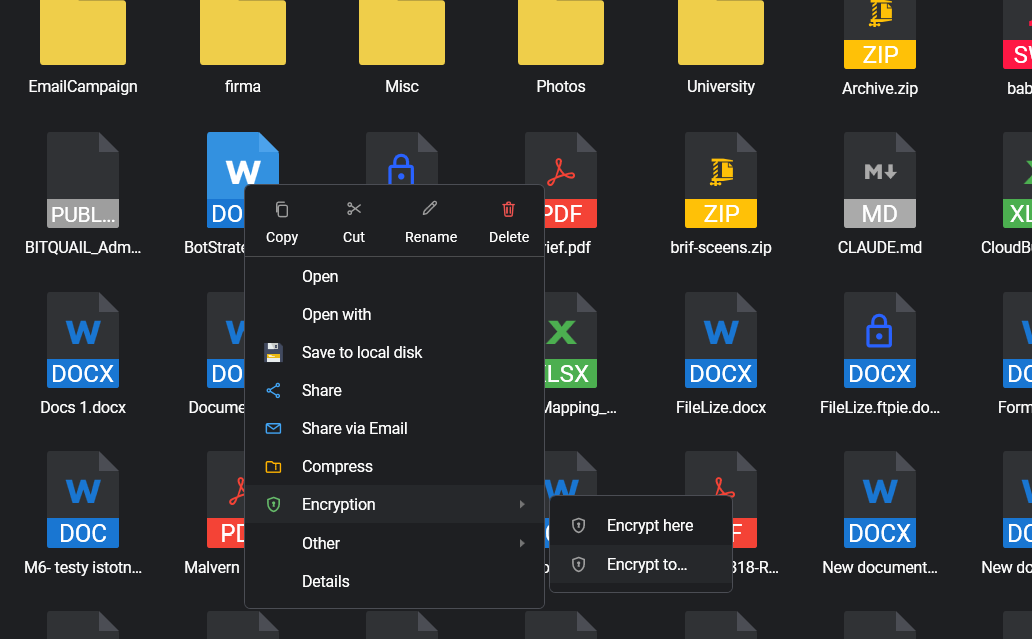
Hier verschlüsseln tut dasselbe für Dateien, die schon in Dropbox liegen, und Umzüge zwischen Clouds (etwa Dropbox → Google Drive) können mitten im Transfer verschlüsseln. Das Entschlüsseln ist für alle kostenlos – eine Kollegin installiert das kostenlose FTPie, gibt das von Ihnen geteilte Passwort ein und öffnet die Datei. Wiederkehrender Schutz ist ein Häkchen: Automatische Backups komprimieren und verschlüsseln nach Zeitplan nach Dropbox.
Die ehrlichen Vorbehalte
- Dateinamen bleiben sichtbar (
vertrag-final.ftpie.docx). Heikle Namen → zuerst zippen, dann das Archiv verschlüsseln. - Vergessenes Passwort = verlorene Dateien. Einen Weg zur Wiederherstellung gibt es bewusst nicht. Nutzen Sie einen Passwort-Manager.
- Keine Dropbox-Vorschau und keine Ansicht im Browser für verschlüsselte Dateien – Chiffretext bleibt Chiffretext.
Welche Option passt zu Ihnen?
| Sie wollen … | Nehmen Sie |
|---|---|
| Ab und zu ein gesperrtes Bündel in Dropbox | 7-Zip-Archiv mit AES-256 |
| Einen transparenten Tresor im Boxcryptor-Stil in Ihrem Sync-Ordner | Cryptomator |
| Direkt nach Dropbox verschlüsseln, entschlüsselbare Dateien teilen, Backups automatisieren | FTPie „Verschlüsseln nach …“ / automatische Backups |
Dieselbe Frage für Ihre andere Cloud? Siehe vor dem Upload zu Google Drive verschlüsseln, oder den vollständigen Vergleich aller Verschlüsselungsoptionen unter Windows.
Starten Sie Ihre 30-tägige kostenlose Testphase
Laden Sie FTPie herunter und starten Sie Ihre kostenlose 30-tägige Testphase. Nutzen Sie die nahtlose Verbindung von FTP und Cloud – und danach die kostenlose Version einfach weiter.
Kostenlose Testversion herunterladen