Dropbox versleutelt opgeslagen bestanden met 256-bits AES en het transport met TLS - met sleutels die Dropbox beheert. Dat beschermt je tegen buitenstaanders, niet tegen de aanbieder: systemen van Dropbox kunnen de inhoud van bestanden lezen (deduplicatie en het maken van voorbeelden hangen daarvan af), en wie in je account komt ook. Twee dingen die vaak voor een oplossing worden aangezien, zijn dat niet: Dropbox Vault is een map met pincode - toegangscontrole, geen versleuteling - en Boxcryptor, de klassieke laag aan de gebruikerskant voor Dropbox, bestaat niet meer (Dropbox nam de technologie over en de dienst werd afgebouwd). Wil je bestanden in Dropbox die alleen jij kunt lezen, dan versleutel je voor het uploaden.
Optie 1: een versleuteld archief (de handmatige klassieker)
Bundel bestanden met 7-Zip in een zip met AES-256 en zet dat archief in Dropbox. Prima voor incidenteel gebruik; omslachtig voor alles wat je geregeld aanraakt, want elke wijziging betekent uitpakken, bewerken, opnieuw inpakken. (De ingebouwde zip van Windows kan helemaal geen wachtwoord zetten - de details staan in de handleiding over inpakken en versleutelen.)
Optie 2: een Cryptomator-kluis (de geestelijk opvolger van Boxcryptor)
Voor oud-gebruikers van Boxcryptor die hetzelfde onzichtbare kluisgevoel willen, is Cryptomator het dichtstbijzijnde gratis equivalent: een versleutelde kluismap in je Dropbox-synchronisatiemap, ontgrendeld als virtueel station, met versleutelde bestandsnamen. Het vereist de synchronisatieclient van Dropbox en beschermt die ene kluis - de afwegingen staan in FTPie versus Cryptomator.

Optie 3: in één stap versleutelen en uploaden met FTPie
FTPie praat met Dropbox via de API - geen synchronisatieclient, geen lokale Dropbox-map nodig - en de bestandsversleuteling zit in de overdrachtslaag ingebouwd:
- Klik met rechts op een bestand of map op je pc → Versleuteling → Versleutelen naar…
- Kies je Dropbox en een bestemmingsmap, en stel een wachtwoord in.
- Het bestand stroomt versleuteld omhoog, onderweg - AES-256, met de sleutel afgeleid op je eigen pc en nooit geüpload. Dropbox bewaart alleen versleutelde tekst, onder de naam
naam.ftpie.ext.
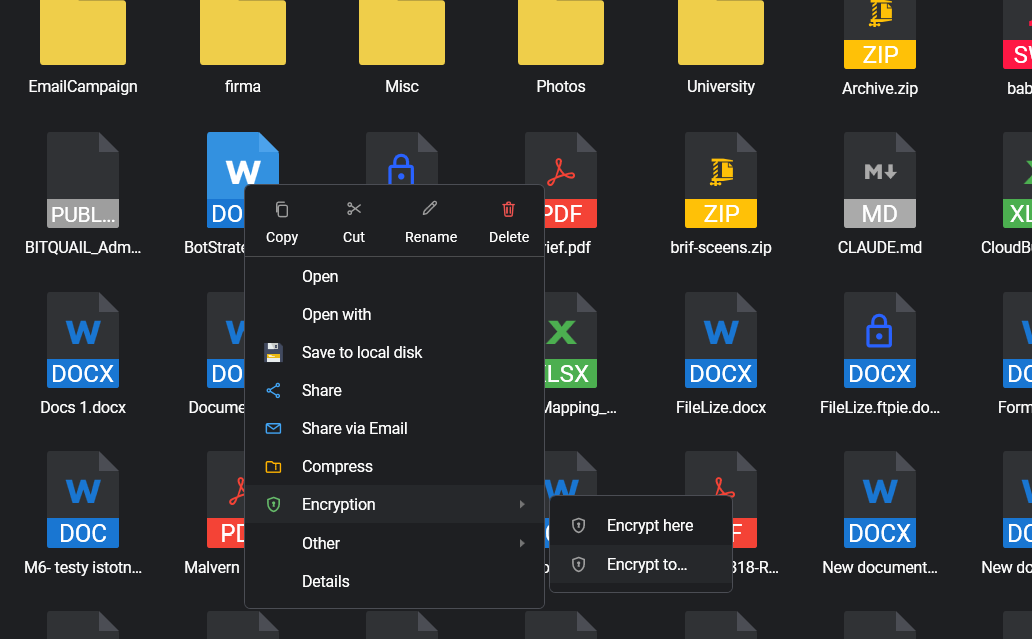
Hier versleutelen doet hetzelfde voor bestanden die al in Dropbox staan, en verplaatsingen tussen clouds (bijvoorbeeld Dropbox → Google Drive) kunnen onderweg versleutelen. Ontsleutelen is voor iedereen gratis - een collega installeert het gratis FTPie, vult het wachtwoord in dat je hebt gedeeld, en opent het bestand. Terugkerende bescherming is een vinkje: automatische back-ups kunnen volgens een schema inpakken én versleutelen naar Dropbox.
De eerlijke kanttekeningen
- Bestandsnamen blijven zichtbaar (
contract-definitief.ftpie.docx). Gevoelige namen? Pak eerst in en versleutel het archief. - Wachtwoord vergeten = bestanden kwijt. Er is bewust geen weg terug. Gebruik een wachtwoordbeheerder.
- Geen voorbeelden of weergave in de browser bij Dropbox voor versleutelde bestanden - versleutelde tekst blijft versleutelde tekst.
Welke optie past bij jou?
| Je wilt… | Gebruik |
|---|---|
| Af en toe een afgesloten bundel in Dropbox | Een AES-256-archief met 7-Zip |
| Een onzichtbare kluis in Boxcryptor-stijl in je gesynchroniseerde map | Cryptomator |
| Rechtstreeks versleuteld naar Dropbox, ontsleutelbare bestanden delen, back-ups automatiseren | Versleutelen naar… of automatische back-ups in FTPie |
Dezelfde vraag voor je andere cloud? Zie versleutelen voordat je naar Google Drive uploadt, of de volledige vergelijking van alle versleutelingsopties op Windows.
Start je gratis proefperiode van 30 dagen
Download FTPie en start je gratis proefperiode van 30 dagen. Geniet van naadloze FTP- en cloudintegratie en blijf daarna de gratis versie gebruiken.
Gratis proefversie downloaden