O Dropbox criptografa os arquivos guardados com AES de 256 bits e as transferências com TLS – usando chaves que o próprio Dropbox administra. Isso protege você de gente de fora, não do provedor: os sistemas do Dropbox conseguem ler o conteúdo dos arquivos (a desduplicação e a geração de pré-visualizações dependem disso), e quem entrar na sua conta também. Duas coisas que muita gente confunde com solução não são: o Dropbox Vault é uma pasta protegida por PIN – controle de acesso, não criptografia – e o Boxcryptor, a camada clássica de criptografia no cliente para o Dropbox, não existe mais (o Dropbox comprou a tecnologia e o serviço foi encerrado). Se você quer arquivos no Dropbox que só você consiga ler, criptografe antes de enviar.
Opção 1: um compactado criptografado (o clássico manual)
Junte os arquivos em um zip AES-256 com o 7-Zip e solte o compactado no Dropbox. Serve para uso ocasional; é tedioso para qualquer coisa que você mexa com frequência, já que toda alteração significa extrair → editar → compactar de novo. (O zip embutido do Windows não protege com senha – os detalhes estão no guia de compactar e criptografar.)
Opção 2: um cofre do Cryptomator (o sucessor espiritual do Boxcryptor)
Para quem vem do Boxcryptor e quer a mesma sensação de cofre transparente, o Cryptomator é o equivalente gratuito mais próximo: uma pasta-cofre criptografada dentro da sua pasta sincronizada do Dropbox, destrancada como unidade virtual, com os nomes dos arquivos criptografados. Ele exige o programa de sincronização do Dropbox e protege aquele único cofre – as trocas estão expostas em FTPie e Cryptomator.

Opção 3: criptografar e enviar em um passo só, com o FTPie
O FTPie conversa com o Dropbox pela API – sem programa de sincronização, sem precisar de pasta local do Dropbox – e a criptografia de arquivos dele está embutida na camada de transferência:
- Clique com o botão direito em um arquivo ou pasta do seu PC → Criptografia → Criptografar para…
- Escolha o seu Dropbox e uma pasta de destino, e defina uma senha.
- O arquivo sobe criptografado em trânsito – AES-256, com a chave derivada no seu PC e nunca enviada. O Dropbox guarda apenas texto cifrado, com o nome
nome.ftpie.ext.
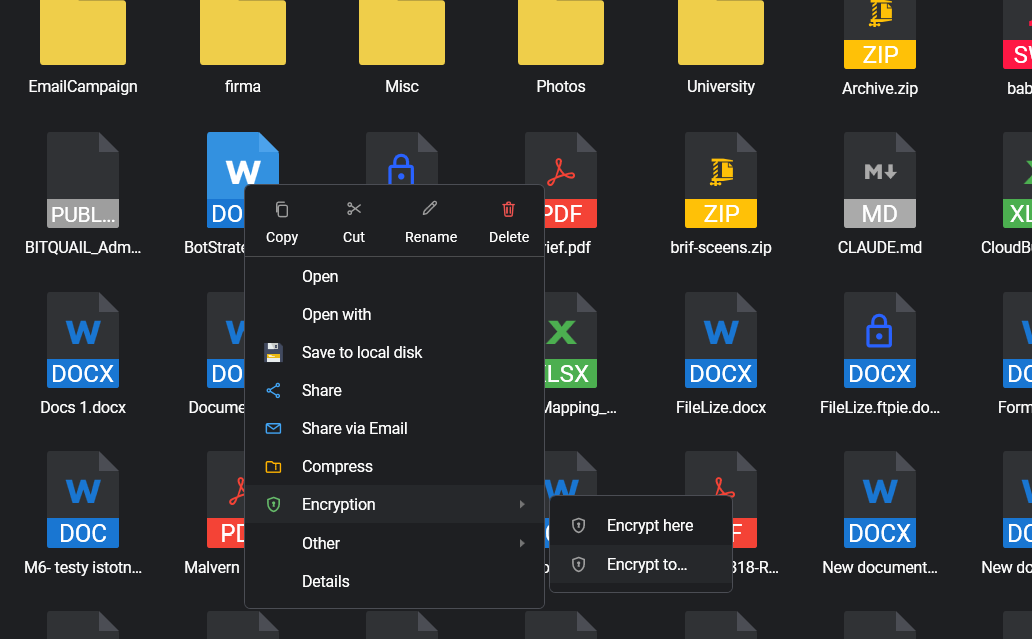
O Criptografar aqui faz o mesmo com arquivos que já estão no Dropbox, e as movimentações entre nuvens (do Dropbox para o Google Drive, digamos) podem criptografar no meio da transferência. Descriptografar é gratuito para todo mundo – um colega instala o FTPie gratuito, digita a senha que você passou e abre o arquivo. Proteção recorrente é uma caixinha para marcar: os backups automáticos podem compactar e criptografar no Dropbox seguindo um horário.
As ressalvas honestas
- Os nomes dos arquivos continuam visíveis (
contrato-final.ftpie.docx). Nomes sensíveis → compacte primeiro e criptografe o pacote. - Senha esquecida = arquivos perdidos. Não existe caminho de recuperação, por decisão de projeto. Use um gerenciador de senhas.
- Sem pré-visualizações do Dropbox nem leitura no navegador para arquivos criptografados – texto cifrado é texto cifrado.
Qual opção combina com você?
| Você quer… | Use |
|---|---|
| Um pacote trancado de vez em quando no Dropbox | Um compactado AES-256 no 7-Zip |
| Um cofre transparente no estilo Boxcryptor, na sua pasta sincronizada | Cryptomator |
| Criptografar direto no Dropbox, compartilhar arquivos que podem ser abertos e automatizar backups | O Criptografar para… do FTPie / os backups automáticos |
A mesma pergunta para a sua outra nuvem? Veja como criptografar antes de enviar ao Google Drive, ou a comparação completa de todas as opções de criptografia no Windows.
Comece seu teste gratuito de 30 dias
Baixe o FTPie e comece seu teste gratuito de 30 dias. Aproveite a integração perfeita entre FTP e nuvem e continue usando a versão gratuita depois.
Baixar teste gratuito