O Google Drive criptografa os seus arquivos em trânsito e em repouso – com chaves que o Google guarda. É proteção de verdade contra gente de fora, e nenhuma contra o próprio provedor: o conteúdo do Drive é analisado (é assim que funcionam a detecção de abuso e a busca dentro dos documentos), fica legível a quem invadir a sua conta Google, e está sujeito a qualquer processo legal que alcance o Google. A criptografia do lado do cliente existe no Google Workspace – em planos corporativos, com configuração feita por um administrador. Em uma conta pessoal, se você quer arquivos que só você consiga ler, você mesmo os criptografa antes de enviar.
Opção 1: um arquivo compactado protegido por senha (rápido, manual)
Para um pacote ocasional – os documentos do imposto uma vez por ano – compacte os arquivos com AES-256 usando o 7-Zip e envie o compactado. É gratuito e eficaz; as desvantagens são o ciclo manual (extrair, editar, compactar de novo, reenviar) e lembrar de realmente fazê-lo. O zip embutido do Windows não ajuda: ele não tem opção de senha, como detalhamos no guia de compactar e criptografar.
Opção 2: um cofre do Cryptomator (transparente, uma pasta)
O Cryptomator cria uma pasta-cofre criptografada dentro da sua pasta sincronizada do Drive; destrancada, ela se comporta como uma unidade comum. É gratuito, de código aberto e também criptografa os nomes dos arquivos. Ele pressupõe que você usa o programa de sincronização oficial do Drive em todas as máquinas, protege aquele único lugar e não ajuda com arquivos que você compartilha ou guarda em outro lugar. Uma escolha sólida para o nicho dele – comparamos os modelos com honestidade em FTPie e Cryptomator.

Opção 3: criptografar e enviar em um passo só, com o FTPie
O FTPie se conecta ao seu Google Drive pela API – sem programa de sincronização, com várias contas lado a lado – e coloca a criptografia AES-256 feita no seu computador dentro da própria transferência:
- Clique com o botão direito no arquivo (ou pasta) do seu PC e escolha Criptografia → Criptografar para…
- Escolha o seu Google Drive (qualquer pasta, qualquer conta conectada) e defina uma senha.
- O FTPie deriva a chave no seu PC, criptografa o fluxo em trânsito, e o arquivo chega ao Drive já selado como
nome.ftpie.ext– o texto legível nunca sai da sua máquina.
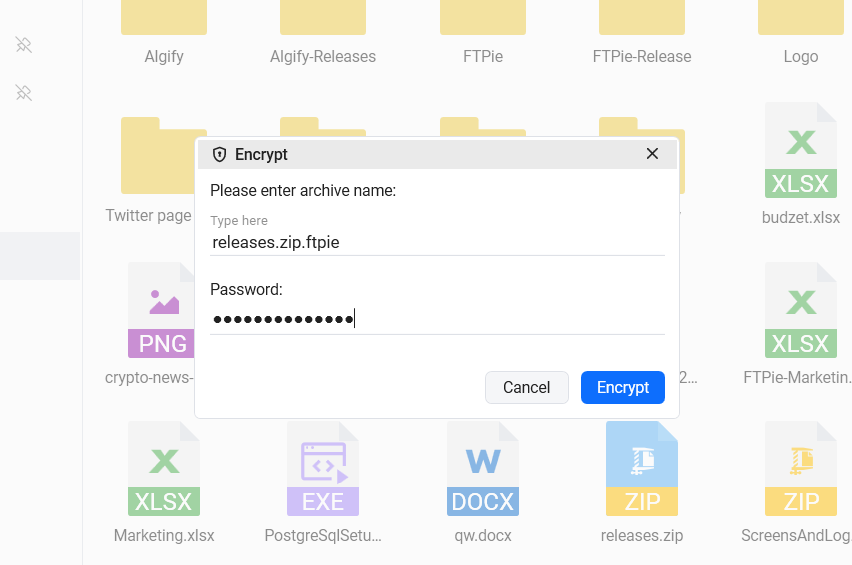
Funciona em todas as direções: o Criptografar aqui sela um arquivo que já está no Drive, e o Criptografar para… consegue até mover um arquivo de uma nuvem para outra, criptografando no meio do caminho. Descriptografar é gratuito de propósito – qualquer pessoa com a versão gratuita do FTPie e a senha abre os seus arquivos, em qualquer PC, então você nunca fica preso. E, para arquivos que devem ser criptografados toda vez, os backups automáticos podem compactar, criptografar e enviar ao Drive seguindo um horário.
As ressalvas honestas
- Os nomes dos arquivos continuam visíveis. Os arquivos criptografados mantêm o nome (
relatorio-2026.ftpie.pdf). Se os nomes forem sensíveis, compacte primeiro e criptografe o pacote, ou renomeie antes de criptografar. - Não há recuperação de senha. Criptografia de verdade feita no seu computador significa que ninguém – nem o Google, nem o FTPie – consegue restaurar uma senha esquecida. Guarde-a no seu gerenciador de senhas.
- Arquivos criptografados não são pré-visualizáveis no Drive. Obviamente – é justamente esse o ponto – mas lembre-se de que a pré-visualização web do Drive, a busca dentro dos arquivos e a edição no Documentos não funcionam em texto cifrado.
Qual opção combina com você?
| Você quer… | Use |
|---|---|
| Um pacote criptografado de vez em quando | Um compactado AES-256 no 7-Zip, enviado à mão |
| Um canto privado dentro da sua pasta sincronizada do Drive | Um cofre do Cryptomator |
| Criptografar arquivos ou pastas específicos direto no Drive, compartilhá-los e automatizar isso | O Criptografar para… do FTPie / os backups automáticos |
Usa o Dropbox também? A mesma decisão fica um pouco diferente por lá – veja como criptografar arquivos antes de enviar ao Dropbox, ou abra o mapa completo das opções de criptografia de arquivos no Windows.
Criptografar costuma ser o último passo antes de uma mudança maior. Se você está realmente saindo de uma nuvem para outra, a mecânica está coberta à parte: levar o Dropbox para o Google Drive, migrar entre Google Drive e OneDrive, ou a própria ferramenta de migração.
Comece seu teste gratuito de 30 dias
Baixe o FTPie e comece seu teste gratuito de 30 dias. Aproveite a integração perfeita entre FTP e nuvem e continue usando a versão gratuita depois.
Baixar teste gratuito