Edite arquivos em FTP e na nuvem sem baixar
Abra um arquivo que vive em um servidor, edite-o no programa que você já usa, salve – e o FTPie o devolve para onde ele veio.
O FTPie faz a ponte entre os seus arquivos e qualquer programa local ou os poderosos editores na nuvem. Se você prefere programas instalados ou ferramentas colaborativas na nuvem, o FTPie cuida de todas as transferências automaticamente.
Edição na nuvem, com força total
Use os editores do Google Docs e do Microsoft 365 com os seus arquivos guardados em qualquer lugar – o FTPie leva os documentos automaticamente até o armazenamento em nuvem necessário para a edição.
Google Docs
- Exige uma conexão com o Google Drive
- Funciona com arquivos de qualquer armazenamento
- Conversão automática de formato
Microsoft 365
- Exige uma conexão com o OneDrive
- Integração completa com o Office Online
- Preserva os formatos originais dos arquivos
- Escolha um arquivo em qualquer armazenamento conectado (FTP, Dropbox etc.)
- Escolha "Editar no Google Docs" ou "Editar no Microsoft 365"
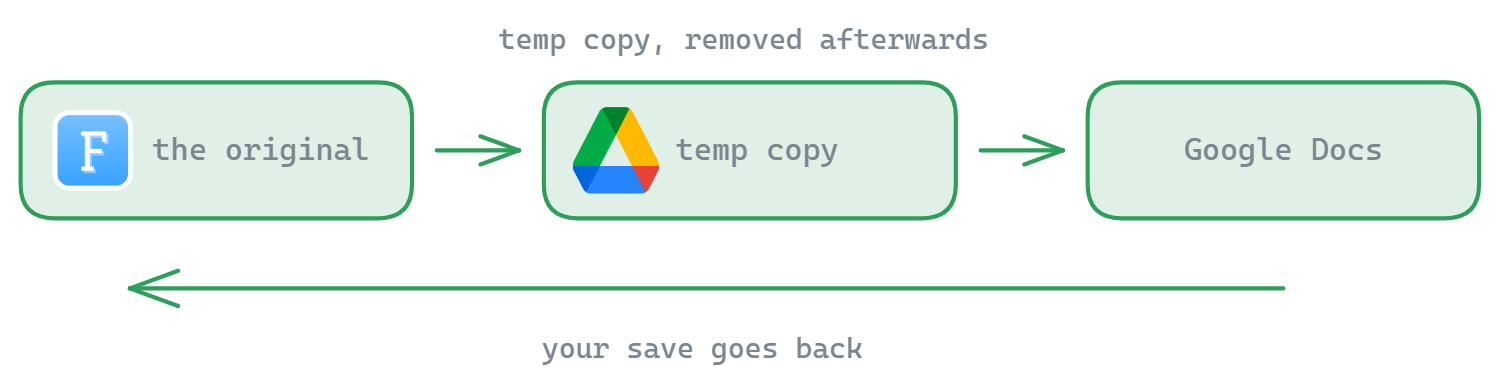
- O FTPie leva o arquivo automaticamente para o Google Drive ou o OneDrive
- Edite no editor da nuvem
- Ao terminar, o FTPie devolve o arquivo editado ao local original
- As cópias temporárias na nuvem são limpas automaticamente
Edição local com qualquer programa
Prefere os seus programas instalados? O FTPie funciona com qualquer software instalado no seu computador:
Programas suportados
- Todos os pacotes de escritório (LibreOffice, MS Office etc.)
- Editores de código (VS Code, Sublime Text etc.)
- Ferramentas criativas (Photoshop, GIMP etc.)
- E qualquer outro editor de arquivos
Como funciona a edição local
- Escolha o arquivo em qualquer armazenamento
- O FTPie o baixa para um local temporário seguro
- O arquivo abre no seu programa padrão
- Edite normalmente – as alterações são salvas localmente
- O FTPie devolve as alterações automaticamente
- Os arquivos temporários são removidos com segurança
Por que usar o FTPie para editar?
- O editor é escolha sua – use os poderosos aplicativos na nuvem ou qualquer programa instalado
- Funciona com qualquer armazenamento – edite arquivos onde quer que eles estejam
- Zero transferências manuais – o FTPie cuida de toda a movimentação de arquivos automaticamente
Para um guia completo sobre editar arquivos remotos sem baixá-los, veja como editar arquivos remotos diretamente. O FTPie também inclui visualizadores e editores integrados, para conferidas rápidas sem programas externos.
O que ele não faz
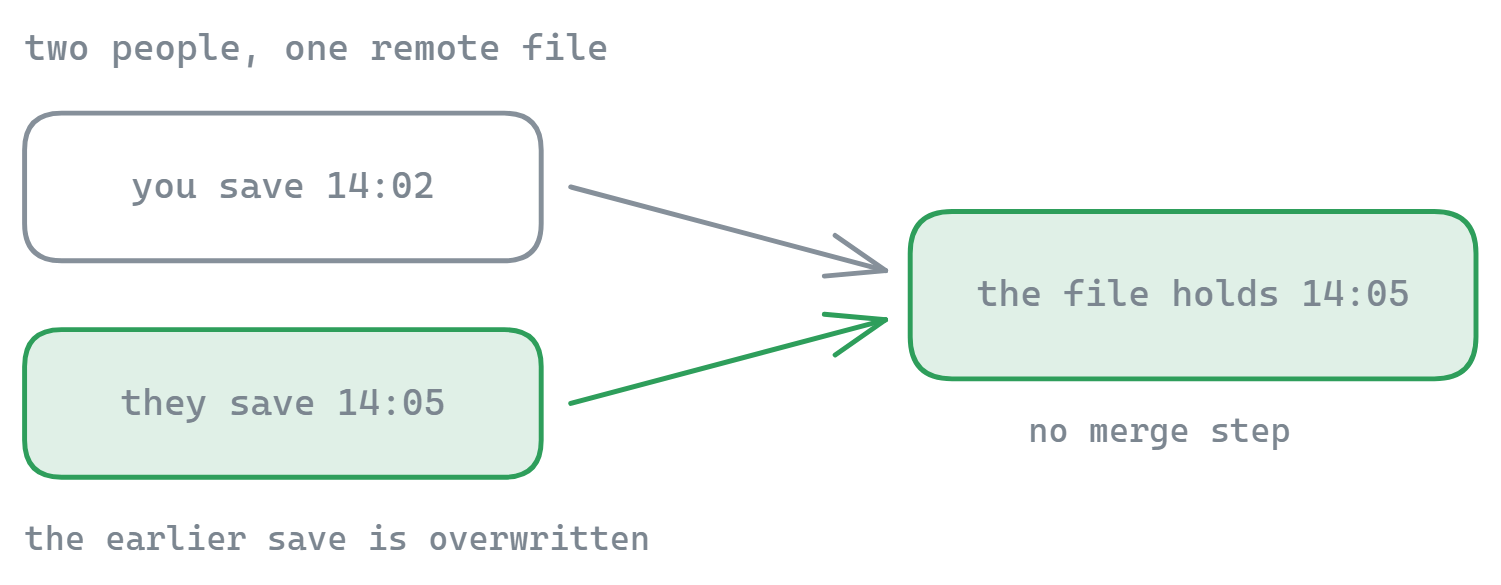
Isto não é edição colaborativa. O FTPie escreve de volta a versão que você salvou e não mescla alterações simultâneas, então, se duas pessoas abrirem o mesmo arquivo remoto, vale o último salvamento – trate-o do jeito que você trataria qualquer arquivo compartilhado em rede. O FTPie também não traz um pacote de escritório próprio; ele entrega o arquivo ao programa que você já tem, ou ao Google Docs e ao Microsoft 365.
Perguntas frequentes
Você abre o arquivo pelo FTPie e ele é aberto no programa que o Windows normalmente usa para aquele tipo. Quando você salva, o FTPie percebe e envia o arquivo alterado de volta ao armazenamento de onde ele veio – você nunca lida com a transferência.
Toca, por um instante – o arquivo é buscado como cópia de trabalho para o seu editor poder abri-lo, e é escrito de volta ao ser salvo. O que você evita é o ciclo manual de baixar, achar, editar, reenviar e limpar, não a cópia local em si.
Pode. Documentos do Office podem ser abertos nos editores da nuvem tanto quanto em programas instalados, o que é útil quando você quer editar de uma máquina que não tem o Office.
O FTPie escreve de volta a versão que você salvou. Ele não é um editor colaborativo e não mescla alterações simultâneas, então trate um arquivo remoto como você trataria um arquivo compartilhado em rede.
Com todos – FTP, FTPS, SFTP, WebDAV, compartilhamentos de NAS, as principais nuvens e servidores próprios. FTP e SFTP estão no plano gratuito; o resto faz parte do Pro. Veja a comparação de planos.
Relacionados
- Visualizadores e editores integrados – PDFs, código e Markdown sem sair do programa
- Editar arquivos remotos – o passo a passo do fluxo
- Editar configurações de servidor por SFTP – o caso da publicação
- Gerenciador de arquivos de dois painéis – de onde você abre o arquivo
Comece seu teste gratuito de 30 dias
Baixe o FTPie e comece seu teste gratuito de 30 dias. Aproveite a integração perfeita entre FTP e nuvem e continue usando a versão gratuita depois.
Baixar teste gratuito