Ferramenta de captura de tela com link compartilhável
Capture uma região e receba um link compartilhável na hora – hospedado no seu próprio armazenamento em nuvem, não em um serviço de capturas de terceiros.
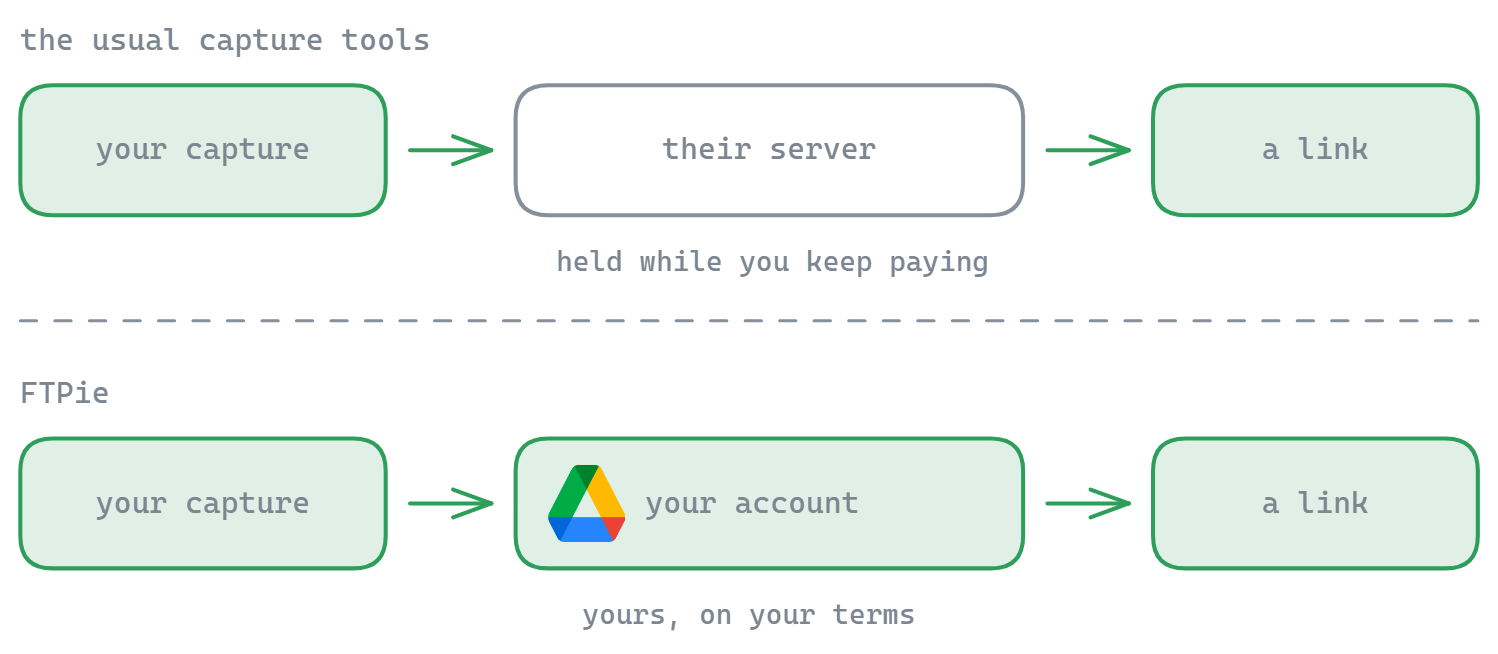
Capture uma região da tela, marque o que importa e receba um link compartilhável em um só movimento – com uma diferença crucial em relação às ferramentas de captura de sempre: o link vive no seu próprio armazenamento. Onde o ShareX, o Gyazo e os demais hospedam as suas capturas nos servidores deles, por assinatura, o FTPie envia para uma conta de nuvem que você controla e devolve o link a partir dela. Suas capturas, sua conta, sem guarda de terceiros – veja FTPie e ShareX.
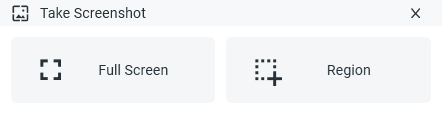
Opções de captura
Como abrir
- Lista de Atalhos da barra de tarefas do Windows
- Ícone na área de notificação (botão direito)
- Atalho global – abre a ferramenta ou captura na hora
Modos de captura
- Tela inteira
- Seleção de uma área retangular
- Captura de uma única janela
Capture menus e janelinhas na hora
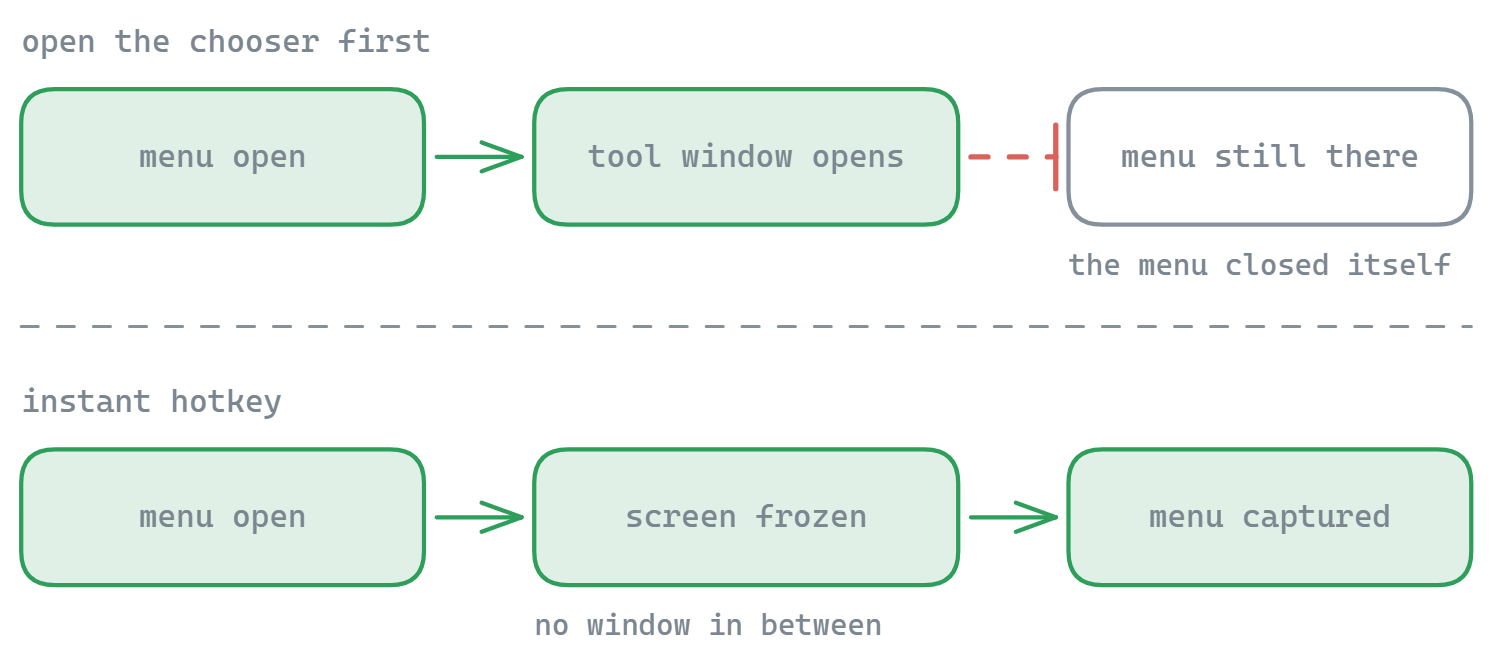
Capturar um menu aberto é aquela coisa clássica que as ferramentas de captura não conseguem fazer: no instante em que a janela da própria ferramenta aparece, o menu que você queria se fecha. O FTPie tem atalhos instantâneos opcionais – um para região, um para janela e um para tela inteira – que congelam a tela no instante em que você pressiona a tecla e vão direto para a captura, sem janela no meio. O que estava na tela, inclusive menus, dicas e janelinhas, continua lá.
- Atalhos instantâneos – região, janela ou tela inteira, capturados sem abrir a janela de captura antes. Os três vêm sem combinação definida; escolha as que quiser em Configurações → Ferramentas avançadas → Captura de tela
- Atraso na captura – 3, 5 ou 10 segundos antes de capturar, para menus que você precisa segurar abertos com o mouse
- O atalho original, que abre a janela de escolha, continua igual, e a Lista de Atalhos e a área de notificação seguem funcionando exatamente como antes
Depois de capturar
Toda captura é gravada em Imagens\FTPie e, a menos que você desligue, copiada automaticamente para a área de transferência – tanto como PNG quanto como bitmap, para que Chrome, Slack, Word e Figma colem cada um do seu jeito. O que acontece em seguida é escolha sua:
Abrir o editor
O padrão – a captura abre em uma aba do FTPie, para anotar e compartilhar
Não fazer nada
Só o arquivo e a área de transferência – nada abre, nada interrompe você
Compartilhar
Vai direto para o Compartilhamento rápido, para um link no seu próprio armazenamento
Edição e compartilhamento
- Capture a tela (tela inteira, uma área escolhida ou uma única janela)
- A imagem é copiada para a área de transferência e abre no FTPie – as duas coisas são configuráveis
- Anote com as ferramentas redesenhadas – realces com escolha de cor, além de uma ferramenta de pixelização para esconder detalhes sensíveis
- Escolha o que fazer:
- Compartilhamento rápido – dois cliques até um link compartilhável, hospedado no seu próprio armazenamento
- Enviar para... qualquer armazenamento conectado que você escolher – nuvem, FTP, SFTP, NAS ou WebDAV
- Copiar para a área de transferência, para colar na hora
- Salvar localmente, com a janela de salvar arquivo
Principais recursos
- Capture o que precisa – tela inteira, uma região escolhida ou uma única janela
- Atalhos instantâneos – capture direto do teclado, para que menus e janelinhas continuem abertos
- Na área de transferência automaticamente – cole em qualquer lugar sem um segundo passo
- Anotação redesenhada – marcação mais intuitiva, com escolha da cor do realce e uma ferramenta de pixelização para esconder detalhes sensíveis
- Compartilhe em dois cliques – o Compartilhamento rápido devolve um link na hora, ou envie para qualquer armazenamento conectado que você escolher
- Seleção precisa – capture áreas exatas da tela, com precisão de pixel
- O Compartilhamento rápido exige pelo menos um armazenamento em nuvem conectado que suporte links compartilháveis
- O primeiro armazenamento compatível é usado no Compartilhamento rápido (configurável nas opções)
- Os atalhos instantâneos vêm sem combinação definida – escolha as suas, para não conflitarem com outras ferramentas
- Uma captura instantânea de tela inteira pega o monitor em que o seu mouse está
- As capturas são nomeadas
Screenshot - yyyy-MM-dd--HH-mm-ss.png, para que fiquem em ordem cronológica
Seu link, seu armazenamento
Os serviços de captura hospedados guardam as suas imagens nos servidores deles: prático até o plano gratuito encher, o link expirar, ou você parar de pagar e as imagens sumirem. O FTPie inverte isso. O link compartilhável é produzido pelo Compartilhamento rápido em uma conta de nuvem que é sua – então você controla o arquivo, pode apagá-lo quando quiser, e não há um terceiro segurando as suas capturas como refém. Prefere enviar como anexo, em vez de link? Use o Compartilhar por e-mail.
Situações de uso
Perfeito para documentar problemas rapidamente, criar tutoriais ou dar retorno visual. A ferramenta de captura se encaixa sem atrito no seu fluxo de trabalho no FTPie, com recursos especializados de anotação. Precisa de vídeo em vez de imagem parada? Veja a gravação de tela. Combine com as notas para documentar as suas capturas com texto formatado, ou compare com o ShareX e o Gyazo.
Perguntas frequentes
Abra pela Lista de Atalhos do Windows ou pela área de notificação e capture a tela inteira ou uma área retangular que você arrasta. A imagem abre no FTPie automaticamente.
Dá – acrescente realces amarelos semitransparentes para chamar a atenção para uma parte da captura antes de compartilhar.
O Compartilhamento rápido envia a imagem e devolve o link. Para isso é preciso ter ao menos um armazenamento em nuvem conectado que suporte links compartilháveis.
Pode. Copie direto para a área de transferência, ou salve localmente – compartilhar é opcional.
Relacionados
- Gravação de tela – quando uma imagem parada não basta
- Compartilhamento rápido – como o link é gerado
- Visualizador de imagens integrado – zoom, rotação e pré-visualização
Comece seu teste gratuito de 30 dias
Baixe o FTPie e comece seu teste gratuito de 30 dias. Aproveite a integração perfeita entre FTP e nuvem e continue usando a versão gratuita depois.
Baixar teste gratuito