共有リンク付きのスクリーンショットツール
範囲をキャプチャして、その場で共有リンクを取得。ホストは第三者のスクリーンショットサービスではなく、あなた自身のクラウドストレージです。
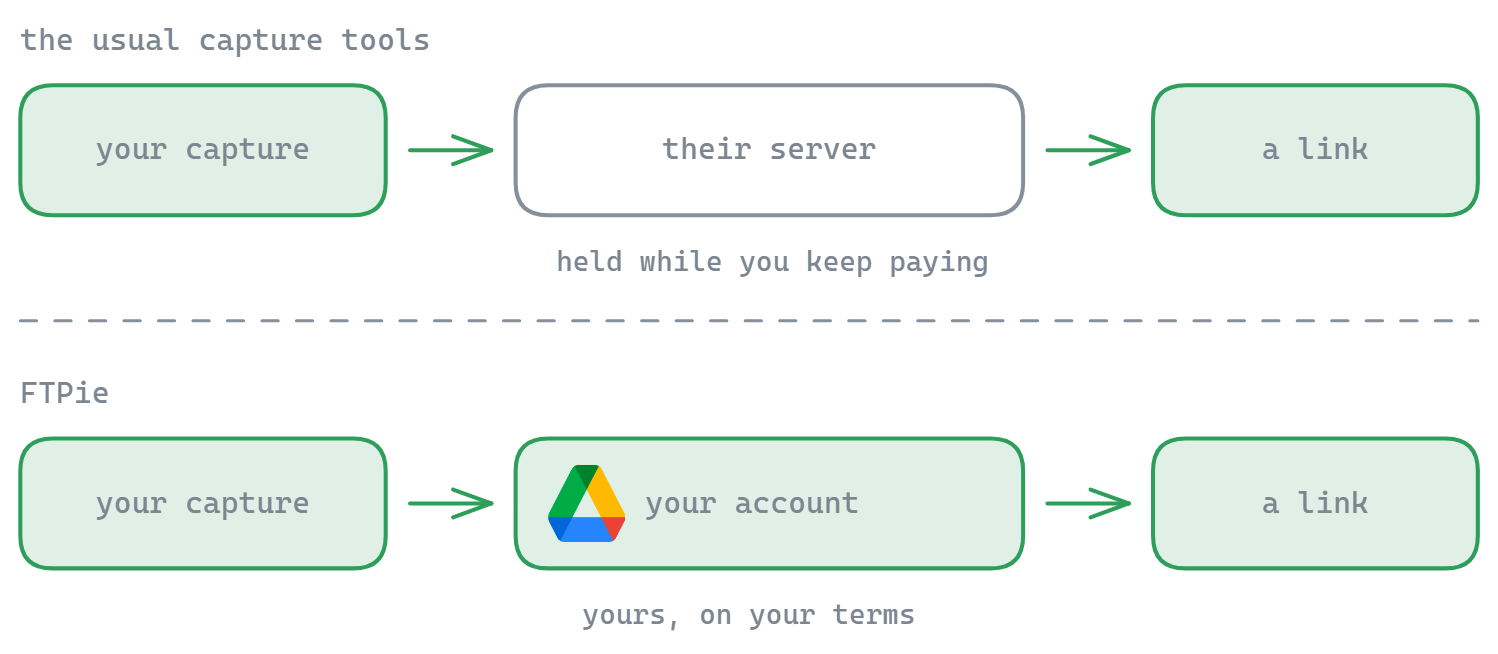
画面の一部をキャプチャし、注釈を入れ、共有リンクを得る。これらをひとつの流れで。ただし、よくあるスクリーンショットツールとは決定的な違いがあります。リンクの置き場所が あなた自身のストレージだという点です。ShareX や Gyazo などがサブスクリプションの向こう側にある自社サーバーにキャプチャを置くのに対し、FTPie は あなた が管理するクラウドアカウントへアップロードし、そこからリンクを返します。あなたのキャプチャ、あなたのアカウント、第三者への預け入れなし。 FTPie と ShareX の比較.
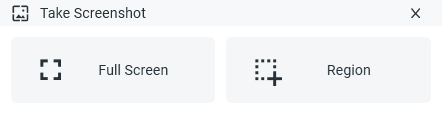
キャプチャの選択肢
起動方法
- Windows タスクバーのジャンプリスト
- 通知領域のアイコン(右クリック)
- グローバルホットキー:ツールを開くか、その場でキャプチャ
キャプチャのモード
- 全画面のキャプチャ
- 任意の矩形範囲の選択
- 単一ウィンドウのキャプチャ
メニューやポップアップも、その場でキャプチャ
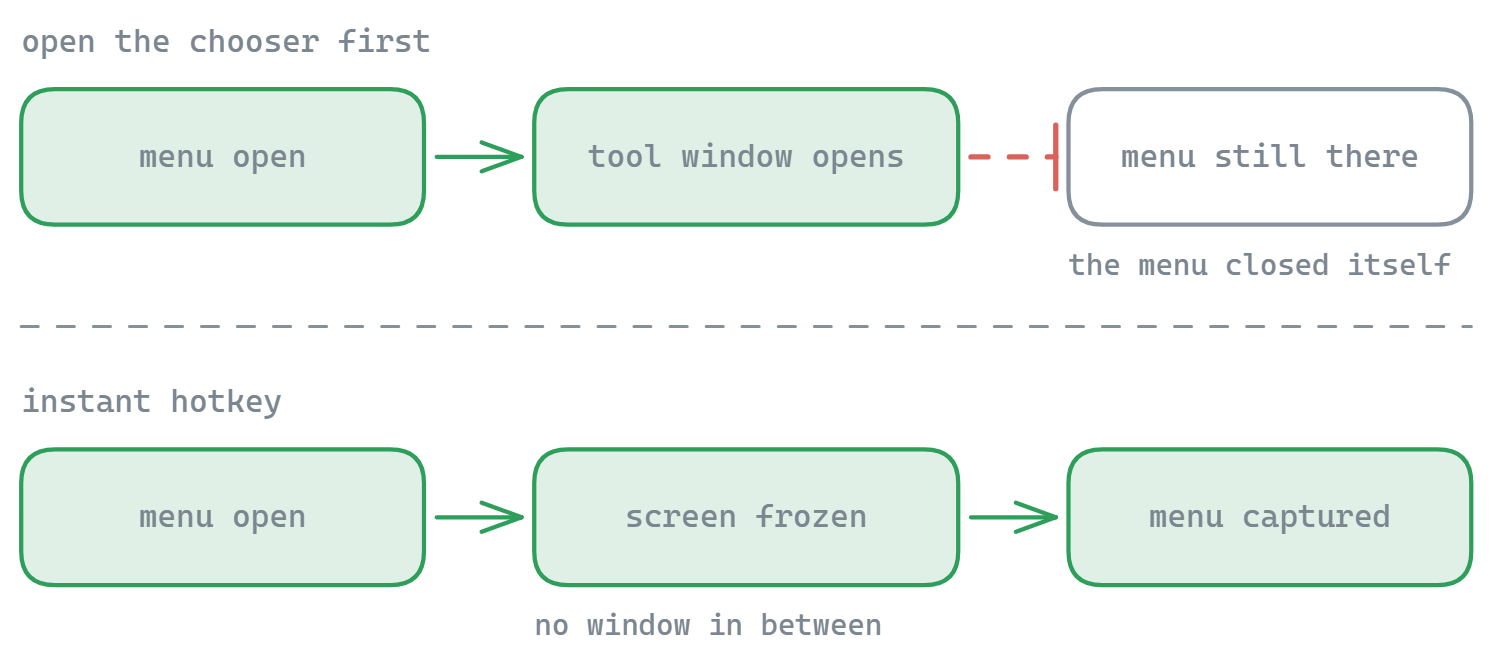
開いたメニューのスクリーンショットは、スクリーンショットツールにできない定番の作業です。ツール自身のウィンドウが現れた瞬間に、撮りたかったメニューが閉じてしまうからです。FTPie には任意で使える 即時ホットキー があり(範囲、ウィンドウ、全画面にそれぞれ 1 つ)、キーを押した瞬間に画面を固定してそのままキャプチャへ進みます。間にウィンドウは挟まりません。メニュー、ツールチップ、ポップアップを含め、画面にあったものはそのまま残ります。
- 即時ホットキー:範囲、ウィンドウ、全画面を、スクリーンショットのウィンドウを先に開かずにキャプチャします。3 つとも未割り当てで出荷されるので、使いたいものを 設定 → パワーツール → スクリーンショット
- キャプチャの遅延:キャプチャまで 3 秒、5 秒、10 秒。マウスで開いたままにしておく必要のあるメニュー向けです
- 選択ウィンドウを開く従来のホットキーはそのままで、ジャンプリストと通知領域も以前とまったく同じように使えます
キャプチャしたあと
すべてのキャプチャは ピクチャ\FTPie に書き出され、オフにしない限り 自動的にクリップボードへコピーされます 。PNG とビットマップの両方でコピーされるため、Chrome、Slack、Word、Figma のいずれでも正しく貼り付けられます。その次に何をするかはあなた次第です:
エディターを開く
既定の動作です。キャプチャが FTPie のタブで開き、注釈と共有ができます
何もしない
ファイルとクリップボードだけ。何も開かず、作業を邪魔しません
共有する
そのまま クイック共有 へ渡し、あなた自身のストレージ上のリンクを取得します
編集と共有
- 画面をキャプチャします(全画面、任意の範囲、単一ウィンドウ)
- 画像はクリップボードにコピーされ、FTPie で開きます。どちらも設定で変更できます
- 刷新されたツールで注釈を入れます。色を選べるハイライトに加え、機微な部分を隠すモザイクツールもあります
-
動作を選びます:
- クイック共有:2 クリックで共有リンク。ホストはあなた自身のストレージです
- アップロード先を選ぶ… 接続済みの好きなストレージへ:クラウド、FTP、SFTP、NAS、WebDAV
- クリップボードへコピー してすぐ貼り付ける
- ローカルに保存 (ファイルダイアログ付き)
リンクを取得:スクリーンショットそのものをリンクで
リンクを取得はツールバーの最初のボタンです。何かを作る前にアドレスが表示され、パスワードの有無を選んでリンクを作成するまで、何も PC から出ていきません。受け取った人は、どのブラウザーでもアカウントなしで、画像と原寸表示へのリンクが載った ftpie.link のページを開けます。パスワードを付けると、スクリーンショットは先に PC 上で暗号化されるため、ftpie.link からは見えません。
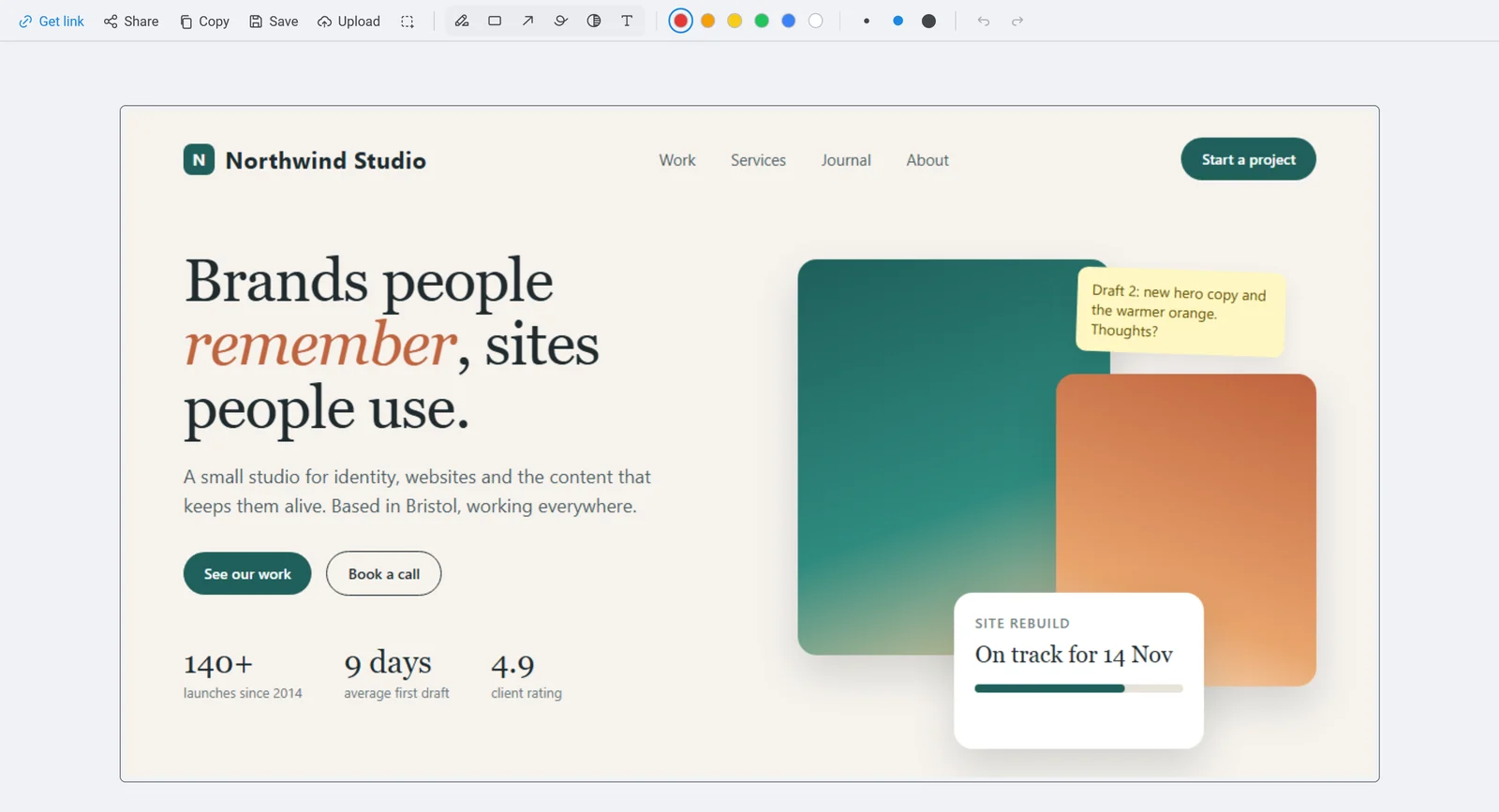
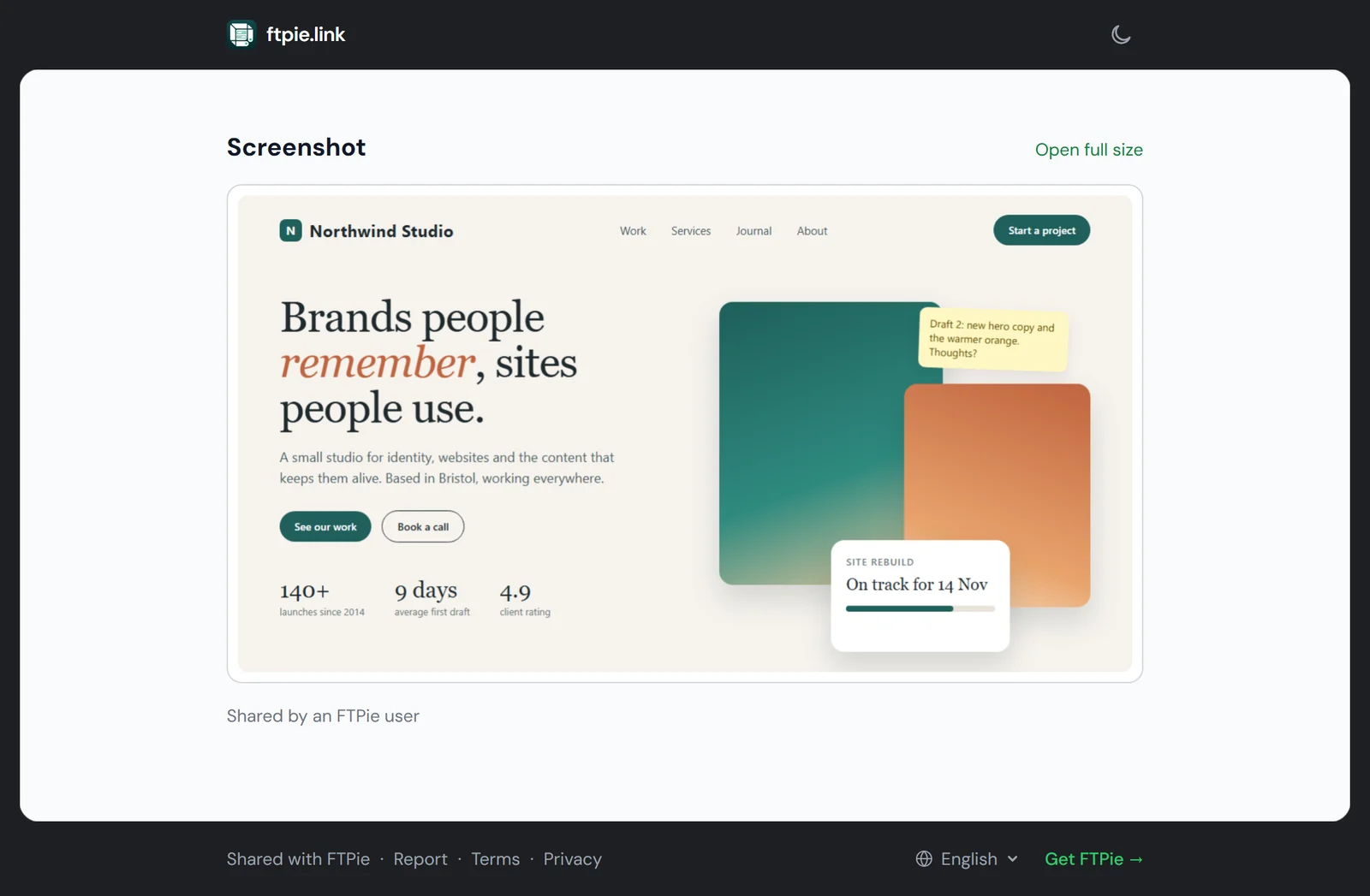
リンクは 30 日間アクセスがないと削除されます。メインメニュー > 共有リンクで取り消せばすぐに削除され、そこにはサムネイル付きで表示されます。FTPie リンクは FTPie Pro と試用版で使え、試用期間中に作ったリンクは最長 7 日です。
主な機能
- 必要なものだけをキャプチャ:全画面、任意の範囲、単一のウィンドウ
- 即時ホットキー:キーボードから直接キャプチャするので、メニューやポップアップが開いたままになります
- 自動でクリップボードへ:ひと手間かけずに、どこへでも貼り付けられます
- 刷新された注釈機能:より直感的な書き込み。ハイライトの色を選べ、機微な部分を隠すモザイクツールも
- 2 クリックで共有:クイック共有が即座に共有リンクを返します。接続済みの好きなストレージへアップロードすることもできます
- 正確な範囲指定:画面の狙った範囲をピクセル単位でキャプチャします
- クイック共有には、共有リンクに対応したクラウドストレージが 1 つ以上接続されている必要があります
- クイック共有には最初に見つかった対応ストレージが使われます(設定で変更できます)
- 即時ホットキーは未割り当てで出荷されます。他のツールとぶつからない組み合わせを、ご自身で選んでください
- 即時の全画面キャプチャは、マウスのあるモニターを撮ります
- スクリーンショットの名前は
Screenshot - yyyy-MM-dd--HH-mm-ss.pngなので、時系列に並びます
あなたのリンクは、あなたのストレージへ
ホスト型のスクリーンショットサービスは、キャプチャを自社サーバーに置きます。無料枠がいっぱいになるまで、リンクが期限切れになるまで、あるいは支払いをやめて画像が消えるまでは便利です。FTPie はそれをひっくり返します。共有リンクは クイック共有 が、あなたの持つクラウドアカウント上で生成します。ですからファイルはあなたの管理下にあり、いつでも削除でき、あなたのスクリーンショットを人質に取る第三者もいません。リンクではなく添付ファイルとして送りたい場合は メールで共有.
使いどころ
不具合の記録、チュートリアルの作成、視覚的なフィードバックの共有に最適です。スクリーンショットツールは、これまでどおりの FTPie のワークフローに自然に溶け込みながら、専用の注釈機能を提供します。静止画ではなく動画が必要なら 画面収録をご覧ください。 ノート と組み合わせればキャプチャを文章とともに記録できますし、 ShareX と Gyazo.
よくある質問
Windows のジャンプリストか通知領域から起動し、全画面かドラッグした矩形範囲をキャプチャします。画像は自動的に FTPie で開きます。
はい。共有する前に、半透明の黄色いハイライトを加えてキャプチャの一部に注意を向けられます。
クイック共有が画像をアップロードしてリンクを返します。これには、共有リンクに対応したクラウドストレージが 1 つ以上接続されている必要があります。
はい。クリップボードへ直接コピーすることも、ローカルに保存することもできます。共有は任意です。
関連情報
- 画面収録:静止画では足りないときに
- クイック共有:リンクがどう生成されるか
- 内蔵の画像ビューアー:拡大、回転、プレビュー
さあ、はじめましょう 30日間の無料トライアル
FTPie をダウンロードして、30日間の無料トライアルを始めましょう。FTP とクラウドをひとつにまとめた操作性を試し、期間終了後も無料版をそのままお使いいただけます。
無料トライアルをダウンロード