Strumento di cattura schermo con link di condivisione
Cattura un'area e ottieni subito un link di condivisione, ospitato sul tuo archivio cloud e non su un servizio di screenshot di terzi.
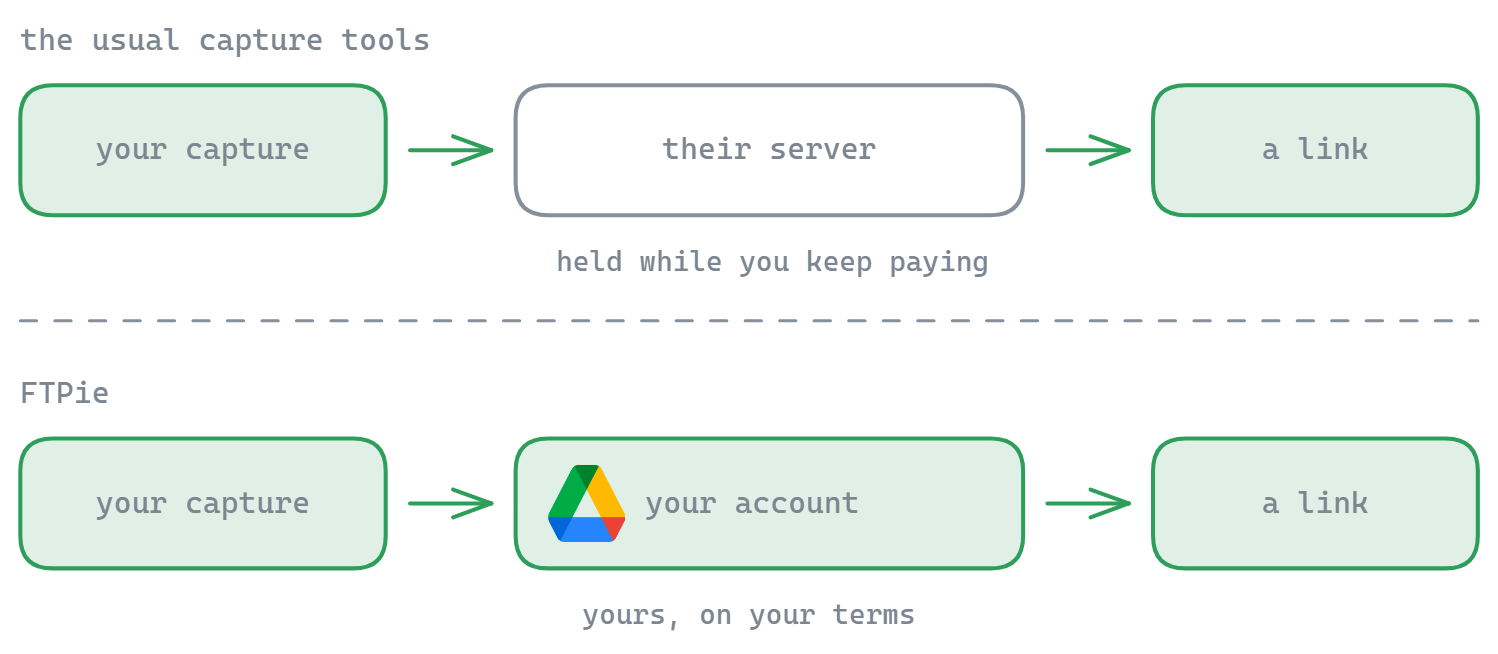
Cattura una porzione di schermo, annotala e ottieni un collegamento condivisibile in un movimento solo, con una differenza cruciale rispetto ai soliti strumenti di cattura: il collegamento vive sul tuo spazio di archiviazione. Dove ShareX, Gyazo e gli altri ospitano le tue catture sui loro server dietro a un abbonamento, FTPie le carica su un account cloud che controlli tu e restituisce il collegamento da lì. Le tue catture, il tuo account, nessuna custodia di terze parti: vedi FTPie e ShareX a confronto.
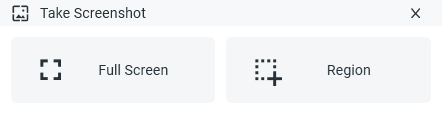
Opzioni di cattura
Modi per avviarlo
- JumpList della barra delle applicazioni di Windows
- Icona nell'area di notifica (clic destro)
- Scorciatoia da tastiera globale: apre lo strumento, oppure cattura all'istante
Modalità di cattura
- Cattura dello schermo intero
- Selezione di un'area rettangolare personalizzata
- Cattura di una singola finestra
Cattura menu e finestre a comparsa, all'istante
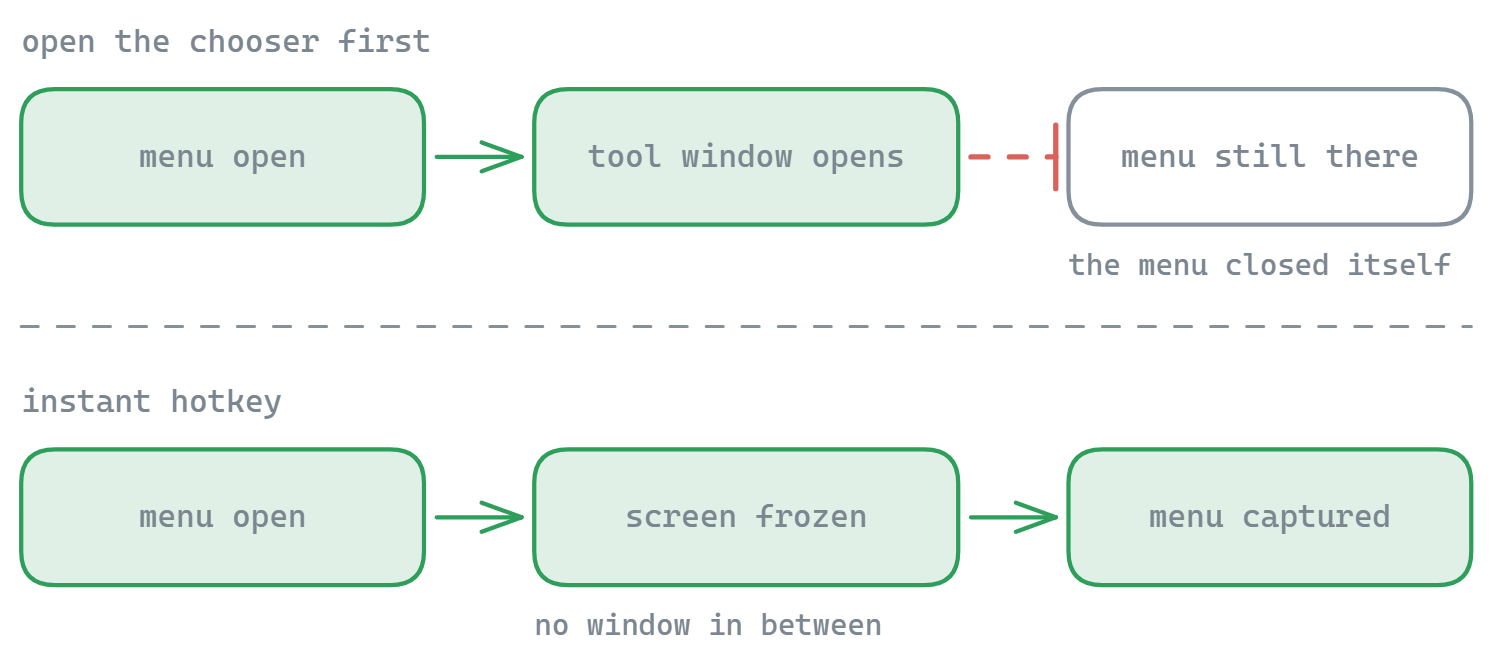
Fotografare un menu aperto è la cosa classica che gli strumenti di cattura non sanno fare: nel momento in cui compare la finestra dello strumento, il menu che volevi si chiude. FTPie ha delle scorciatoie istantanee facoltative – una per la porzione, una per la finestra e una per lo schermo intero – che congelano lo schermo nell'istante in cui premi il tasto e vanno dritte alla cattura, senza alcuna finestra di mezzo. Quello che c'era sullo schermo, menu, suggerimenti e finestre a comparsa compresi, è ancora lì.
- Scorciatoie istantanee – porzione, finestra o schermo intero, catturati senza aprire prima la finestra di cattura. Tutte e tre arrivano senza tasti assegnati; imposta quelle che vuoi in Impostazioni → Strumenti avanzati → Cattura
- Ritardo di cattura – 3, 5 o 10 secondi prima della cattura, per i menu che devi tenere aperti con il mouse
- La scorciatoia originale che apre la finestra di scelta non è cambiata, e la JumpList e l'area di notifica funzionano esattamente come prima
Dopo la cattura
Ogni cattura viene scritta in Immagini\FTPie e, se non lo disattivi, copiata automaticamente negli appunti – sia come PNG sia come bitmap, così Chrome, Slack, Word e Figma la incollano tutti come si deve. Che cosa succede dopo lo scegli tu:
Apri l'editor
L'impostazione predefinita: la cattura si apre in una scheda di FTPie per annotarla e condividerla
Non fare nulla
Solo il file e gli appunti: non si apre nulla e nulla ti interrompe
Condividila
Va dritta alla Condivisione rapida, per un collegamento sul tuo spazio di archiviazione
Modifica e condivisione
- Cattura lo schermo (tutto lo schermo, un'area personalizzata o una singola finestra)
- L'immagine viene copiata negli appunti e si apre in FTPie: entrambe le cose sono configurabili
- Annota con gli strumenti ridisegnati: evidenziazioni con scelta del colore, più uno strumento di pixelatura per mascherare i dettagli sensibili
-
Scegli l'azione:
- Condivisione rapida – due clic per un collegamento condivisibile, ospitato sul tuo spazio di archiviazione
- Carica su... un qualsiasi spazio collegato tu scelga: cloud, FTP, SFTP, NAS o WebDAV
- Copia negli appunti per incollare all'istante
- Salva in locale con la finestra dei file
Ottieni link: lo screenshot stesso, con un link
Ottieni link è il primo pulsante della barra degli strumenti. Mostra l'indirizzo prima che venga creato qualcosa, e niente lascia il tuo PC finché non crei il link, con o senza password. Chi lo riceve apre, in qualsiasi browser e senza account, una pagina su ftpie.link con l'immagine e un link per vederla a grandezza piena. Con una password, lo screenshot viene prima cifrato sul tuo PC, quindi ftpie.link non può vederlo.
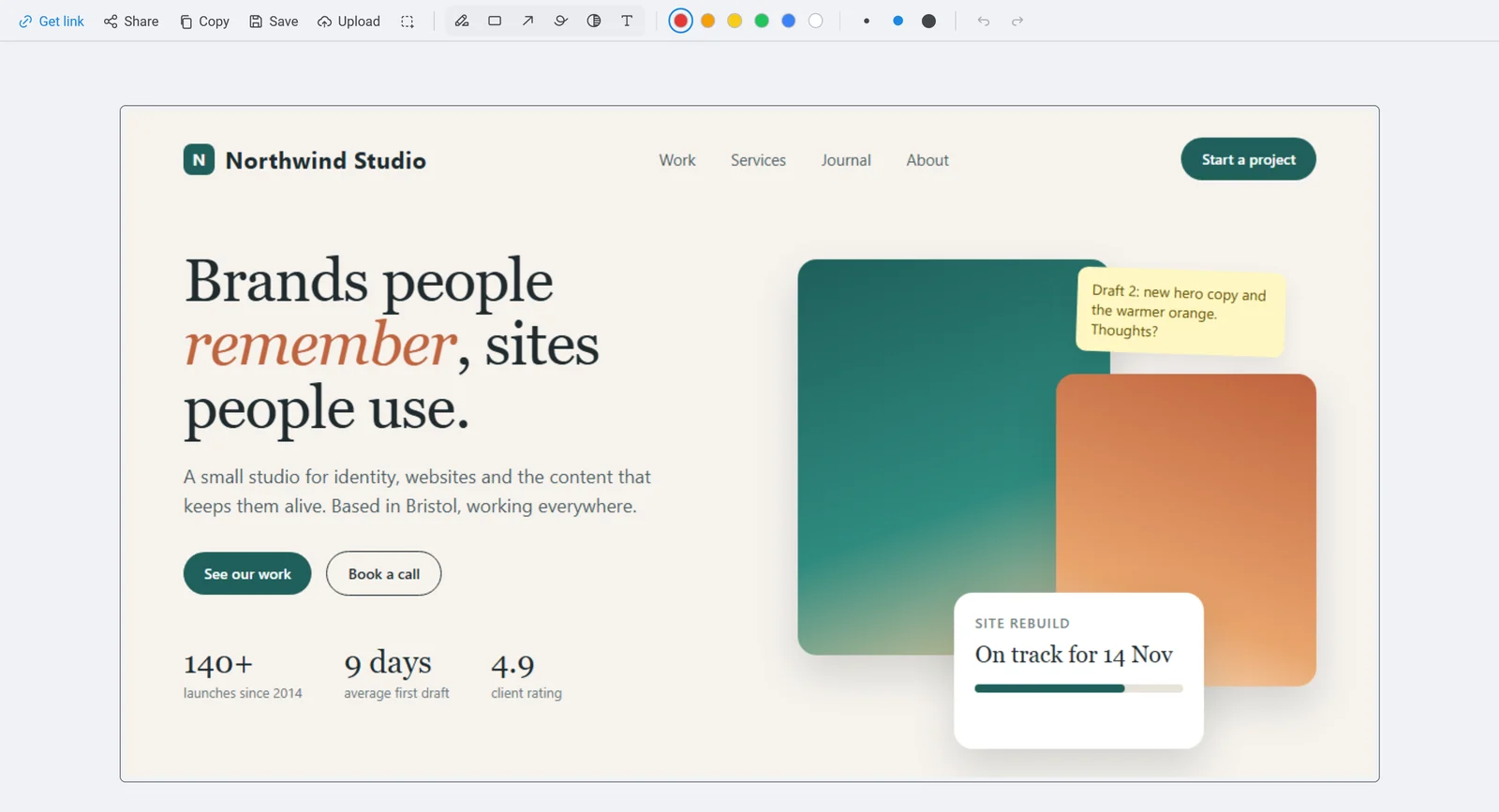
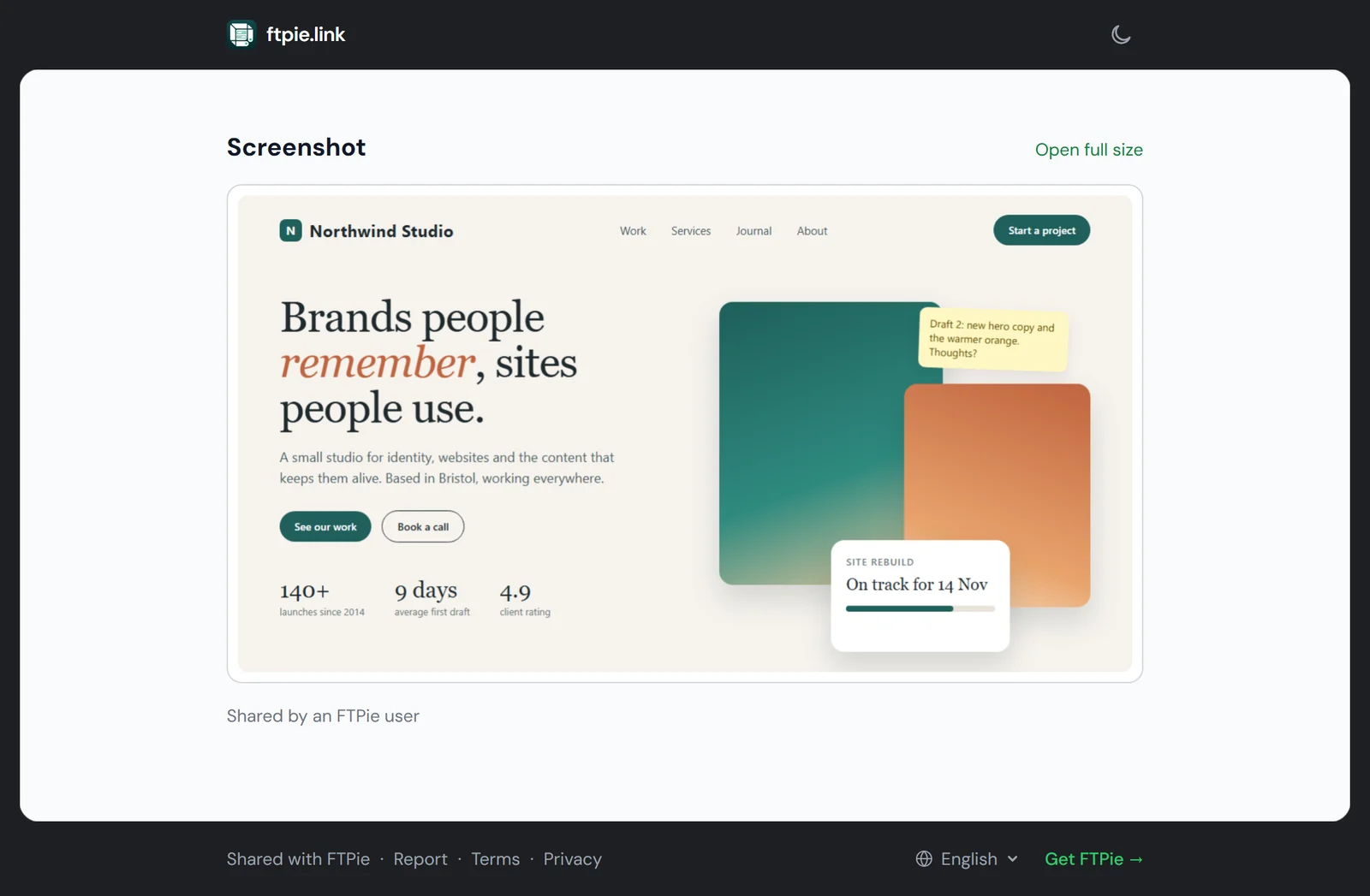
Il link viene eliminato dopo 30 giorni senza visite, o appena lo revochi in Menu principale > Link condivisi, dove compare con una miniatura. I link FTPie sono inclusi in FTPie Pro e nella prova; un link creato durante la prova dura al massimo 7 giorni.
Funzioni principali
- Cattura quello che ti serve – schermo intero, un'area personalizzata o una singola finestra
- Scorciatoie istantanee – cattura direttamente da tastiera, così menu e finestre a comparsa restano aperti
- Negli appunti in automatico – incolla ovunque senza un secondo passaggio
- Annotazione ridisegnata – marcatura più intuitiva, con scelta del colore delle evidenziazioni e uno strumento di pixelatura per nascondere i dettagli sensibili
- Condividi in due clic – la Condivisione rapida restituisce all'istante un collegamento condivisibile, oppure carichi su un qualsiasi spazio collegato tu scelga
- Selezione precisa – cattura aree di schermo esatte, al pixel
- La Condivisione rapida richiede almeno uno spazio cloud collegato che supporti i collegamenti condivisibili
- Per la Condivisione rapida viene usato il primo spazio compatibile (si può configurare nelle impostazioni)
- Le scorciatoie istantanee arrivano senza tasti assegnati: scegli tu le combinazioni, così non si scontrano con altri strumenti
- Una cattura istantanea a schermo intero prende il monitor su cui si trova il mouse
- Le schermate si chiamano
Screenshot - aaaa-MM-gg--HH-mm-ss.png, così si ordinano in ordine cronologico
Il tuo collegamento, il tuo spazio di archiviazione
I servizi di cattura ospitati tengono le tue immagini sui loro server: comodo finché il livello gratuito non si riempie, il collegamento non scade, o smetti di pagare e le immagini spariscono. FTPie ribalta la cosa. Il collegamento condivisibile è prodotto dalla Condivisione rapida su un account cloud che è tuo, quindi controlli tu il file, puoi cancellarlo quando vuoi, e non c'è alcun terzo che tenga in ostaggio le tue schermate. Preferisci mandarla come allegato invece che come collegamento? Usa Condividi via e-mail.
Scenari d'uso
Perfetto per documentare in fretta i problemi, creare guide o condividere osservazioni visive. Lo strumento di cattura si integra senza attriti con il tuo flusso di lavoro in FTPie e in più offre capacità di annotazione dedicate. Ti serve un video invece di un'immagine ferma? Vedi la Registrazione dello schermo. Abbinalo alle Note per documentare le tue catture con testo formattato, oppure mettilo a confronto con ShareX e Gyazo.
Domande frequenti
La avvii dalla JumpList di Windows o dall'area di notifica, poi catturi lo schermo intero oppure un'area rettangolare che trascini. L'immagine si apre in FTPie da sola.
Sì: aggiungi evidenziazioni gialle semitrasparenti per richiamare l'attenzione su una parte della cattura prima di condividerla.
La Condivisione rapida carica l'immagine e ti dà il collegamento. Serve almeno uno spazio cloud collegato che supporti i collegamenti condivisibili.
Sì. Copiala direttamente negli appunti, oppure salvala in locale: la condivisione è facoltativa.
Da leggere dopo
- Registrazione dello schermo – quando un'immagine ferma non basta
- Condivisione rapida – come viene generato il collegamento
- Visualizzatore di immagini integrato – zoom, rotazione e anteprima
Inizia la tua prova gratuita di 30 giorni
Scarica FTPie e inizia la prova gratuita di 30 giorni. Goditi l'integrazione fluida tra FTP e cloud e continua a usare la versione gratuita
Scarica la prova gratuita