Caricare su cloud e FTP da Esplora file di Windows
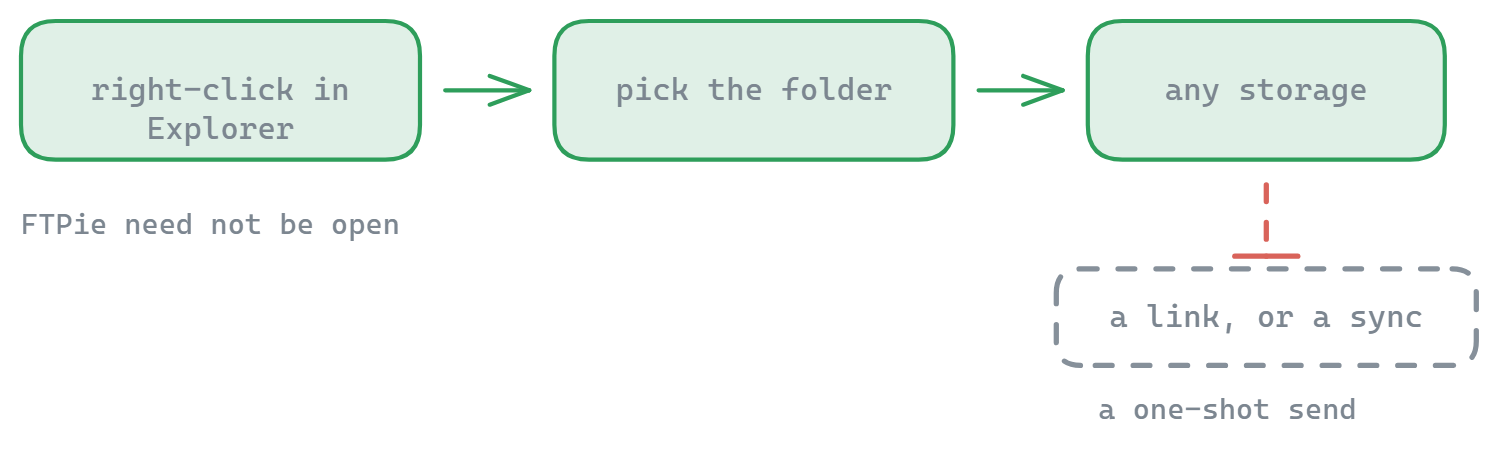
Fai clic destro su un file o una cartella ovunque in Windows, scegli una destinazione, e viene caricato, senza aprire prima FTPie.
Carica in fretta i file su qualsiasi spazio di archiviazione collegato, con la finestra di trasferimento essenziale di FTPie. Disponibile sia nell'applicazione sia in Esplora file di Windows (con l' estensione della shell).
Come funziona
- Fai clic destro sui file o sulle cartelle in FTPie o in Esplora file (con l'estensione)
- Scegli «Caricamento rapido» dal menu contestuale
- Scegli la destinazione dalla nostra finestra di selezione delle cartelle
- Il trasferimento comincia subito verso la posizione indicata
Funzioni principali
- Destinazione precisa – una finestra dedicata per scegliere la cartella esatta
- Funziona ovunque – disponibile nell'applicazione e nel menu contestuale di Esplora file
- Trasferimenti affidabili – avanzamento visibile e ritentativi automatici
Usa la funzione di ricerca nella finestra di destinazione per trovare in fretta cartelle precise tra i tuoi spazi di archiviazione collegati.
Quando usare il Caricamento rapido
Il Caricamento rapido è perfetto quando ti serve:
- Fare il backup dei file su uno spazio cloud
- Trasferire i file di un progetto nelle cartelle della squadra
- Spostare contenuti tra account di archiviazione diversi
- Caricare gruppi di file senza aprire più finestre
A differenza della Condivisione rapida, questa funzione si limita a trasferire i file senza generare alcun collegamento condivisibile. Per caricare file direttamente da un URL invece che dalla tua macchina, vedi come caricare da URL.
Che cosa non fa
Il Caricamento rapido è a senso unico: manda i file locali su uno spazio di archiviazione remoto e si ferma lì. Non ti dà un collegamento condivisibile, e non tiene la cartella sincronizzata in seguito: è un'azione unica e voluta. Dipende anche dal fatto che l'estensione della shell di Windows sia installata, quindi non è disponibile sulle macchine dove hai saltato quella parte della configurazione.
Domande frequenti
No. Il Caricamento rapido arriva dall'estensione della shell di Windows, quindi il menu del tasto destro funziona direttamente da Esplora file o dal desktop. FTPie si occupa del trasferimento in secondo piano.
Sì. Scegliendo Caricamento rapido si apre un navigatore delle destinazioni che mostra i tuoi spazi di archiviazione collegati, così scegli la cartella di destinazione esatta invece di far cadere tutto in un unico posto fisso.
Sì. Seleziona quanti file o cartelle vuoi in Esplora file e caricali in un'unica azione, senza aprire più finestre.
No: il Caricamento rapido si limita a trasferire i file. Se vuoi un collegamento da mandare a qualcuno, usa invece la Condivisione rapida.
Su qualsiasi spazio tu abbia collegato. FTP, FTPS e SFTP sono coperti dal piano gratuito; il cloud, WebDAV, il NAS e gli spazi autogestiti fanno parte di Pro. Vedi il confronto tra i piani.
Da leggere dopo
- Condivisione rapida – carica e ottieni indietro un collegamento
- Collegamenti a cartelle – l'altra metà dell'integrazione con Esplora file
- Caricare da URL – prendi un file direttamente dal web, invece
- Gestore di file a due riquadri – quando vuoi vedere entrambi i lati
Inizia la tua prova gratuita di 30 giorni
Scarica FTPie e inizia la prova gratuita di 30 giorni. Goditi l'integrazione fluida tra FTP e cloud e continua a usare la versione gratuita
Scarica la prova gratuita