Ti è mai capitato di trovare online un file da salvare direttamente nel tuo Google Drive senza scaricarlo prima? Con FTPie puoi caricare qualsiasi file direttamente da un URL su Google Drive, OneDrive, Dropbox e altri servizi cloud, con pochi clic. Questa guida ti mostra esattamente come funziona e perché è uno dei modi più rapidi per gestire la tua archiviazione cloud.
Perché caricare su Google Drive direttamente da un URL?
Caricare file su Google Drive direttamente da un URL fa risparmiare tempo e spazio su disco. Invece di scaricare prima il file sul dispositivo e poi ricaricarlo nel cloud, FTPie lo trasmette in streaming direttamente dalla sorgente a Google Drive, senza salvare nulla sul tuo disco. È particolarmente utile per i file di grandi dimensioni o quando vuoi mantenere l'archiviazione locale pulita e ordinata.
Risparmio di tempo
Salti il passaggio in cui scarichi prima i file sul dispositivo.
Nessuna copia locale
Sul disco non viene scritto nulla, quindi dopo non c'è niente da ripulire.
Comodità
Salva i file nel cloud all'istante, senza ingombrare il computer.
Come funziona il caricamento da URL in FTPie
Quando carichi da un URL, FTPie fa da ponte tra il web e la tua archiviazione cloud: legge il file dalla sorgente e lo trasmette direttamente alla destinazione man mano che arriva. Questo significa:
- Nessun download temporaneo sul PC
- Un solo passaggio invece di un download seguito da un caricamento
- Trasferimenti più rapidi e affidabili
Puoi anche seguire l'avanzamento nel gestore dei trasferimenti di FTPie, ideale per download di grandi dimensioni o per più caricamenti in coda.
Come caricare su Google Drive da un URL
-
Apri la cartella in FTPie: vai alla cartella di Google Drive in cui vuoi salvare il file.
-
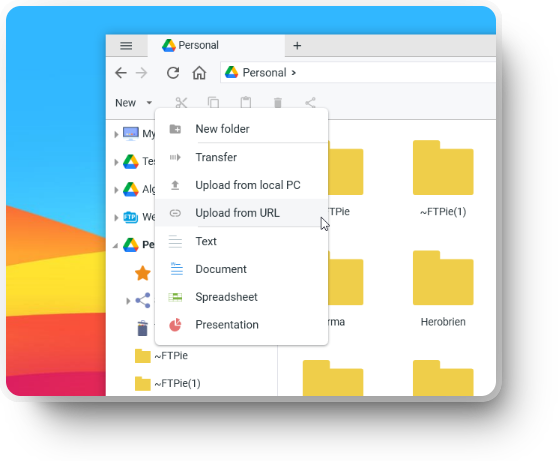
Avvia il caricamento: fai clic con il tasto destro nella vista della cartella e seleziona "Carica da un URL". In alternativa, fai clic su Nuovo → Carica da un URL nella barra degli strumenti.
-
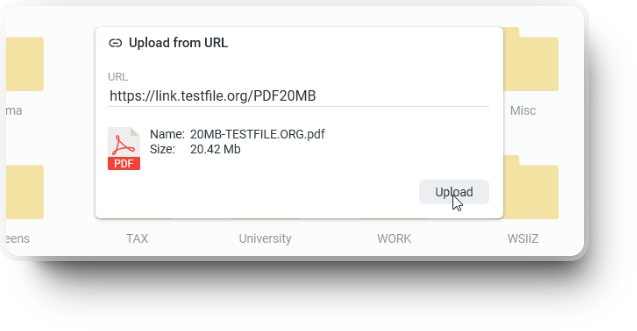
Inserisci l'URL del file: si apre una finestra in cui incollare il link al file. FTPie recupera automaticamente nome, dimensione e tipo per una verifica rapida.
-
Avvia il trasferimento: fai clic su Carica per iniziare. FTPie gestisce il trasferimento in background, portando il file direttamente dal web alla tua cartella di Google Drive.
💡 Suggerimento: puoi anche incollare più URL, uno per riga, per caricare più file in una volta sola!
Caricare da un URL su altri servizi cloud
FTPie non supporta solo Google Drive. Puoi caricare direttamente da qualsiasi link su:
- OneDrive: salva file condivisi o grandi set di dati direttamente dal web nel tuo account Microsoft.
- Dropbox: aggiungi subito file al tuo Dropbox senza sincronizzare cartelle in locale.
- Box & pCloud: trasferisci file senza fatica tra archiviazioni diverse o da URL pubblici.
Questo rende FTPie uno degli strumenti di trasferimento file più versatili, perfetto per chi lavora su più piattaforme. Se devi spostare spesso file tra due account cloud (senza passare dal PC), consulta la guida passo passo Trasferire file tra account cloud.
Consigli da esperti per caricamenti più rapidi e intelligenti
- Usa Copia indirizzo link nel browser per ottenere rapidamente il link diretto di un file.
- Puoi mettere in coda più caricamenti contemporaneamente: FTPie li elabora in automatico.
- Se un file richiede un'autenticazione o dei cookie, FTPie ti avvisa prima che il caricamento inizi.
- Abbinalo all'estensione della shell di FTPie per caricare file direttamente da Esplora file di Windows senza aprire l'app.
FTPie vs MultCloud vs Rclone
Esistono strumenti web come MultCloud e utilità da riga di comando come Rclone, ma FTPie si distingue come applicazione desktop nativa, con un'interfaccia fluida e moderna e accesso diretto a tutte le archiviazioni collegate.
| Funzione | FTPie | MultCloud | Rclone |
|---|---|---|---|
| Caricamento diretto da URL | ✅ | ✅ | ⚙️ (manuale) |
| Interfaccia semplice | ✅ | ✅ | ❌ |
| Integrazione con Windows | ✅ | ❌ | ❌ |
| Funziona offline | ✅ | ❌ | ✅ |
In breve, FTPie unisce il meglio dei due mondi: trasferimenti potenti in background e un'esperienza pulita e intuitiva. Per confronti più approfonditi, consulta la nostra pagina dei confronti.
Domande frequenti
Posso caricare file privati da un URL su Google Drive?
Sì, purché il link sia accessibile pubblicamente o tu abbia i permessi per accedervi. FTPie ti avvisa se servono credenziali aggiuntive.
FTPie supporta i file di grandi dimensioni?
Assolutamente sì. FTPie gestisce in modo efficiente i caricamenti di grandi dimensioni grazie al caricamento a blocchi e alla ripresa dei trasferimenti.
Caricare da un URL è sicuro?
Sì. FTPie usa connessioni HTTPS cifrate e API cloud sicure per tutti i trasferimenti. Le tue credenziali sono salvate in locale e non vengono mai inviate a terzi.
Posso caricare su più cloud contemporaneamente?
Sì. Puoi aprire più schede in FTPie e avviare caricamenti verso cloud diversi nello stesso momento.
FTPie è gratuito?
FTPie offre una versione gratuita con le funzioni essenziali e piani a pagamento per opzioni avanzate come pianificazione, compressione e assistenza.
Conclusione
Caricare file direttamente da un URL su Google Drive o su altre archiviazioni cloud è uno dei modi più rapidi e intelligenti per gestire i tuoi dati online. Con FTPie salti i passaggi inutili, risparmi tempo e tieni il PC in ordine. Che tu debba archiviare file di grandi dimensioni o voglia semplicemente salvare un file dal web, FTPie rende tutto semplice.
Recuperare un file da un URL e trasferire un intero account sono attività simili ma diverse. Se sei qui per la seconda, ci sono guide passo passo per spostare Dropbox su Google Drive, migrare tra Google Drive e OneDrive e passare da Dropbox a OneDrive, oppure puoi partire dallo strumento di migrazione di Google Drive.
Prova FTPie oggi stesso e scopri i caricamenti diretti da qualsiasi URL: rapidi, sicuri e semplici.
