Trasferire file tra account cloud su Windows
Sposta file tra Google Drive, Dropbox, OneDrive, pCloud e FTP in un'unica azione, senza download locale e senza limiti di banda, e senza alcun servizio di terzi nel mezzo.
Hai una cartella di file di progetto in Google Drive. Il tuo cliente li vuole nel suo Dropbox. La strada ovvia – scaricare la cartella sul portatile e poi caricarla su Dropbox – brucia il doppio della banda, riempie il tuo SSD e tiene occupata la macchina per un'ora se i file sono grandi. E va storta in silenzio: un blocco fallito, un Wi-Fi che cade, e ricominci tutto daccapo.
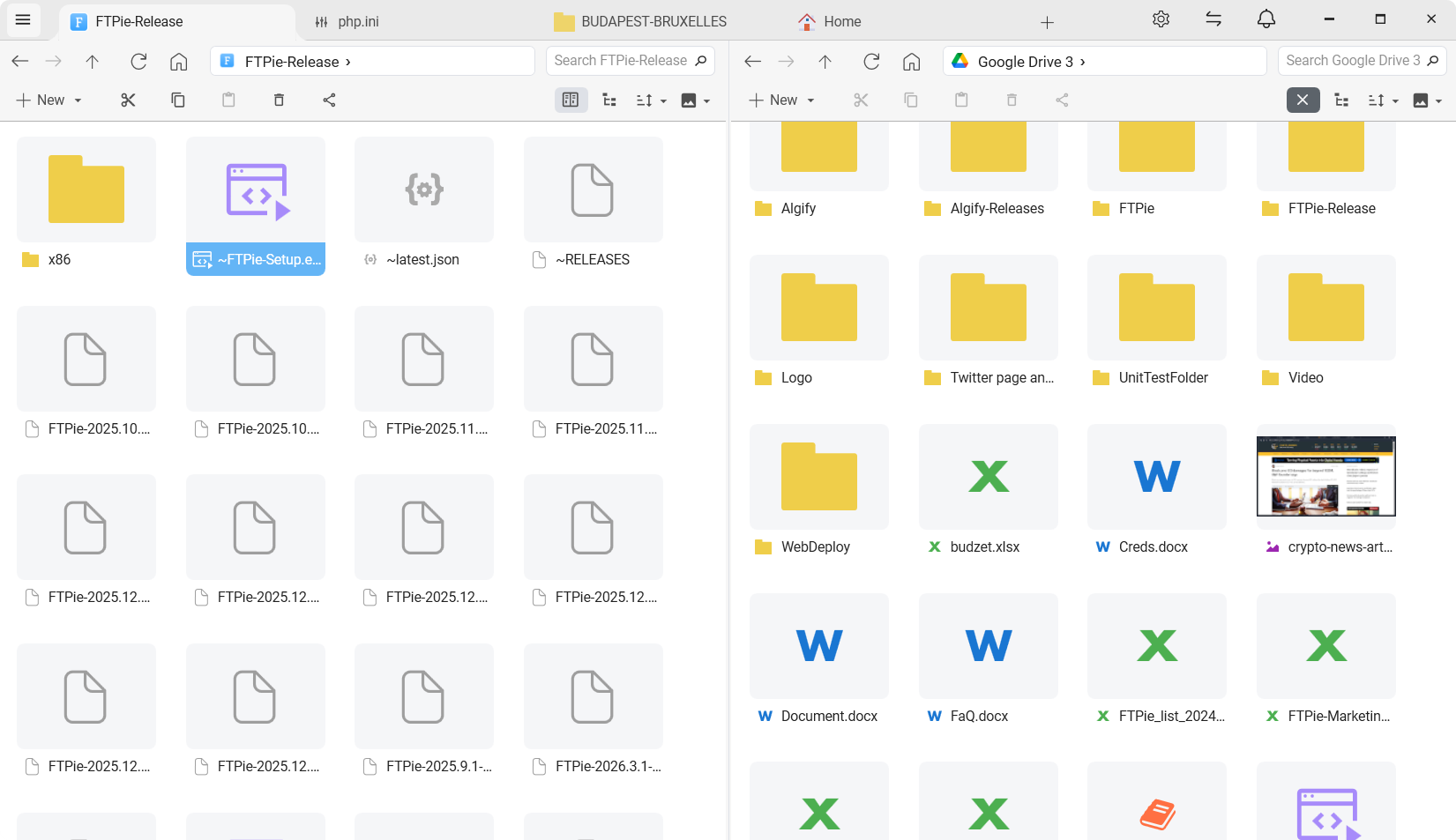
FTPie tratta i trasferimenti da cloud a cloud come un'operazione di prima classe. Colleghi entrambi gli account una volta sola, li apri fianco a fianco in una vista a due riquadri e trascini i file tra di loro. I dati scorrono da un fornitore direttamente all'altro attraverso FTPie, blocco per blocco, tenuti in memoria e non salvati: nessun file finisce nella tua cartella Download e uno spostamento da 40 GB non richiede spazio libero su disco. A trasportarlo è la tua connessione, in entrambe le direzioni: quello che risparmi è il giro sul disco e i passaggi manuali, non la banda.
Perché gli approcci consueti non bastano
Quasi tutti quelli che provano a spostare file tra cloud finiscono con una di queste tre opzioni, e ciascuna ha uno svantaggio reale:
Scaricare → caricare a mano
Usa spazio sul disco locale che potresti non avere, lascia una copia da ripulire, e qualsiasi interruzione ti costringe a ricominciare. Doloroso oltre qualche gigabyte.
Strumenti di trasferimento cloud sul web
Comodi, ma i livelli gratuiti limitano la banda (MultCloud, per esempio, si ferma a 5 GB al mese nel piano gratuito). E poi consegni le tue credenziali cloud al server di un terzo.
Strumenti da riga di comando (rclone)
Potenti e gratuiti, ma pesanti da configurare. Vanno bene per l'automazione ricorrente, sono eccessivi per “sposta questa cartella una volta”.
Client di sincronizzazione nativi
I client di Drive, Dropbox e OneDrive sono pensati per sincronizzare, non per spostare. Usarli per trasferire tra account vuol dire trascinare attraverso cartelle locali: la strada più lenta.
Come FTPie trasferisce tra cloud
FTPie è un'applicazione desktop per Windows con 24 servizi supportati, tra cui Google Drive, Dropbox, OneDrive, pCloud, Box e Mega, oltre a FTP, FTPS, SFTP e WebDAV. Colleghi ciascun account una volta sola – le credenziali sono conservate in locale sulla tua macchina, mai su un server di FTPie – e da lì qualsiasi combinazione di essi può fare da origine e da destinazione.
- Collega dal cruscotto il cloud di origine (ad esempio Google Drive) e quello di destinazione (ad esempio Dropbox).
- Aprili entrambi nella vista a due riquadri di FTPie: l’origine a sinistra, la destinazione a destra.
- Seleziona i file o le cartelle e trascinali, oppure usa Ctrl+C / Ctrl+V. Il trasferimento parte subito.
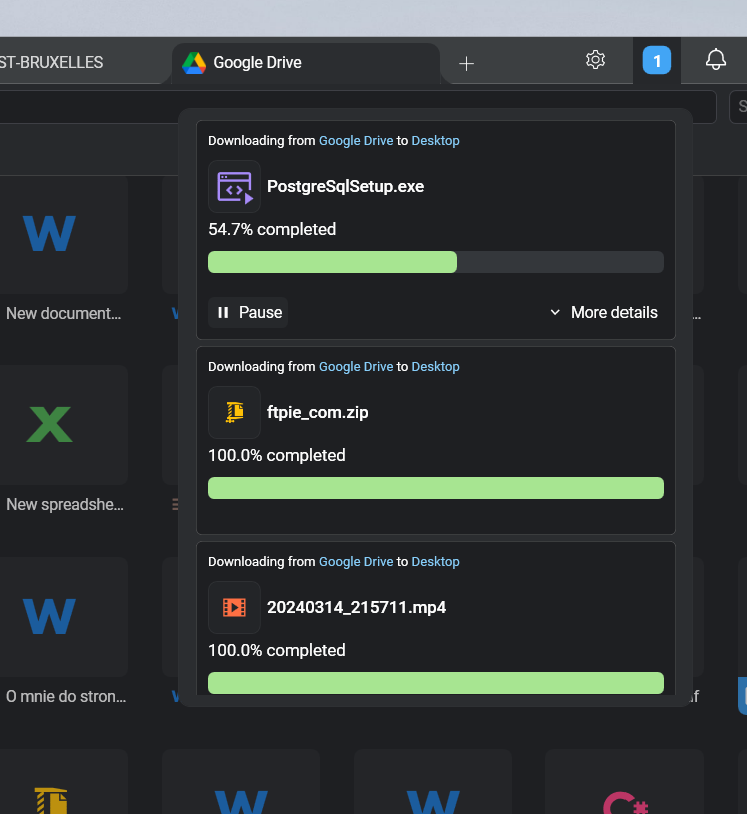
- Chiudi pure il riquadro: i trasferimenti continuano nel gestore dei trasferimenti dedicato.
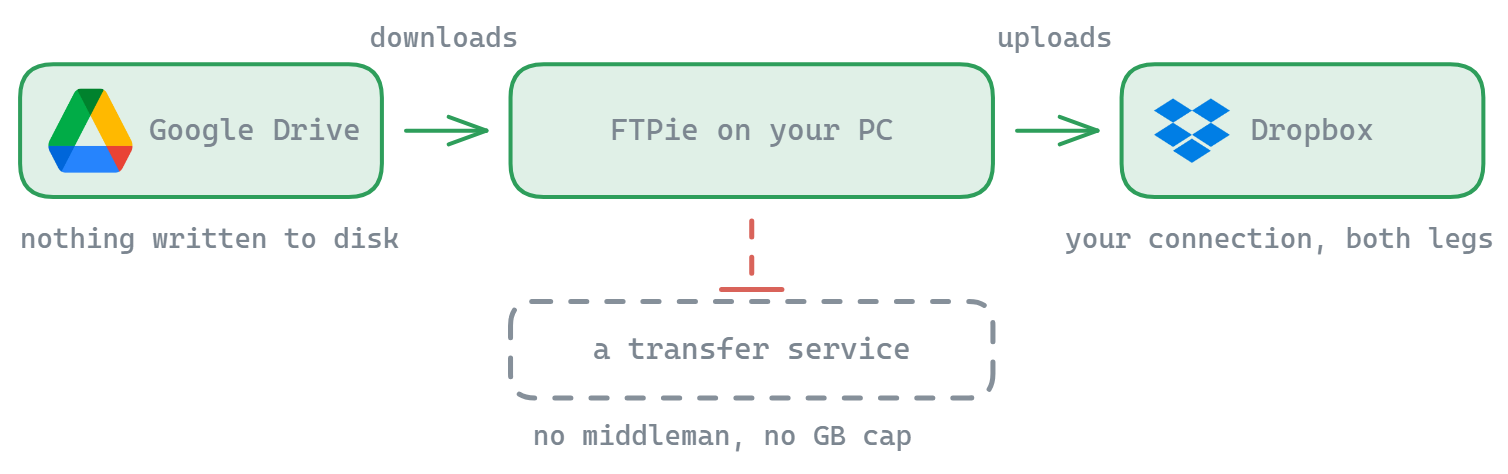
Sotto il cofano, il motore di trasferimento fa un paio di cose che contano per gli spostamenti grandi:
- Lato server dentro un solo spazio di archiviazione. Spostare o copiare tra due cartelle dello stesso account viene affidato a quel fornitore, dove lo supporta, così nulla attraversa la tua connessione. Tra due spazi di archiviazione diversi i dati scorrono attraverso FTPie.
- Pausa e ripresa a livello di blocco. Una connessione che cade non vuol dire ricominciare il file. I trasferimenti sopravvivono perfino al riavvio di FTPie.
- Trasferimenti in parallelo. Cinque file si spostano insieme in modo predefinito, con una coda gestita per gli altri.
- Ritentativi configurabili. Scegli il numero di ritentativi e la strategia di attesa (lineare o esponenziale) in base alla tua connessione.
Scenari comuni da cloud a cloud
Google Drive → Dropbox (o il contrario)
Tipico quando stai passando un progetto a un cliente che usa l’altro ecosistema.
Da account personale a account di lavoro sullo stesso fornitore
FTPie supporta più account per servizio, quindi entrambi possono essere collegati nello stesso momento e ti basta trascinare tra i due.
Server FTP → archiviazione cloud
Il server FTP del fornitore di hosting a sinistra, Google Drive a destra. Utile per archiviare vecchi backup di un sito.
Cloud → NAS o spazio autogestito
Dropbox a sinistra, un NAS Synology via SFTP a destra. Porta i tuoi file fuori da uno spazio in affitto e sul tuo hardware.
E per i trasferimenti davvero grandi?
Oltre qualche decina di gigabyte le due cose che contano sono: che cosa succede quando la connessione fa un salto, e se puoi allontanarti dalla macchina. La ripresa a livello di blocco di FTPie risolve la prima. Per la seconda, la coda di trasferimento continua a lavorare con l’applicazione ridotta a icona, e puoi mettere in pausa e riprendere i singoli trasferimenti senza perdere l’avanzamento degli altri.
Se lo spostamento è ricorrente invece che una tantum – poniamo, archivi settimanali da un server FTP a un bucket cloud – punta la stessa origine e la stessa destinazione a un lavoro di Backup automatico e lascia che sia FTPie a eseguirlo secondo l’orario.
Le risposte alle domande di sempre
FTPie è un'applicazione Windows locale. Le credenziali e i token sono conservati sulla tua macchina e usati per parlare direttamente con ciascun fornitore cloud. Nulla passa da un server di FTPie.
No. Non c’è alcun tetto imposto da FTPie. Sei vincolato solo da ciò che reggono i fornitori e la tua rete.
L'archiviazione cloud (Google Drive, Dropbox, OneDrive e simili) fa parte di Pro. Il piano gratuito copre fino a 3 connessioni FTP/FTPS/SFTP. Vedi il confronto tra i piani per la ripartizione completa.
FTPie ritenta automaticamente in base alle tue impostazioni, poi mette in pausa il file se non riesce a recuperare. Riprendi dal gestore dei trasferimenti quando la connessione torna: l’avanzamento dei blocchi è conservato.
Casi d'uso e funzioni collegati
- Guide dedicate alle singole coppie: Dropbox ↔ Google Drive · OneDrive ↔ Google Drive · Dropbox → OneDrive.
- Strumento di migrazione di Google Drive – spostare un intero Drive su un altro account, un altro fornitore o un NAS.
- Il motore di trasferimento in profondità – pausa e ripresa, trasferimenti in parallelo, il funzionamento interno dei blocchi.
- Storage Explorer a due riquadri – come funziona l'interfaccia principale.
- Backup cloud cifrati e automatici – quando il trasferimento è ricorrente e non una tantum.
- Modifica dei file remoti senza scaricarli – una volta che i tuoi file sono a destinazione, modificali sul posto invece di farli andare e tornare dal tuo portatile.
- Cloud autogestito su Windows – se la destinazione è NextCloud, ownCloud o SeaFile invece di un fornitore commerciale.
- FTPie e MultCloud a confronto – nativo su desktop contro basato sul web.
- FTPie e rclone a confronto – interfaccia grafica contro riga di comando per lo stesso lavoro.
Inizia la tua prova gratuita di 30 giorni
Scarica FTPie e inizia la prova gratuita di 30 giorni. Goditi l'integrazione fluida tra FTP e cloud e continua a usare la versione gratuita
Scarica la prova gratuita