Windows에서 클라우드 계정 사이의 파일 전송
Google 드라이브와 Dropbox, OneDrive, pCloud, FTP 사이를 한 번의 조작으로. 로컬 다운로드도, 대역폭 상한도, 중간에 끼어드는 다른 회사의 서비스도 없습니다.
프로젝트 파일이 든 폴더가 Google 드라이브에 있습니다. 고객은 그것을 자기 Dropbox에 두기를 원합니다. 가장 먼저 떠오르는 방법 —— 폴더를 노트북으로 내려받았다가 Dropbox로 올리는 것 —— 은 대역폭을 두 배로 쓰고, SSD를 채우고, 파일이 크면 한 시간쯤 컴퓨터를 붙잡습니다. 게다가 조용히 실패합니다. 블록 하나가 어긋나고 Wi-Fi가 끊기면 처음부터 다시입니다.
FTPie는 클라우드 간 파일 전송을 일급 기능으로 다룹니다. 두 계정을 한 번 연결하고, 2분할 화면에 나란히 열고, 파일을 끌어다 놓으면 됩니다. 데이터는 한 사업자에서 다른 사업자로, FTPie를 통해 블록 단위로 흐르며, 저장되는 대신 메모리에서 전달됩니다. 다운로드 폴더에 무언가 떨어지는 일도 없고, 40 GB를 옮기는 데 디스크 여유가 필요하지도 않습니다. 운반하는 것은 사용자의 회선이고 왕복분을 씁니다. 절약되는 것은 디스크를 거치는 우회와 손질이지, 대역폭이 아닙니다.
흔한 방법들이 모자란 이유
클라우드 사이에서 파일을 옮기려는 사람 대부분은 셋 중 하나에 이릅니다. 그리고 셋 다 실제로 걸리는 데가 있습니다.
내려받고 → 손으로 올리기
없을지도 모를 디스크 여유가 필요하고, 치워야 할 사본이 남으며, 도중에 멈추면 처음부터 다시입니다. 몇 기가바이트만 넘어가도 괴로워집니다.
웹 기반 클라우드 전송 도구
편리하지만 무료 등급에는 대역폭 상한이 있습니다(예를 들어 MultCloud는 월 5 GB). 게다가 클라우드 접속 정보를 다른 회사의 서버에 맡기게 됩니다.
명령줄 도구 (rclone)
강력하고 무료지만 설정이 무겁습니다. 되풀이되는 자동화에는 잘 맞고, 「이 폴더 한 번만 옮기기」에는 과합니다.
공식 동기화 클라이언트
드라이브와 Dropbox, OneDrive의 클라이언트는 동기화를 위한 것이지 이동을 위한 것이 아닙니다. 계정 간 전송에 쓴다는 것은 로컬 폴더를 거쳐 끌고 간다는 뜻이고, 그것이 가장 느린 길입니다.
FTPie의 클라우드 간 전송 방식
FTPie는 Windows 데스크톱 앱으로, 24가지 지원 서비스를 다룹니다. Google 드라이브, Dropbox, OneDrive, pCloud, Box, Mega에 더해 FTP, FTPS, SFTP, WebDAV까지. 계정은 한 번만 연결하면 되고 —— 접속 정보는 사용자의 컴퓨터에 머무르며 FTPie의 서버에 올라가지 않습니다 —— 그다음부터는 어떤 조합이든 출발지와 목적지가 될 수 있습니다.
- 개요 화면에서 출발 클라우드(예: Google 드라이브)와 도착 클라우드(예: Dropbox)를 연결합니다.
- FTPie의 2분할 화면에 둘 다 엽니다. 왼쪽에 출발지, 오른쪽에 도착지.
- 파일이나 폴더를 골라 끌어다 놓거나 Ctrl+C와 Ctrl+V를 씁니다. 전송은 바로 시작됩니다.
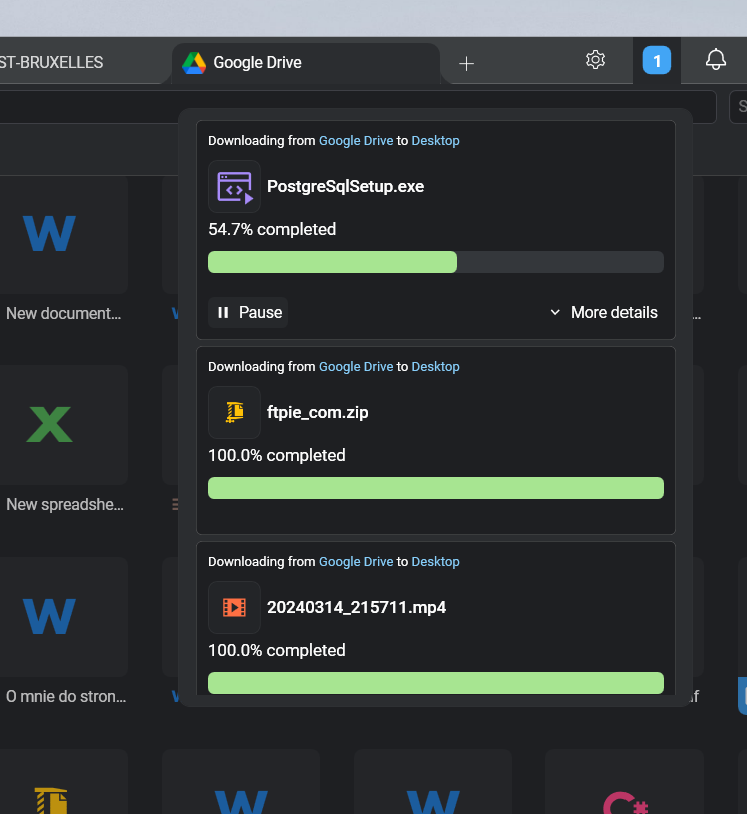
- 창은 닫아도 됩니다. 전송은 전용 전송 관리자 안에서 계속됩니다.
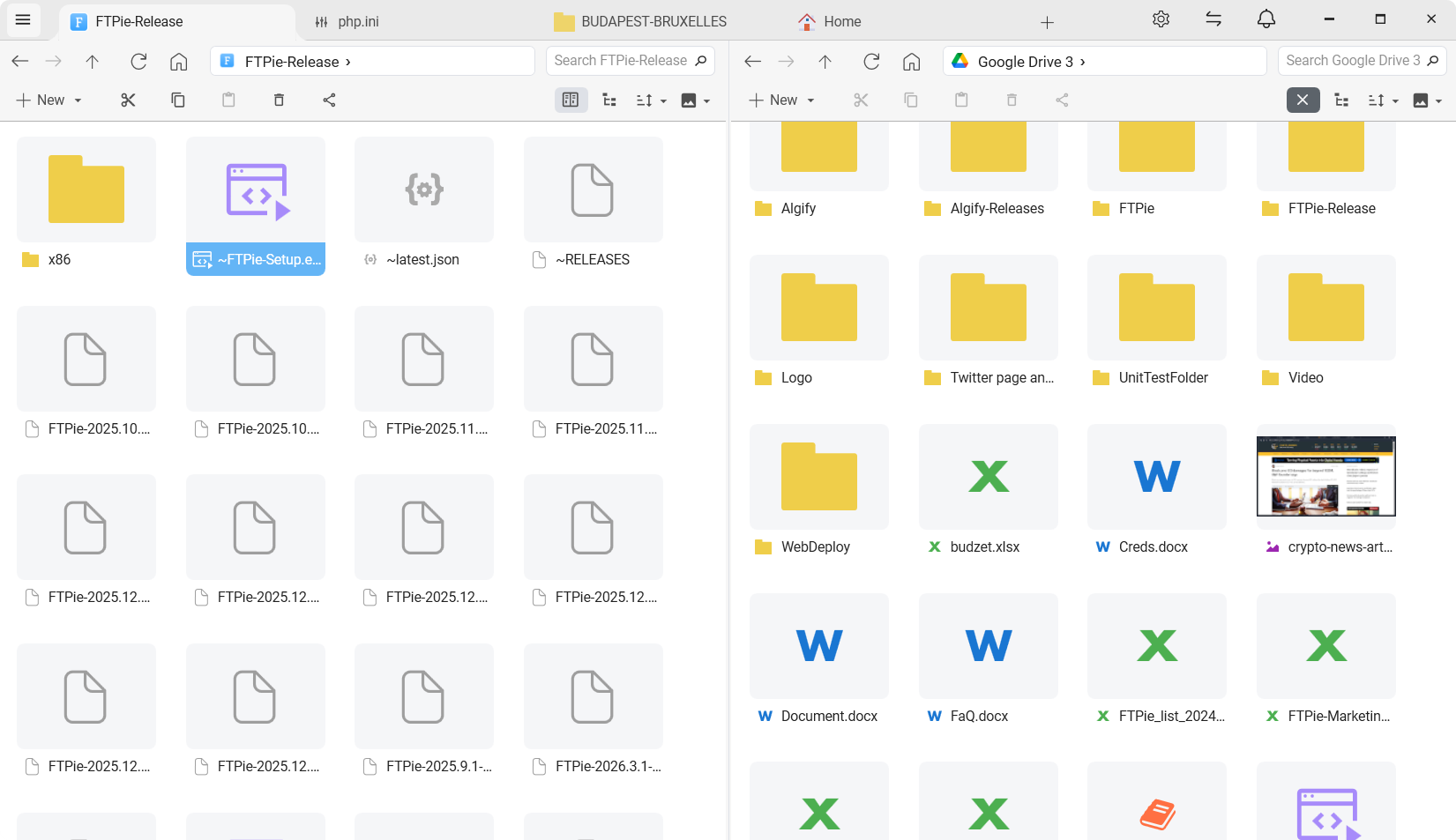
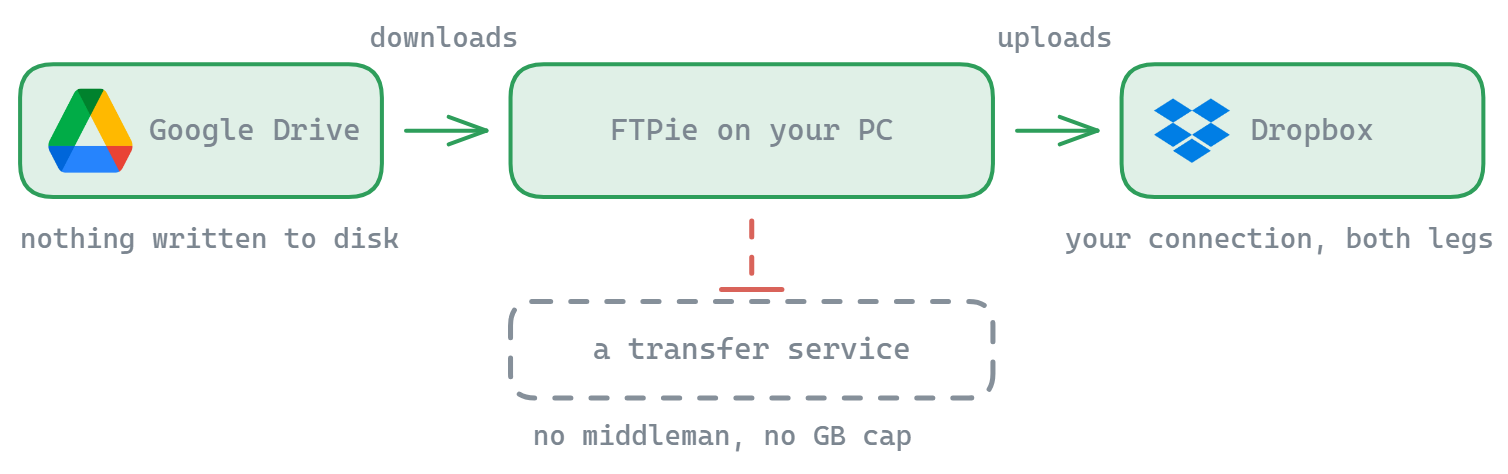
그 아래에서는 전송 엔진이 큰 이동에서 효과를 내는 몇 가지 일을 합니다.
- 같은 저장소 안에서는 서버 쪽에서. 같은 계정의 두 폴더 사이에서 옮기거나 복사하는 일은 사업자가 지원한다면 그쪽에 맡기므로 사용자의 회선을 타지 않습니다. 서로 다른 저장소 사이에서는 데이터가 FTPie를 지납니다.
- 블록 단위의 일시정지와 재개. 연결이 끊겨도 파일을 처음부터 다시 하지 않습니다. 전송은 FTPie를 다시 시작해도 남습니다.
- 병렬 전송. 기본값으로 다섯 개의 파일을 동시에 처리하고, 나머지는 관리되는 대기열에 놓입니다.
- 조절할 수 있는 재시도. 횟수와 대기 방식(일정 또는 점증)을 회선에 맞춰 고를 수 있습니다.
클라우드 간에서 흔한 상황
Google 드라이브 → Dropbox (또는 그 반대)
다른 진영에서 일하는 고객에게 프로젝트를 넘길 때의 단골입니다.
같은 사업자의 개인용 → 업무용
FTPie는 같은 서비스의 여러 계정을 지원하므로, 둘을 동시에 연결해 둔 채 그 사이로 끌어다 놓으면 됩니다.
FTP 서버 → 클라우드 저장소
왼쪽에 호스팅 업체의 FTP 서버, 오른쪽에 Google 드라이브. 오래된 사이트 백업을 보관하는 데 좋습니다.
클라우드 → NAS / 직접 구축한 서버
왼쪽에 Dropbox, 오른쪽에 SFTP로 연결한 Synology NAS. 빌린 저장소에서 내 장비로 파일을 옮겨 올 수 있습니다.
정말 큰 전송은 어떻게 되나요
수십 기가바이트를 넘어가면 두 가지가 중요해집니다. 연결이 한 번 깜빡였을 때 무슨 일이 벌어지는가, 그리고 컴퓨터를 두고 자리를 뜰 수 있는가. 블록 단위 재개가 앞의 것을 맡습니다. 뒤의 것은, 앱을 최소화해도 전송 대기열이 계속 진행되고, 개별 전송을 멈췄다 이어 가도 나머지의 진행 상황이 사라지지 않는다는 점으로 답합니다.
한 번으로 끝나지 않고 되풀이되는 이동 —— 예를 들어 FTP 서버에서 클라우드 보관함으로 매주 자료를 모으는 일 —— 이라면, 같은 출발지와 도착지를 자동 백업 작업으로 설정해 FTPie가 일정대로 돌리게 하는 편이 낫습니다.
자주 묻는 질문에 대한 답
FTPie는 로컬에서 도는 Windows 애플리케이션입니다. 접속 정보와 토큰은 사용자의 컴퓨터에 있으며, 각 클라우드 사업자와 직접 통신하는 데 쓰입니다. FTPie의 서버를 거치는 것은 없습니다.
없습니다. FTPie가 두는 상한은 없으며, 제약이 되는 것은 사업자 쪽과 사용자의 네트워크가 허용하는 범위뿐입니다.
클라우드 저장소(Google 드라이브, Dropbox, OneDrive 등)는 Pro에 속합니다. 무료 요금제는 FTP/FTPS/SFTP 연결 3개까지를 다룹니다. 자세한 내용은 요금제 비교를 보세요.
FTPie가 설정에 따라 자동으로 다시 시도하고, 그래도 회복하지 못하면 그 파일을 멈춥니다. 연결이 돌아오면 전송 관리자에서 이어 가세요. 블록 단위 진행 상황은 남아 있습니다.
관련된 사용법과 기능
- 조합별 안내: Dropbox ↔ Google 드라이브 · OneDrive ↔ Google 드라이브 · Dropbox → OneDrive.
- Google 드라이브 이전 도구 — 드라이브 전체를 다른 계정이나 사업자, NAS로.
- 전송 엔진 자세히 보기 — 일시정지와 재개, 병렬 전송, 블록 분할의 안쪽.
- 2분할 저장소 탐색기 — 주 화면의 사용법.
- 자동 암호화 클라우드 백업 — 한 번이 아니라 되풀이되는 전송을 위해.
- 내려받지 않고 원격 파일 편집하기 — 옮긴 뒤에는 노트북을 오가지 말고 그 자리에서.
- Windows에서 자체 구축 클라우드 쓰기 — 목적지가 상용 서비스가 아니라 NextCloud나 ownCloud, SeaFile일 때.
- FTPie와 MultCloud — 네이티브 데스크톱과 웹의 비교.
- FTPie와 rclone — 같은 일에 대한 화면과 명령줄의 비교.
지금 시작하세요 30일 무료 체험
FTPie를 내려받고 30일 무료 체험을 시작하세요. FTP와 클라우드를 매끄럽게 넘나들고, 체험이 끝난 뒤에도 무료 버전을 계속 쓸 수 있습니다.
무료 체험판 다운로드