Dateien unter Windows zwischen Cloud-Konten übertragen
Bewegen Sie Dateien in einem Zug zwischen Google Drive, Dropbox, OneDrive, pCloud und FTP, ohne örtliches Herunterladen und ohne Bandbreitengrenzen – und ohne fremden Dienst dazwischen.
Sie haben einen Ordner mit Projektdateien in Google Drive. Ihr Kunde will sie in seiner Dropbox haben. Der naheliegende Weg – den Ordner auf den Laptop laden und dann zu Dropbox hochladen – verbrennt die doppelte Bandbreite, füllt Ihre SSD und blockiert den Rechner eine Stunde lang, wenn die Dateien groß sind. Er geht auch still schief: ein fehlgeschlagener Block, ein weggebrochenes WLAN, und Sie fangen von vorn an.
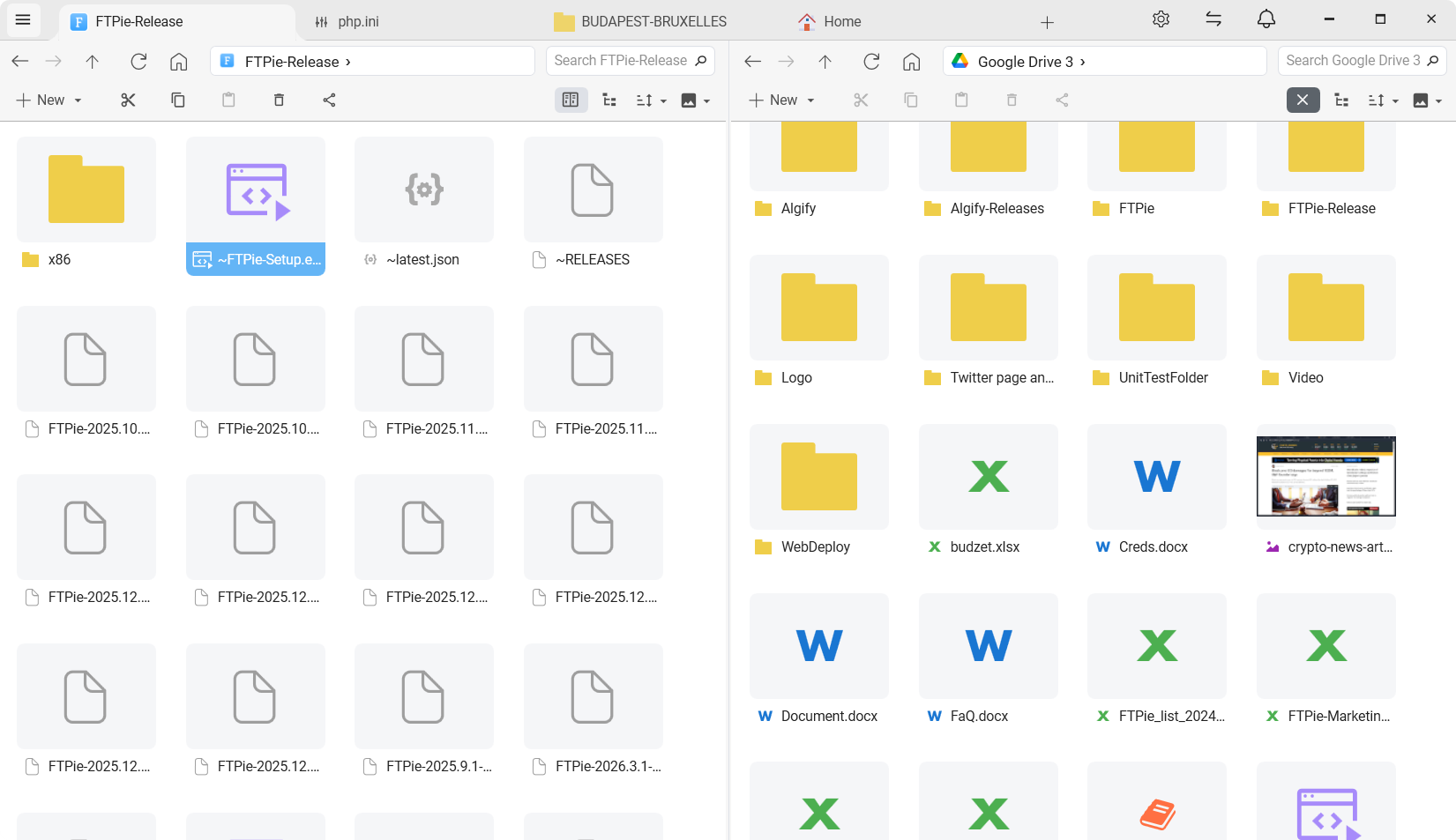
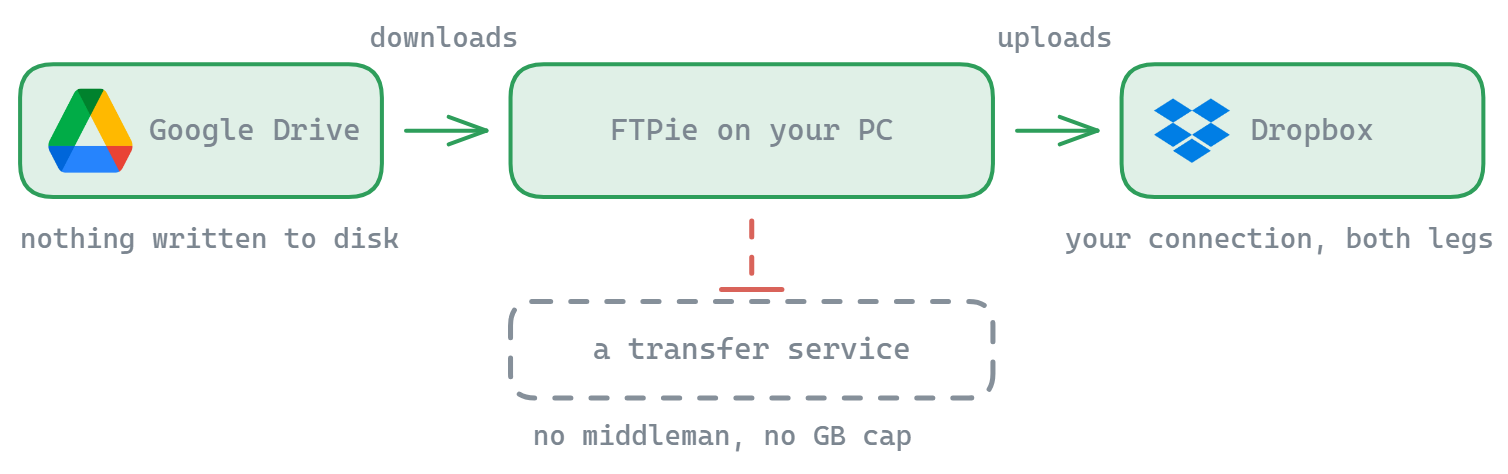
FTPie behandelt Dateiübertragungen von Cloud zu Cloud als erstklassigen Vorgang. Sie verbinden beide Konten einmal, öffnen sie nebeneinander in der Zwei-Fenster-Ansicht und ziehen Dateien hinüber. Die Daten strömen von einem Anbieter direkt in den anderen, durch FTPie hindurch, Block für Block, im Arbeitsspeicher gepuffert statt gespeichert: Keine Datei landet in Ihrem Download-Ordner, und ein Umzug von 40 GB braucht keinen freien Plattenplatz. Ihre eigene Verbindung trägt ihn in beide Richtungen – gespart werden der Umweg über die Platte und die Handgriffe, nicht die Bandbreite.
Warum die üblichen Wege zu kurz greifen
Die meisten, die Dateien zwischen Clouds bewegen wollen, landen bei einer von drei Möglichkeiten, und jede hat einen echten Nachteil:
Herunterladen → von Hand hochladen
Braucht örtlichen Plattenplatz, den Sie vielleicht nicht haben, hinterlässt eine Kopie zum Aufräumen, und jede Unterbrechung zwingt Sie, von vorn anzufangen. Ab ein paar Gigabyte schmerzhaft.
Webbasierte Werkzeuge für Cloud-Übertragungen
Bequem, aber die kostenlosen Stufen deckeln die Bandbreite (MultCloud etwa bei 5 GB im Monat). Außerdem geben Sie Ihre Cloud-Zugangsdaten an einen fremden Server.
Werkzeuge für die Kommandozeile (rclone)
Mächtig und kostenlos, aber konfigurationslastig. Gut für wiederkehrende Automatisierung, überdimensioniert für „diesen einen Ordner einmal verschieben“.
Native Sync-Clients
Die Clients von Drive, Dropbox und OneDrive sind zum Synchronisieren gebaut, nicht zum Verschieben. Sie zum Übertragen zwischen Konten zu nutzen heißt, durch örtliche Ordner zu ziehen – der langsamste Weg.
Wie FTPie zwischen Clouds überträgt
FTPie ist eine Windows-Desktop-App mit 24 unterstützten Diensten darunter Google Drive, Dropbox, OneDrive, pCloud, Box, Mega, dazu FTP, FTPS, SFTP und WebDAV. Sie verbinden jedes Konto einmal – die Zugangsdaten liegen örtlich auf Ihrem Rechner, nie auf einem FTPie-Server – und dann kann jede Kombination von ihnen Quelle und Ziel sein.
- Verbinden Sie die Quell-Cloud (etwa Google Drive) und die Ziel-Cloud (etwa Dropbox) von der Übersicht aus.
- Öffnen Sie beide in der Zwei-Fenster-Ansicht von FTPie – die Quelle links, das Ziel rechts.
- Wählen Sie die Dateien oder Ordner und ziehen Sie sie hinüber, oder nutzen Sie Strg+C und Strg+V. Die Übertragung beginnt sofort.
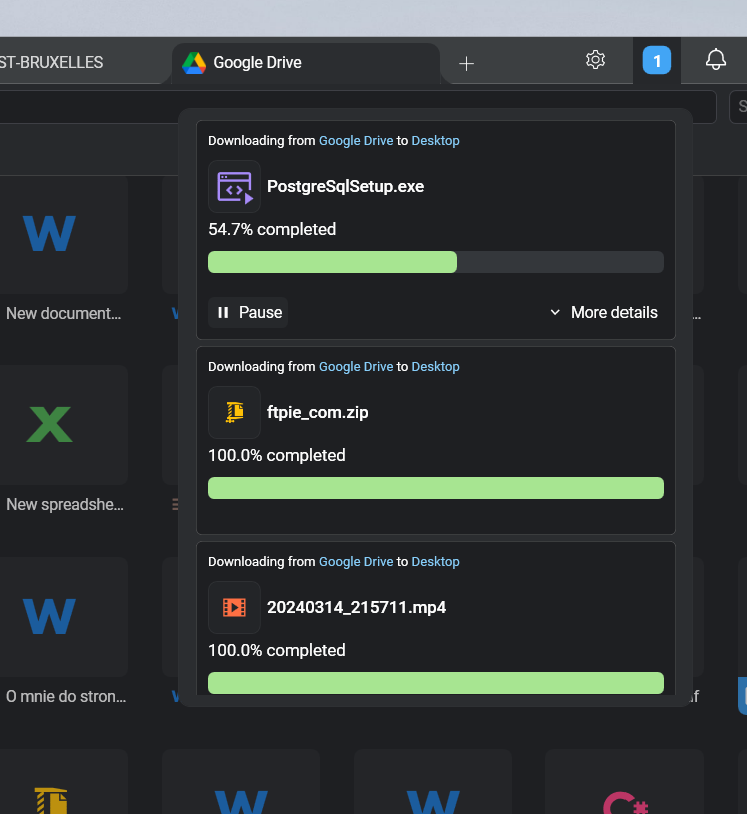
- Schließen Sie das Fenster, wenn Sie wollen – die Übertragungen laufen im eigenen Übertragungsmanager weiter.
Unter der Haube tut die Übertragungsmaschine ein paar Dinge, die bei großen Umzügen zählen:
- Auf der Serverseite innerhalb eines Speichers. Verschieben oder Kopieren zwischen zwei Ordnern desselben Kontos wird an den Anbieter übergeben, wo er das unterstützt, sodass nichts über Ihre Verbindung läuft. Zwischen zwei verschiedenen Speichern strömen die Daten durch FTPie.
- Anhalten und Fortsetzen auf Blockebene. Eine abgebrochene Verbindung heißt nicht, die Datei neu zu beginnen. Übertragungen überstehen sogar einen Neustart von FTPie.
- Parallele Übertragungen. Standardmäßig laufen fünf Dateien gleichzeitig, der Rest wartet in einer verwalteten Schlange.
- Einstellbare Wiederholungen. Wählen Sie Anzahl und Wartestrategie (linear oder wachsend) passend zu Ihrer Verbindung.
Übliche Fälle von Cloud zu Cloud
Google Drive → Dropbox (oder umgekehrt)
Typisch, wenn Sie ein Projekt an einen Kunden übergeben, der im anderen Ökosystem arbeitet.
Privat → dienstlich beim selben Anbieter
FTPie unterstützt mehrere Konten je Dienst, beide können also gleichzeitig verbunden sein, und Sie ziehen einfach zwischen ihnen.
FTP-Server → Cloud-Speicher
Der FTP-Server des Hosters links, Google Drive rechts. Nützlich, um alte Website-Sicherungen zu archivieren.
Cloud → NAS / selbst betrieben
Dropbox links, ein Synology-NAS über SFTP rechts. Holen Sie Ihre Dateien von gemietetem Speicher auf Ihre eigene Hardware.
Und was ist mit wirklich großen Übertragungen?
Ab einigen Dutzend Gigabyte zählen zwei Dinge: was passiert, wenn die Verbindung kurz blinkt, und ob Sie den Rechner allein lassen können. Das Fortsetzen auf Blockebene von FTPie erledigt das Erste. Für das Zweite läuft die Übertragungsschlange weiter, während die App minimiert ist, und Sie können einzelne Übertragungen anhalten und fortsetzen, ohne den Fortschritt der übrigen zu verlieren.
Wenn der Umzug wiederkehrt statt einmalig zu sein – etwa wöchentliche Archive von einem FTP-Server in einen Cloud-Behälter –, richten Sie dieselbe Quelle und dasselbe Ziel stattdessen in einem automatischen Backup-Auftrag ein und lassen FTPie ihn nach Zeitplan fahren.
Antworten auf die üblichen Fragen
FTPie ist eine örtliche Windows-Anwendung. Zugangsdaten und Token liegen auf Ihrem Rechner und werden genutzt, um direkt mit jedem Cloud-Anbieter zu sprechen. Nichts läuft über einen FTPie-Server.
Nein. Es gibt keine von FTPie gesetzte Grenze. Sie sind nur an das gebunden, was die Anbieter und Ihr Netz hergeben.
Cloud-Speicher (Google Drive, Dropbox, OneDrive und so weiter) gehört zu Pro. Der kostenlose Tarif deckt bis zu 3 FTP-/FTPS-/SFTP-Verbindungen ab. Siehe den Tarifvergleich für die vollständige Aufteilung.
FTPie wiederholt je nach Ihren Einstellungen automatisch und hält die Datei dann an, wenn es sich nicht erholen kann. Setzen Sie sie im Übertragungsmanager fort, sobald die Verbindung wieder da ist – der Blockfortschritt bleibt erhalten.
Verwandte Anwendungsfälle und Funktionen
- Anleitungen für einzelne Paare: Dropbox ↔ Google Drive · OneDrive ↔ Google Drive · Dropbox → OneDrive.
- Werkzeug zur Google-Drive-Migration – ein ganzes Drive in ein anderes Konto, zu einem anderen Anbieter oder auf ein NAS bringen.
- Die Übertragungsmaschine im Detail – Anhalten und Fortsetzen, parallele Übertragungen, das Innenleben der Blockaufteilung.
- Storage Explorer mit zwei Fenstern – wie die Hauptoberfläche arbeitet.
- Automatische verschlüsselte Cloud-Backups – wenn die Übertragung wiederkehrt statt einmalig zu sein.
- Entfernte Dateien ohne Herunterladen bearbeiten – sind Ihre Dateien am Ziel, bearbeiten Sie sie dort, statt sie über Ihren Laptop hin und her zu schicken.
- Selbst betriebene Cloud unter Windows – wenn das Ziel NextCloud, ownCloud oder SeaFile statt eines kommerziellen Anbieters ist.
- FTPie gegen MultCloud – der Vergleich zwischen nativem Desktop und Web.
- FTPie gegen rclone – Oberfläche gegen Kommandozeile für dieselbe Aufgabe.
Starten Sie Ihre 30-tägige kostenlose Testphase
Laden Sie FTPie herunter und starten Sie Ihre kostenlose 30-tägige Testphase. Nutzen Sie die nahtlose Verbindung von FTP und Cloud – und danach die kostenlose Version einfach weiter.
Kostenlose Testversion herunterladen