Werkzeug zur Google-Drive-Migration für Windows
Migrieren Sie ein Google Drive in ein anderes Google-Konto, zu OneDrive, Dropbox, auf ein NAS oder Ihren PC – direkt, aus einer Desktop-App, mit Zeitplänen für schrittweise Umzüge und ohne fremde Server, die Ihre Dateien anfassen.
„Google Drive migrieren“ verbirgt ein halbes Dutzend verschiedener Aufgaben: eine Absolventin, die ihr Schul-Drive sichert, bevor das Konto geschlossen wird; jemand, der zu dem OneDrive-Speicher wechselt, der bei Microsoft 365 dabei ist; jemand, der drei halb volle Drives zu einem zusammenführt; ein Betrieb, der seine Dateien auf das eigene NAS holt. Googles eigene Antwort heißt Takeout – ein Zip-Export von allem, geliefert in mehreren Gigabyte großen Brocken, die Sie auspacken und woanders wieder hochladen dürfen. Es funktioniert, einmal, mühsam.
FTPie geht die Sache als Dateimanager an: das Quell-Drive und das Ziel verbinden – was auch immer dieses Ziel ist – und Dateien direkt zwischen ihnen bewegen, wobei die Übertragungsmaschine sich um Fortsetzen, Wiederholungen und Parallelität kümmert.
Ein Werkzeug, jede Richtung der Migration
Google-Konto → Google-Konto
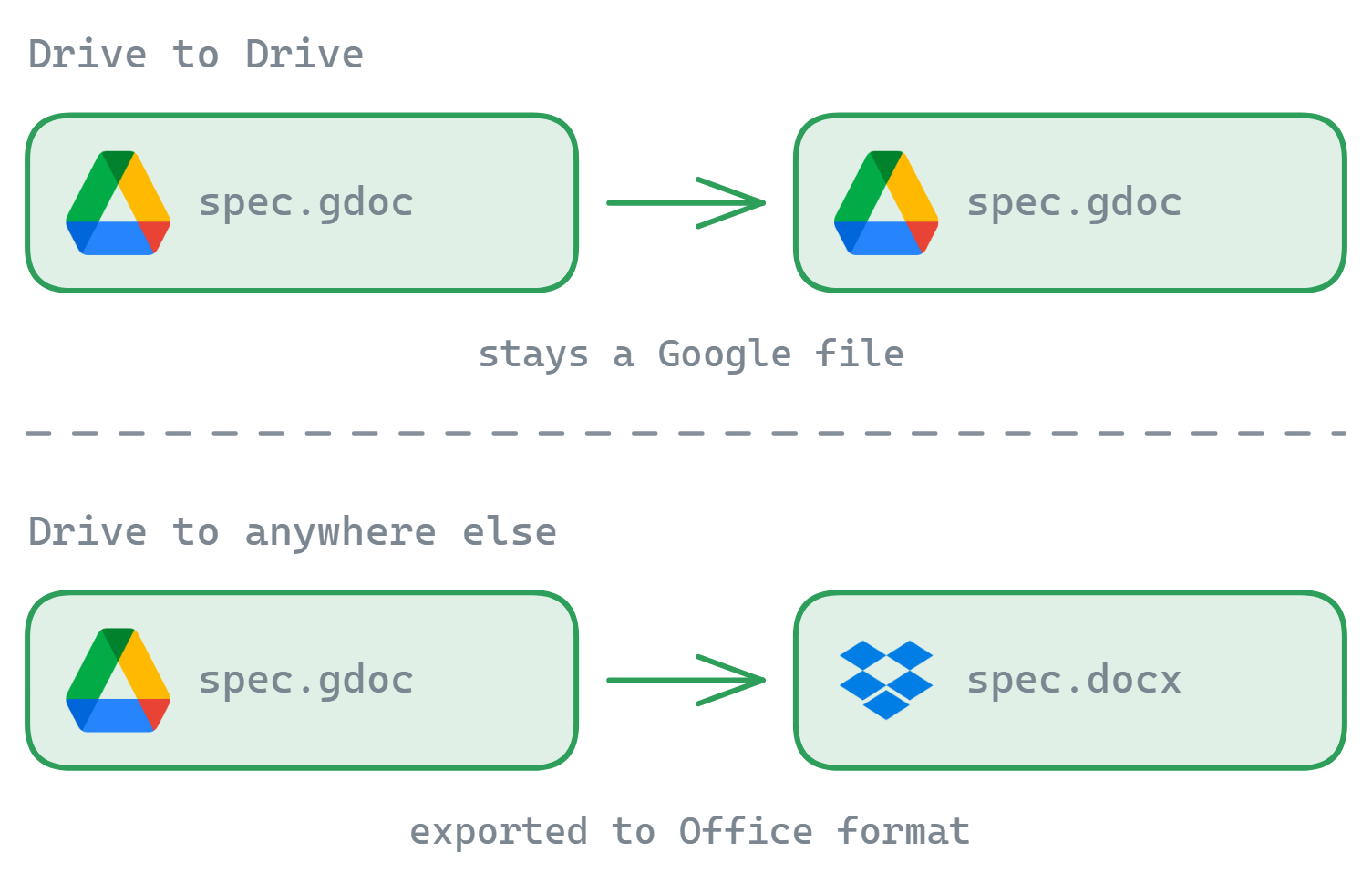
Beide Drives gleichzeitig verbunden (mehrere Konten je Dienst sind eingebaut) – zwischen den Fenstern ziehen. Google-Dateien bleiben nativ.
Google Drive → OneDrive oder Dropbox
Umzüge zwischen Anbietern, wobei Docs und Sheets unterwegs in Office-Formate exportiert werden. Schritt für Schritt: Leitfaden für OneDrive, Leitfaden für Dropbox.
Google Drive → NAS / FTP / Ihr PC
Ganz weg aus der Cloud: Synology oder QNAP über SMB, jeder Server über SFTP/FTP, oder ein lokales Laufwerk – dasselbe Ziehen, dieselbe Warteschlange.
Alles → Google Drive
Migrationen laufen auch andersherum – führen Sie eine Dropbox, einen alten FTP-Anbieter und einen Ordner vom Schreibtisch in einem Drive zusammen.
Wie eine Migration abläuft
- Quell- und Zielkonto verbinden (Anmeldung per OAuth; die Token bleiben auf Ihrem PC).
- Öffnen Sie beide nebeneinander in der Zwei-Fenster-Ansicht und ziehen Sie die Ordner hinüber – die Warteschlange überträgt rekursiv, mit Fortsetzen auf Blockebene und automatischen Wiederholungen.
- Für große oder schrittweise Umzüge legen Sie eine geplante Übertragung an: Jede Nacht nimmt sie mit, was an der Quelle neu ist, und legt es am Ziel ab. Migrieren Sie in Ihrem Tempo und schalten Sie dann um.
- Prüfen Sie die Anzahl der Elemente am Ziel, geben Sie erneut frei, was freigegeben sein muss, und leeren Sie erst dann die Quelle.
Warum eine Migration vom Desktop besser ist als eine Übertragungs-Website
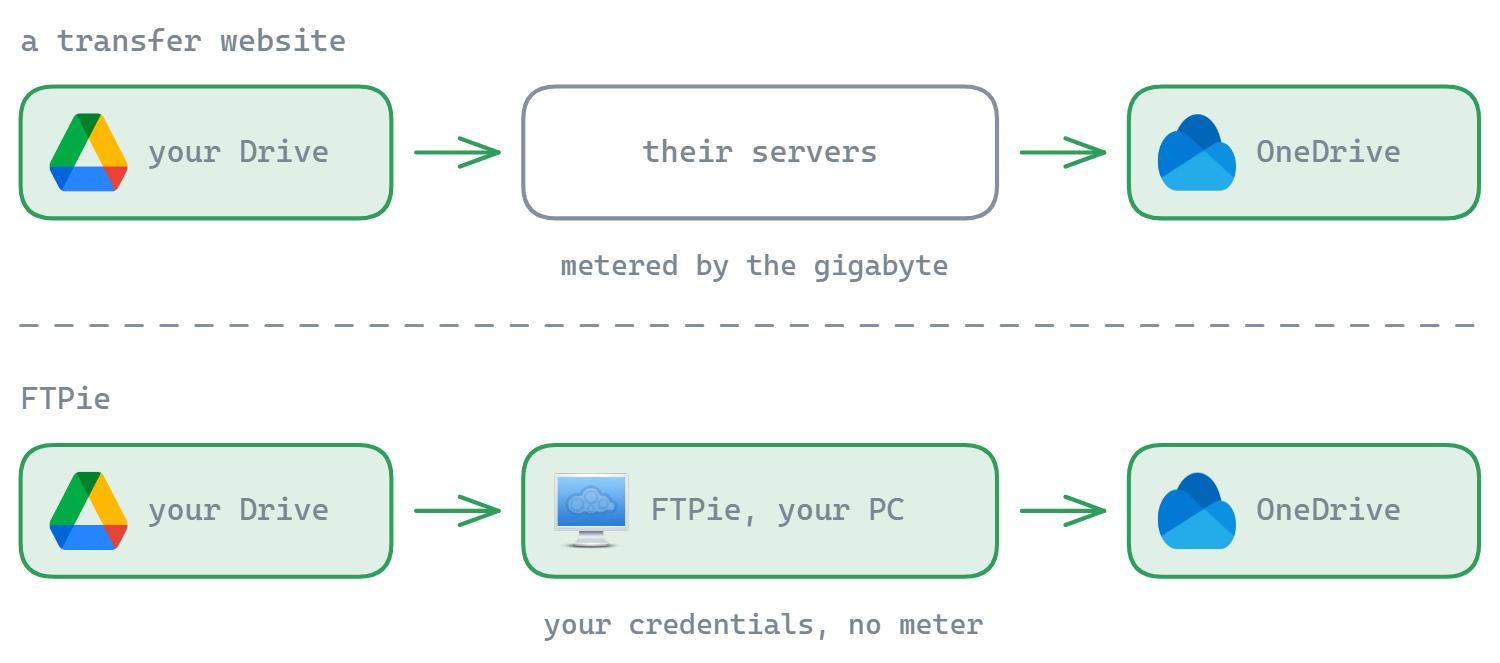
- Privatsphäre: Ihre Dateien bewegen sich zwischen Ihnen und den Anbietern unter Ihren eigenen Zugangsdaten – nie durch die Cloud eines Migrationsdienstes, nie lesbar für einen Mittelsmann. (Das Modell des Webdienstes wird hier ehrlich verglichen.)
- Kein Zählwerk: Webdienste rechnen übertragene Gigabyte ab, weil die Daten durch ihre Server fließen. Bei FTPie gibt es nichts abzurechnen.
- Fortsetzen & Wiederholungen auf Blockebene – eine kurz weggebrochene Verbindung startet keinen 40-GB-Ordner neu.
- Zeitpläne eingebaut – schrittweise Migrationen und wiederkehrende Kopien danach nutzen denselben Mechanismus, keine eigene Abo-Stufe.
Antworten auf die üblichen Fragen
Ja – FTPie unterstützt mehrere Konten je Dienst, Sie verbinden also beide Google Drives nebeneinander und ziehen Dateien vom einen zum anderen. Das ist der saubere Weg, ein Schul- oder Dienst-Drive in ein privates zu bringen, bevor der Zugang endet.
Native Google-Dateien sind keine gewöhnlichen Dateien – verlassen sie Googles Ökosystem, werden sie in Office-Formate exportiert (docx, xlsx, pptx). Zwischen zwei Google-Konten bleiben sie Google-Dateien. Sehen Sie stark formatierte Dokumente nach einem Umzug zwischen Anbietern durch und behalten Sie die Originale, bis Sie geprüft haben.
FTPie legt keine fest – keine Gigabyte-Zählung, keine monatlichen Obergrenzen. Sie sind nur an die API-Grenzen der Anbieter und Ihre Verbindung gebunden. Webbasierte Migrationsdienste rechnen Ihre Daten ab, weil sie durch ihre Server fließen; die Übertragungen von FTPie tun das nicht.
Cloud-Verbindungen (Google Drive, OneDrive, Dropbox…) gehören zu Pro – und die 30-tägige Pro-Testphase ist ein völlig legitimer Weg, eine einmalige Migration zu fahren. Der kostenlose Tarif deckt FTP-/FTPS-/SFTP-Verbindungen ab.
Bei großen Drives ist ein schrittweiser Ansatz sicherer: Lassen Sie eine geplante Kopie laufen, die jede Nacht alles Neue mitnimmt, prüfen Sie die Anzahl am Ziel, und schalten Sie dann um und löschen Sie die Quelle, wenn Sie sicher sind. Die Zeitplanung von FTPie macht aus dem schrittweisen Muster ein Häkchen statt eines Projekts.
Verwandtes
- Dateien zwischen Cloud-Konten übertragen – das allgemeine Muster
- Dropbox ↔ Google Drive · OneDrive ↔ Google Drive · Dropbox → OneDrive
- Google-Drive-Client für Windows – mehrere Konten, keine Sync-App
- FTPie gegen MultCloud · FTPie gegen rclone
Starten Sie Ihre 30-tägige kostenlose Testphase
Laden Sie FTPie herunter und starten Sie Ihre kostenlose 30-tägige Testphase. Nutzen Sie die nahtlose Verbindung von FTP und Cloud – und danach die kostenlose Version einfach weiter.
Kostenlose Testversion herunterladen