Narzędzie do migracji Google Drive dla Windows
Przenieś swój Google Drive na inne konto Google, do OneDrive, Dropboksa, na NAS albo na swój komputer – bezpośrednio, z programu na komputerze, z harmonogramem do przenosin etapami i bez cudzych serwerów dotykających Twoich plików.
Za hasłem „migracja Google Drive” kryje się pół tuzina różnych zadań: absolwent ratujący szkolny Dysk, zanim konto zostanie zamknięte; osoba przesiadająca się na miejsce w OneDrive dołączone do Microsoft 365; ktoś, kto scala trzy do połowy pełne Dyski w jeden; firma ściągająca swoje pliki na własny NAS. Odpowiedzią samego Google jest Takeout – eksport wszystkiego do archiwów zip, dostarczony w wielogigabajtowych kawałkach, które masz rozpakować i wysłać gdzie indziej. Działa, raz, boleśnie.
FTPie podchodzi do tego jak menedżer plików: podłączasz źródłowy Dysk i miejsce docelowe – jakiekolwiek by ono nie było – i przenosisz pliki wprost między nimi, a silnik transferu zajmuje się wznawianiem, ponowieniami i równoległością.
Jedno narzędzie, każdy kierunek migracji
Konto Google → konto Google
Oba Dyski podłączone jednocześnie (obsługa wielu kont w jednej usłudze jest wbudowana) – przeciągaj między panelami. Pliki Google pozostają natywne.
Google Drive → OneDrive albo Dropbox
Przenosiny między dostawcami, przy których Dokumenty i Arkusze są po drodze eksportowane do formatów Office. Krok po kroku: przewodnik po OneDrive, przewodnik po Dropboksie.
Google Drive → NAS, FTP albo Twój komputer
Całkiem poza chmurę: Synology albo QNAP przez SMB, dowolny serwer przez SFTP/FTP albo dysk lokalny – to samo przeciąganie, ta sama kolejka.
Cokolwiek → Google Drive
Migracje działają też w drugą stronę – scal Dropboksa, stary hosting FTP i folder z pulpitu w jeden Dysk.
Jak przebiega migracja
- Podłącz konto źródłowe i docelowe (logowanie przez OAuth; tokeny zostają na Twoim komputerze).
- Otwórz je obok siebie w widoku dwupanelowym i przeciągnij foldery – kolejka przeniesie je razem z podfolderami, ze wznawianiem na poziomie fragmentów i automatycznymi ponowieniami.
- Przy dużych albo stopniowych przenosinach utwórz transfer zaplanowany: każdej nocy zabierze ze źródła to, co nowe, i odłoży w miejscu docelowym. Migruj we własnym tempie, a potem przełącz się na nowe miejsce.
- Sprawdź liczby elementów w miejscu docelowym, udostępnij ponownie to, co ma być udostępnione, i dopiero wtedy opróżnij źródło.
Dlaczego migracja z komputera bije stronę internetową do transferu
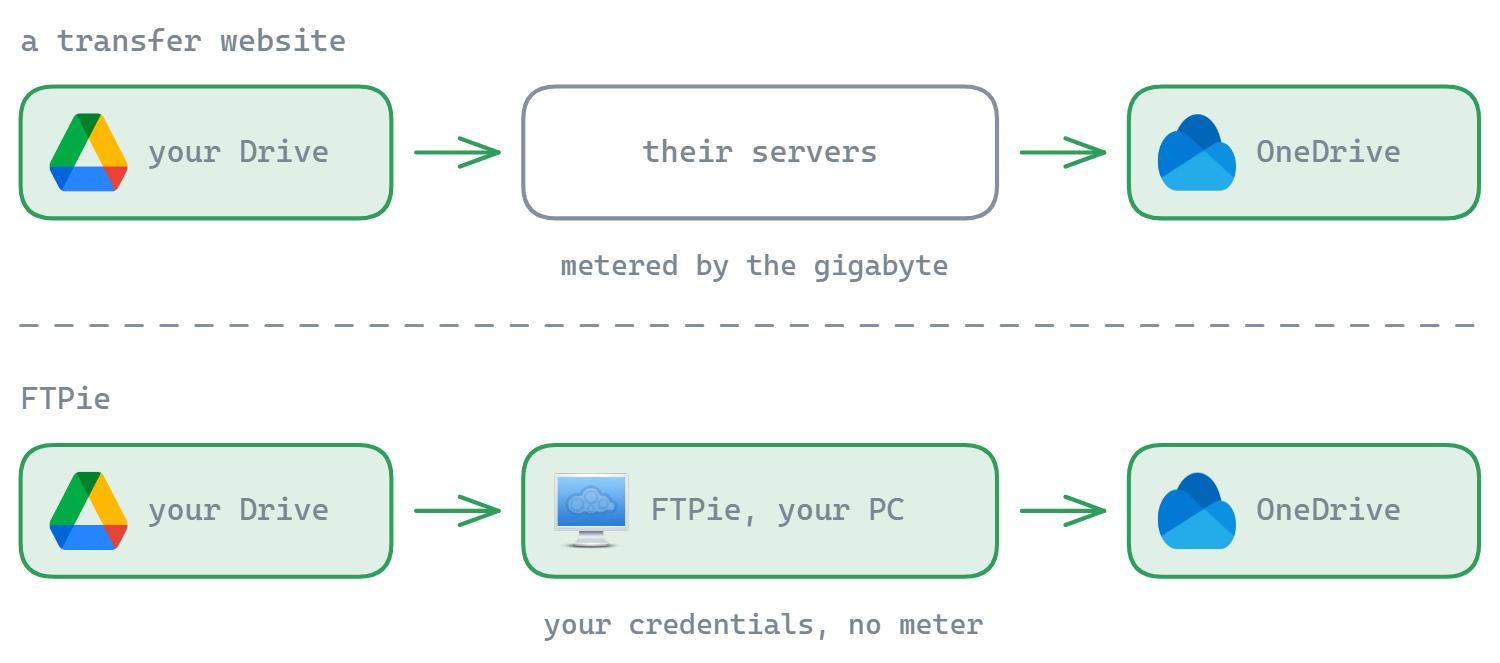
- Prywatność: Twoje pliki wędrują między Tobą a dostawcami, na Twoich własnych danych logowania – nigdy przez chmurę usługi migracyjnej i nigdy w postaci czytelnej dla pośrednika. (Model usługi internetowej porównujemy tutaj uczciwie.)
- Bez licznika limitu: usługi internetowe liczą przeniesione gigabajty, bo dane płyną przez ich serwery. FTPie nie ma czego liczyć.
- Wznawianie i ponowienia na poziomie fragmentów – mrugnięcie łącza nie zaczyna folderu o wielkości 40 GB od nowa.
- Wbudowany harmonogram – migracje etapami i powtarzalne kopiowanie po migracji korzystają z tego samego mechanizmu, a nie z osobnego, wyższego planu abonamentowego.
Odpowiedzi na częste pytania
Tak – FTPie obsługuje wiele kont w jednej usłudze, więc podłączasz oba Google Drive obok siebie i przeciągasz pliki z jednego na drugi. To czysty sposób na przeniesienie szkolnego albo służbowego Dysku na prywatny, zanim stracisz do niego dostęp.
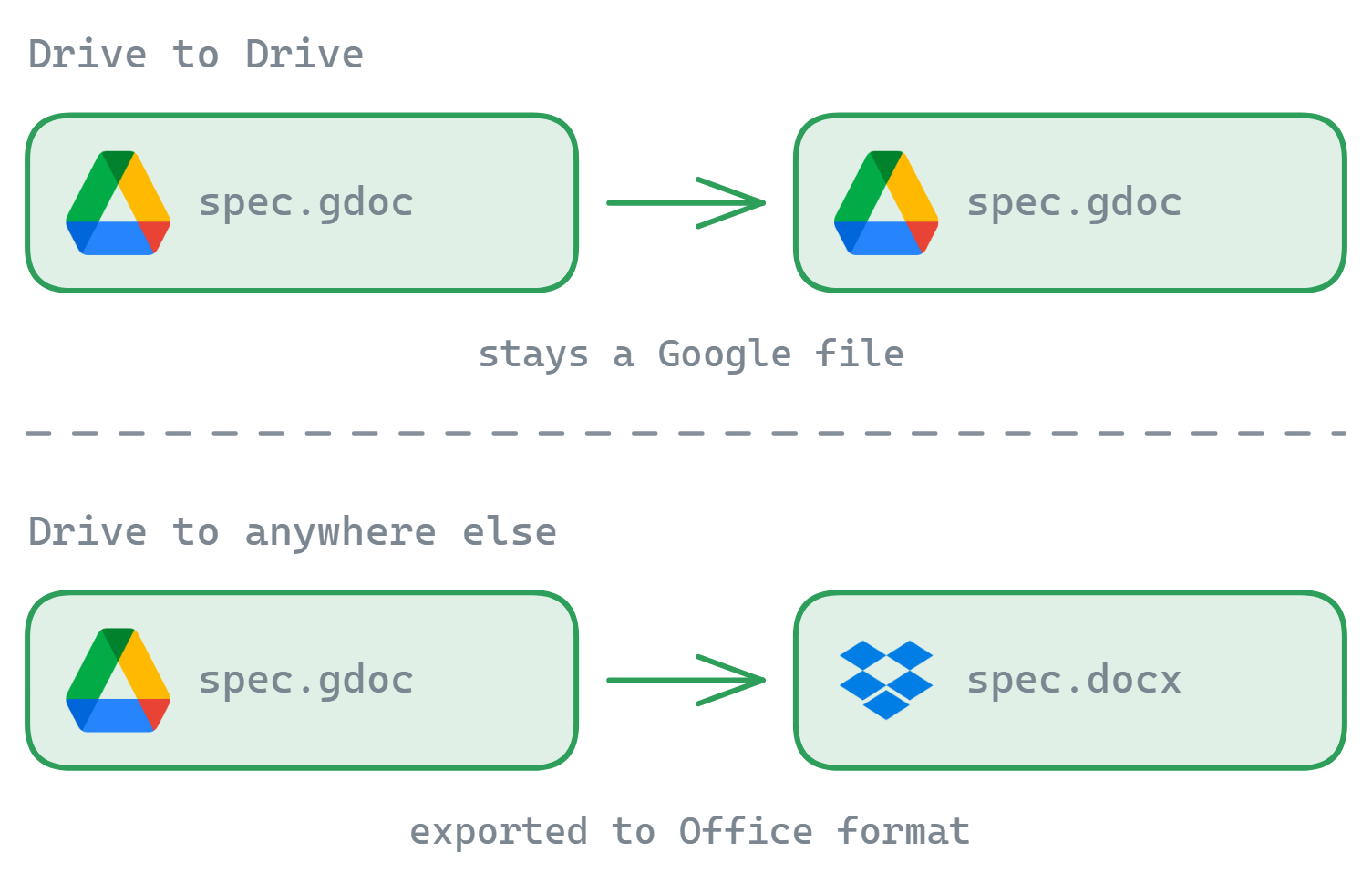
Natywne pliki Google nie są zwykłymi plikami – gdy opuszczają ekosystem Google, są eksportowane do formatów Office (docx, xlsx, pptx). Przy przenosinach między dwoma kontami Google pozostają plikami Google. Po przeniesieniu do innego dostawcy przejrzyj mocno sformatowane dokumenty i trzymaj oryginały, dopóki wszystkiego nie sprawdzisz.
FTPie nie nakłada żadnego – bez liczenia gigabajtów i bez miesięcznych limitów. Ogranicza Cię tylko to, co pozwalają API dostawców, i Twoje łącze. Internetowe usługi migracyjne liczą Twoje dane, bo płyną przez ich serwery; transfery FTPie tego nie robią.
Połączenia z chmurą (Google Drive, OneDrive, Dropbox…) są częścią Pro – a 30-dniowy okres próbny Pro to całkiem uczciwy sposób na przeprowadzenie jednorazowej migracji. Plan darmowy obejmuje połączenia FTP/FTPS/SFTP.
Przy dużych Dyskach bezpieczniejsze jest podejście etapami: uruchom zaplanowane kopiowanie, które każdej nocy zabiera wszystko, co nowe, sprawdź liczby w miejscu docelowym, a potem przełącz się i usuń źródło, gdy nabierzesz pewności. Harmonogram w FTPie zmienia ten schemat z projektu w jedno pole do zaznaczenia.
Powiązane
- Przenoszenie plików między kontami w chmurze – ogólny schemat
- Dropbox ↔ Google Drive · OneDrive ↔ Google Drive · Dropbox → OneDrive
- Klient Google Drive dla Windows – wiele kont, bez programu synchronizującego
- FTPie kontra MultCloud · FTPie kontra rclone
Zacznij swój 30-dniowy bezpłatny okres próbny
Pobierz FTPie i zacznij bezpłatny 30-dniowy okres próbny. Korzystaj z FTP i chmury w jednym oknie, a potem zostań przy wersji bezpłatnej.
Pobierz wersję próbną