Windows 版 Google Drive 移轉工具
把 Google Drive 移轉到另一個 Google 帳號、OneDrive、Dropbox、NAS 或你的電腦:直接從桌面程式進行,支援分階段搬移的排程,而且沒有任何第三方伺服器碰觸你的檔案。
「移轉 Google Drive」背後其實藏著好幾種不同的工作:畢業生要在學校帳號關閉之前保住學校的 Drive;轉換者要搬到 Microsoft 365 附贈的 OneDrive 儲存空間;有人要把三個各裝了一半的 Drive 合併成一個;企業則要把檔案搬到自己的 NAS 上。Google 自己的答案是 Takeout:把所有東西匯出成 zip,分成好幾個數 GB 的區塊交給你,讓你自己解壓縮再重新上傳到某處。它能用,但只能用一次,而且很痛苦。
FTPie 則以檔案管理程式的方式來處理:連接來源 Drive 與目的地,不論目的地是什麼,然後直接在兩者之間搬移檔案,由傳輸引擎處理續傳、重試與平行傳輸。
一個工具,涵蓋每一種移轉方向
Google 帳號 → Google 帳號
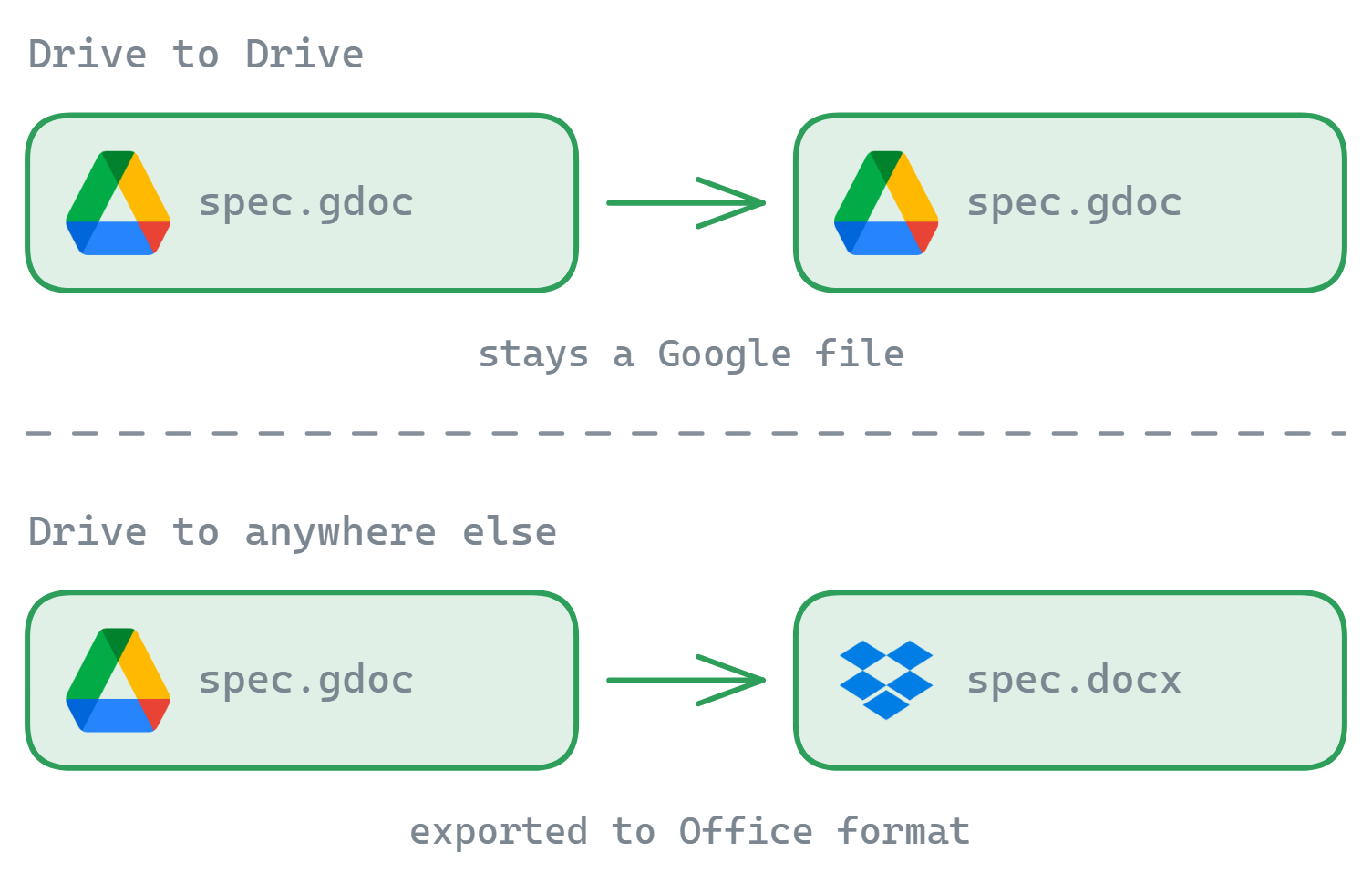
同時連接兩個 Drive(每個服務都內建支援多個帳號),在窗格之間拖放即可。Google 檔案會維持原生格式。
Google Drive → OneDrive 或 Dropbox
跨服務供應商的搬移,文件與試算表會在傳輸途中匯出成 Office 格式。逐步教學:OneDrive 指南、Dropbox 指南。
Google Drive → NAS/FTP/你的電腦
完全離開雲端:透過 SMB 連到 Synology 或 QNAP、透過 SFTP/FTP 連到任何伺服器,或是本機磁碟,同樣的拖放、同樣的佇列。
任何地方 → Google Drive
移轉也能反方向進行:把一個 Dropbox、一台舊的 FTP 主機與一個桌面資料夾,合併到一個 Drive 裡。
移轉如何進行
- 連接來源與目的地帳號(以 OAuth 登入;權杖留在你的電腦上)。
- 在雙欄檢視中把它們並排開啟,然後把資料夾拖過去:佇列會以遞迴方式傳輸,並具備區塊層級的續傳與自動重試。
- 如果是大型或循序漸進的搬移,就建立一個排程傳輸:每天晚上,它都會把來源中新增的東西搬到目的地。按照你自己的步調移轉,最後再切換過去。
- 核對目的地上的項目數量,重新分享需要分享的東西,最後才清空來源。
為什麼桌面式的移轉比傳輸網站更好
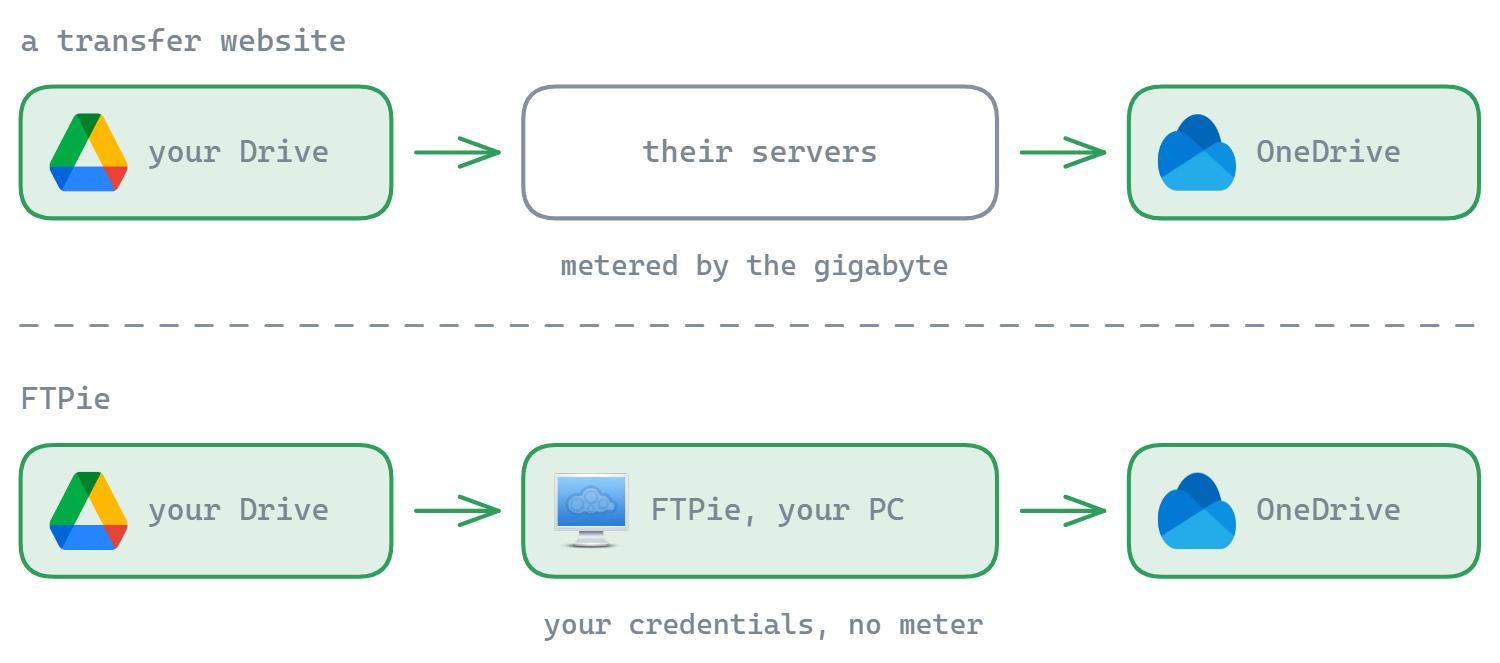
- 隱私:你的檔案以你自己的帳密,在你和服務供應商之間搬移,絕不會經過移轉服務的雲端,也絕不會被中間人讀取。(網頁服務模式的誠實比較請見這裡。)
- 沒有流量計量:網頁服務會計算你傳輸的 GB 數,因為資料流經它們的伺服器。FTPie 則沒有任何東西需要計量。
- 區塊層級的續傳與重試:網路一時斷線,不會讓一個 40 GB 的資料夾從頭開始。
- 內建排程:分階段的移轉,以及移轉後的週期性複製,用的都是同一套機制,而不是另一個訂閱等級。
常見問題的解答
可以。FTPie 的每個服務都支援多個帳號,所以你可以把兩個 Google Drive 並排連接,再把檔案從一個拖到另一個。在失去存取權之前,把學校或工作用的 Drive 搬到個人帳號,這是最乾淨俐落的做法。
原生的 Google 檔案並不是一般的檔案:當它們離開 Google 生態系時,會匯出成 Office 格式(docx、xlsx、pptx)。在兩個 Google 帳號之間搬移,則會維持 Google 檔案的形式。跨服務供應商搬移之後,請檢查格式較複雜的文件,並在確認無誤之前保留原始檔案。
FTPie 沒有任何限制:沒有 GB 計量,也沒有每月上限。你只受服務供應商自己的 API 限制與你的網路連線約束。網頁式的移轉服務會計量你的資料,因為資料流經它們的伺服器;FTPie 的傳輸則不會。
雲端連線(Google Drive、OneDrive、Dropbox…)屬於 Pro,而 30 天的 Pro 試用完全是執行一次性移轉的正當方式。免費方案則涵蓋 FTP/FTPS/SFTP 連線。
對於大型的 Drive,分階段的做法比較安全:執行一個每晚把新東西都搬過去的排程複製,核對目的地上的數量,等你有把握之後再切換過去並刪除來源。FTPie 的排程功能,讓分階段的做法只是勾選一個選項,而不是一整個專案。
相關內容
- 在雲端帳號之間傳輸檔案:通用的做法
- Dropbox ↔ Google Drive · OneDrive ↔ Google Drive · Dropbox → OneDrive
- Windows 版 Google Drive 用戶端:多帳號,不需要同步程式
- FTPie 與 MultCloud 比較 · FTPie 與 rclone 比較
開始你的 30 天免費試用
下載 FTPie,開始 30 天免費試用。享受 FTP 與雲端的無縫整合,試用結束後仍可繼續使用免費版。
下載免費試用版