Outil de migration Google Drive pour Windows
Migrez un Google Drive vers un autre compte Google, OneDrive, Dropbox, un NAS ou votre PC – directement, depuis une application de bureau, avec planification pour les déplacements par étapes et sans serveur tiers touchant vos fichiers.
« Migrer Google Drive » recouvre une demi-douzaine de travaux différents : une étudiante qui sauvegarde son Drive scolaire avant la fermeture du compte, quelqu'un qui bascule vers le stockage OneDrive fourni avec Microsoft 365, une personne qui regroupe trois Drive à moitié pleins en un seul, une entreprise qui rapatrie ses fichiers sur son propre NAS. La réponse de Google s'appelle Takeout – un export zip de tout, livré en morceaux de plusieurs gigaoctets à décompresser et à renvoyer ailleurs. Cela fonctionne, une fois, péniblement.
FTPie aborde la question en gestionnaire de fichiers : connectez le Drive source et la destination – quelle que soit cette destination – et déplacez les fichiers directement entre les deux, le moteur de transfert se chargeant de la reprise, des relances et du parallélisme.
Un seul outil, toutes les directions de migration
Compte Google → compte Google
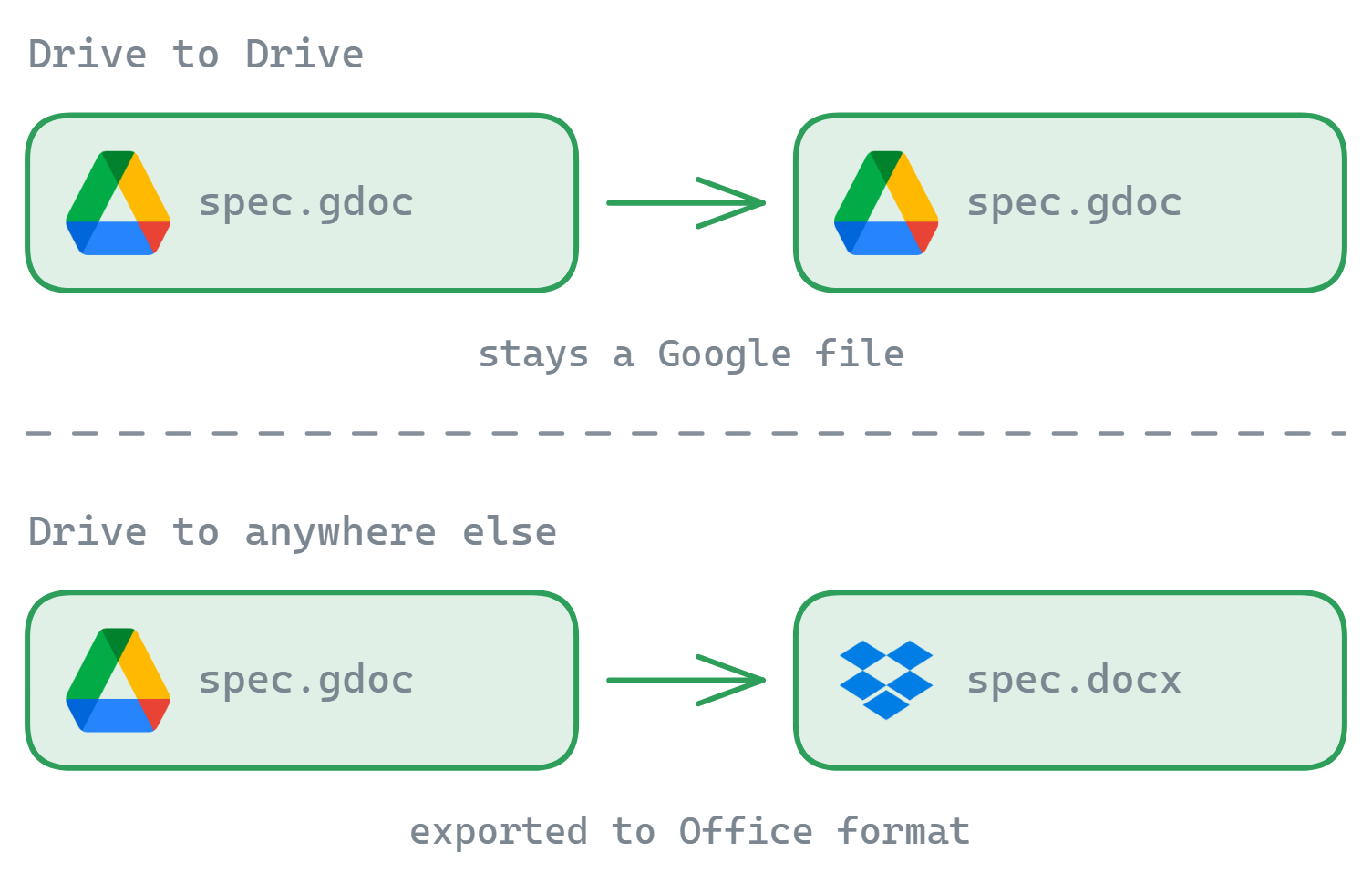
Les deux Drive connectés en même temps (les comptes multiples par service sont natifs) – faites glisser entre les volets. Les fichiers Google restent natifs.
Google Drive → OneDrive ou Dropbox
Des déplacements entre fournisseurs, avec les Docs et Sheets exportés en formats Office au passage. Pas à pas : guide OneDrive, guide Dropbox.
Google Drive → NAS / FTP / votre PC
Hors du cloud complètement : Synology ou QNAP en SMB, n'importe quel serveur en SFTP/FTP, ou un disque local – même glisser-déposer, même file d'attente.
N'importe quoi → Google Drive
Les migrations vont aussi dans l'autre sens – regroupez une Dropbox, un vieil hébergeur FTP et un dossier du bureau dans un seul Drive.
Comment se déroule une migration
- Connectez les comptes source et destination (connexion OAuth ; les jetons restent sur votre PC).
- Ouvrez-les côte à côte dans la vue à deux volets et faites glisser les dossiers – la file d'attente transfère de façon récursive, avec reprise au niveau du bloc et relances automatiques.
- Pour les déplacements volumineux ou progressifs, créez un transfert planifié : chaque nuit, il reprend ce qui est nouveau à la source et le dépose à destination. Migrez à votre rythme, puis basculez.
- Vérifiez le nombre d'éléments à destination, repartagez ce qui doit l'être, et seulement ensuite videz la source.
Pourquoi une migration depuis le bureau vaut mieux qu'un site de transfert
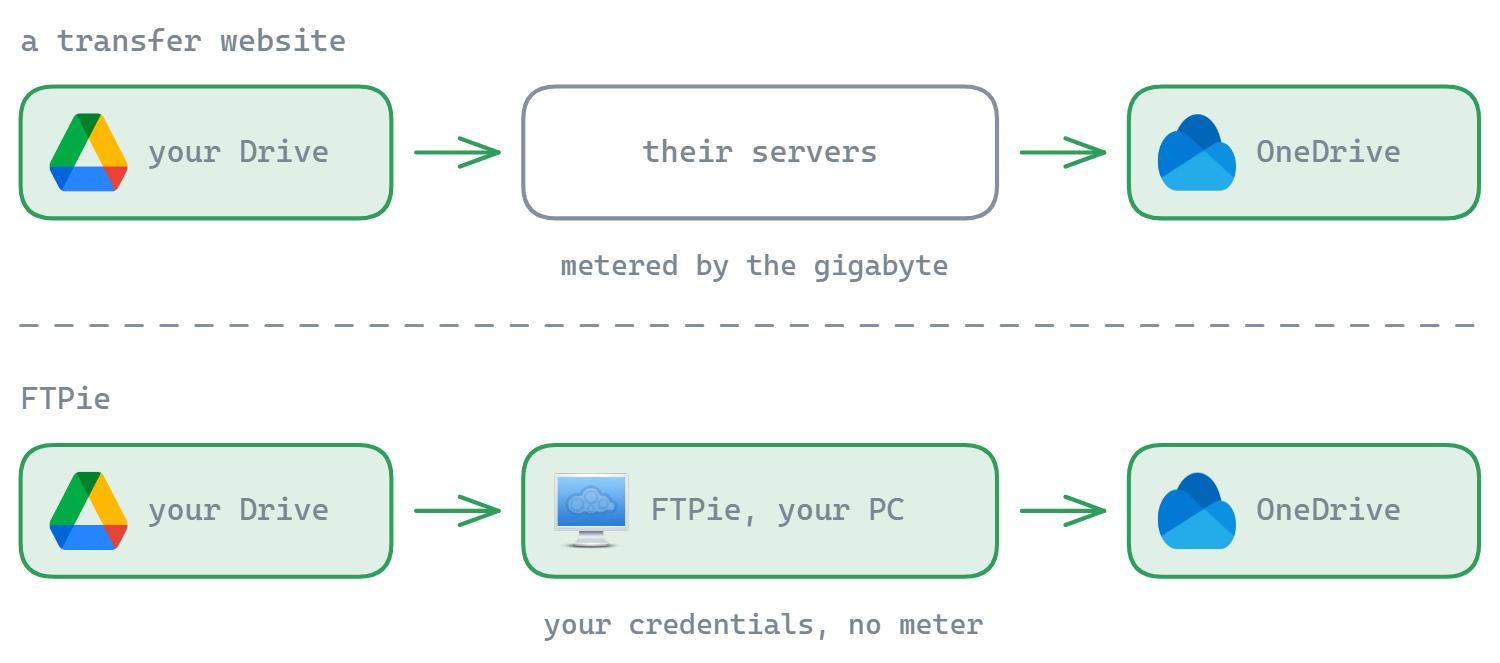
- La confidentialité : vos fichiers circulent entre vous et les fournisseurs sous vos propres identifiants – jamais par le cloud d'un service de migration, jamais lisibles par un intermédiaire. (Le modèle du service web est comparé honnêtement ici.)
- Aucun compteur de quota : les services web comptent les gigaoctets transférés parce que les données passent par leurs serveurs. FTPie n'a rien à compter.
- Reprise & relances au niveau du bloc – une connexion qui cligne ne relance pas un dossier de 40 Go.
- Planification intégrée – les migrations par étapes et les copies récurrentes ensuite utilisent le même mécanisme, pas un niveau d'abonnement à part.
Réponses aux questions habituelles
Oui – FTPie gère plusieurs comptes par service : vous connectez les deux Google Drive côte à côte et faites glisser les fichiers de l'un vers l'autre. C'est la façon propre de déplacer un Drive scolaire ou professionnel vers un Drive personnel avant d'en perdre l'accès.
Les fichiers Google natifs ne sont pas des fichiers ordinaires – lorsqu'ils quittent l'écosystème Google, ils sont exportés en formats Office (docx, xlsx, pptx). Entre deux comptes Google, ils restent des fichiers Google. Relisez les documents très mis en forme après un déplacement entre fournisseurs, et gardez les originaux jusqu'à vérification.
FTPie n'en impose aucun – ni comptage de gigaoctets, ni plafond mensuel. Vous n'êtes limité que par les quotas d'API des fournisseurs et par votre connexion. Les services de migration en ligne comptent vos données parce qu'elles passent par leurs serveurs ; les transferts de FTPie, non.
Les connexions cloud (Google Drive, OneDrive, Dropbox…) font partie de Pro – et la période d'essai Pro de 30 jours est une façon parfaitement légitime de mener une migration ponctuelle. La formule gratuite couvre les connexions FTP/FTPS/SFTP.
Pour de gros Drive, une approche par étapes est plus sûre : lancez une copie planifiée qui reprend chaque nuit tout ce qui est nouveau, vérifiez les décomptes à destination, puis basculez et supprimez la source quand vous êtes sûr. La planification de FTPie transforme ce schéma progressif en une case à cocher plutôt qu'en projet.
À voir aussi
- Transférer des fichiers entre comptes cloud – le schéma général
- Dropbox ↔ Google Drive · OneDrive ↔ Google Drive · Dropbox → OneDrive
- Client Google Drive pour Windows – plusieurs comptes, sans application de synchronisation
- FTPie face à MultCloud · FTPie face à rclone
Commencez votre essai gratuit de 30 jours
Téléchargez FTPie et lancez votre essai gratuit de 30 jours. Profitez de vos serveurs et de vos clouds au même endroit, puis continuez avec la version gratuite.
Télécharger l’essai gratuit