Migratiegereedschap voor Google Drive op Windows
Migreer een Google Drive naar een ander Google-account, OneDrive, Dropbox, een NAS of je pc - rechtstreeks, vanuit een desktopprogramma, met planning voor migraties in fasen en zonder dat servers van derden je bestanden aanraken.
Achter "Google Drive migreren" schuilen een stuk of zes verschillende klussen: een afstuderende student die een schoolaccount veiligstelt voordat het wordt gesloten, iemand die overstapt naar de OneDrive-opslag bij Microsoft 365, iemand die drie halfvolle Drives samenvoegt tot één, een bedrijf dat zijn bestanden naar de eigen NAS haalt. Googles eigen antwoord is Takeout - een zip-export van alles, geleverd in brokken van meerdere gigabytes die je zelf mag uitpakken en ergens anders weer uploaden. Het werkt, één keer, moeizaam.
FTPie benadert het als een bestandsbeheerder: verbind de bron-Drive en de bestemming - wat die bestemming ook is - en verplaats bestanden rechtstreeks daartussen, waarbij de overdrachtsmotor het hervatten, opnieuw proberen en parallel werken regelt.
Eén programma, elke migratierichting
Google-account → Google-account
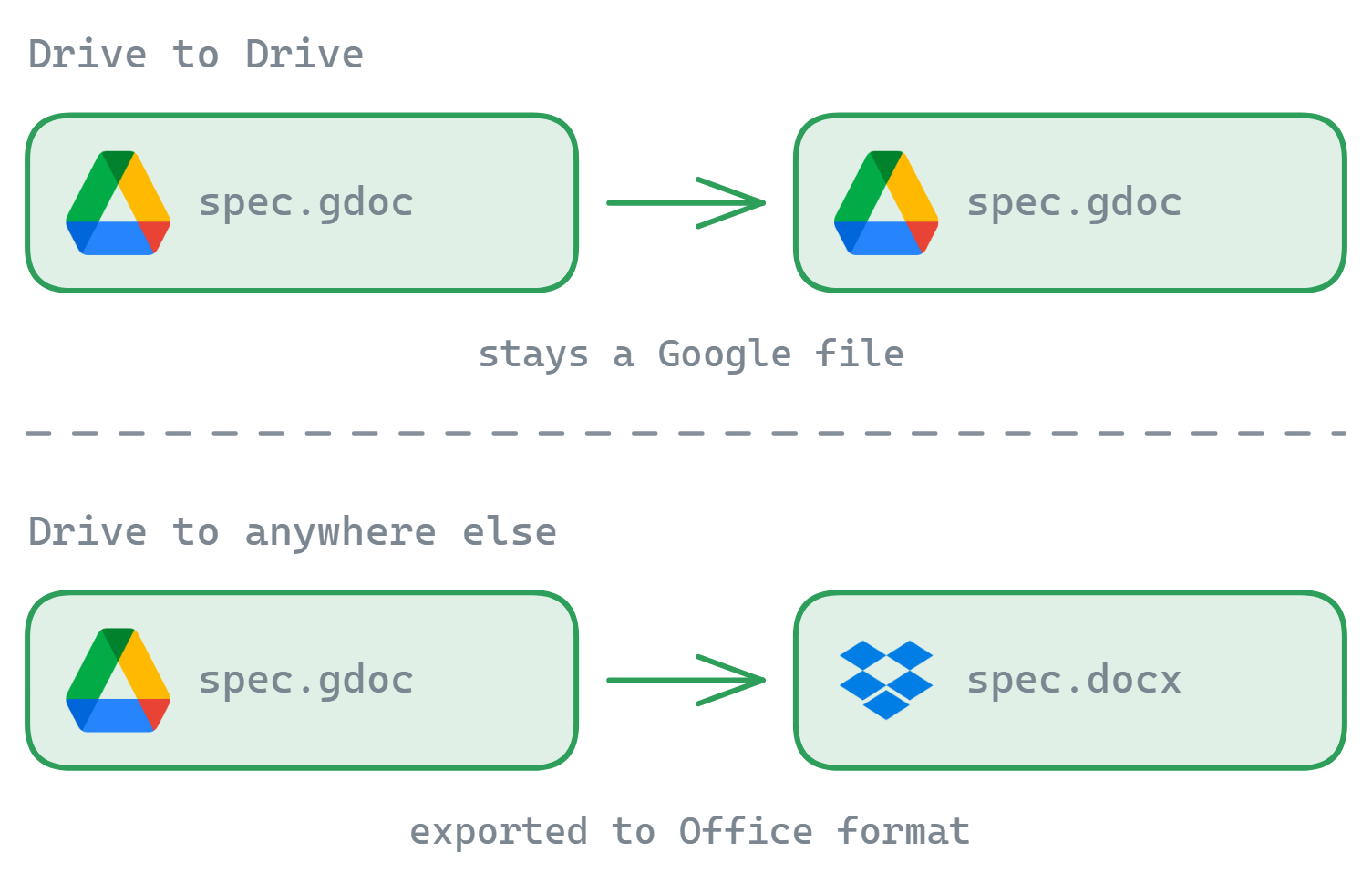
Beide Drives tegelijk verbonden (meerdere accounts per dienst zit er standaard in) - sleep tussen de panelen. Google-bestanden blijven in hun eigen formaat.
Google Drive → OneDrive of Dropbox
Verplaatsingen tussen aanbieders, waarbij Documenten en Spreadsheets onderweg naar Office-formaten worden geëxporteerd. Stap voor stap: OneDrive-handleiding, Dropbox-handleiding.
Google Drive → NAS, FTP of je pc
Helemaal van de cloud af: Synology of QNAP via SMB, elke server via SFTP of FTP, of een lokale schijf - hetzelfde slepen, dezelfde wachtrij.
Alles → Google Drive
Migraties lopen ook de andere kant op - voeg een Dropbox, een oude FTP-host en een map op je bureaublad samen in één Drive.
Hoe een migratie verloopt
- Verbind het bron- en het bestemmingsaccount (aanmelden via OAuth; de tokens blijven op je pc).
- Zet ze naast elkaar in de weergave met twee panelen en sleep de mappen over - de wachtrij zet ze inclusief onderliggende mappen over, met hervatten per blok en automatische nieuwe pogingen.
- Voor grote of geleidelijke verhuizingen maak je een geplande overdracht: elke nacht pakt die op wat er nieuw is bij de bron en zet het bij de bestemming neer. Migreer in je eigen tempo en schakel daarna om.
- Controleer de aantallen op de bestemming, deel opnieuw wat gedeeld moet worden, en leeg pas daarna de bron.
Waarom migreren vanaf je bureaublad beter is dan via een overdrachtssite
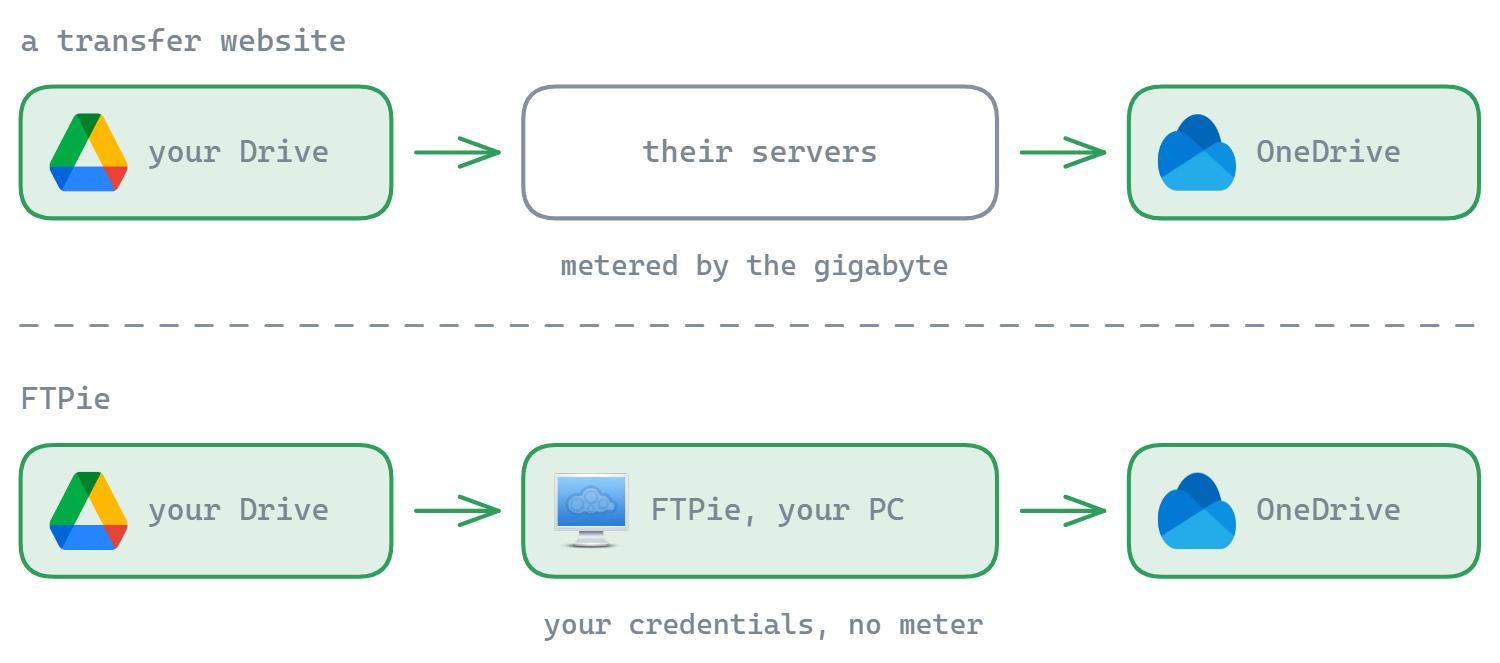
- Privacy: je bestanden gaan tussen jou en de aanbieders heen en weer, onder je eigen inloggegevens - nooit via de cloud van een migratiedienst, nooit leesbaar voor een tussenpersoon. (Het model van de webdienst wordt hier eerlijk vergeleken.)
- Geen datameter: webdiensten meten overgedragen gigabytes omdat de gegevens via hun servers lopen. Bij FTPie valt er niets te meten.
- Hervatten en opnieuw proberen op blokniveau - een haperende verbinding begint een map van 40 GB niet opnieuw.
- Planning ingebouwd - migraties in fasen en terugkerende kopieën achteraf gebruiken hetzelfde mechanisme, niet een apart abonnement.
Antwoorden op de gebruikelijke vragen
Ja - FTPie ondersteunt meerdere accounts per dienst, dus je verbindt beide Google Drives naast elkaar en sleept bestanden van de een naar de ander. Dit is de nette manier om een school- of werk-Drive naar een persoonlijke te verhuizen voordat je de toegang kwijtraakt.
Google-eigen bestanden zijn geen gewone bestanden - verlaten ze het ecosysteem van Google, dan worden ze naar Office-formaten geëxporteerd (docx, xlsx, pptx). Verplaats je tussen twee Google-accounts, dan blijven het Google-bestanden. Controleer zwaar opgemaakte documenten na een verplaatsing tussen aanbieders, en bewaar de originelen tot je het hebt nagekeken.
FTPie legt er geen op - geen meting per gigabyte, geen maandlimieten. Je zit alleen vast aan de API-limieten van de aanbieders en aan je eigen verbinding. Migratiediensten op het web meten je gegevens omdat die via hun servers lopen; bij de overdrachten van FTPie gebeurt dat niet.
Cloudverbindingen (Google Drive, OneDrive, Dropbox…) horen bij Pro - en de proefperiode van 30 dagen op Pro is een volkomen legitieme manier om een eenmalige migratie te doen. Het gratis abonnement dekt FTP-, FTPS- en SFTP-verbindingen.
Bij grote Drives is een aanpak in fasen veiliger: laat een geplande kopie elke nacht alles nieuws oppikken, controleer de aantallen op de bestemming, en schakel dan om en verwijder de bron zodra je er zeker van bent. Met de planning van FTPie is die aanpak in fasen een vinkje in plaats van een project.
Gerelateerd
- Bestanden tussen cloudaccounts overzetten - het algemene patroon
- Dropbox ↔ Google Drive · OneDrive ↔ Google Drive · Dropbox → OneDrive
- Google Drive-client voor Windows - meerdere accounts, geen synchronisatieprogramma
- FTPie versus MultCloud · FTPie versus rclone
Start je gratis proefperiode van 30 dagen
Download FTPie en start je gratis proefperiode van 30 dagen. Geniet van naadloze FTP- en cloudintegratie en blijf daarna de gratis versie gebruiken.
Gratis proefversie downloaden