Ingebouwde bestandsviewer en editor voor Windows
Open pdf's, bewerk code en Markdown, bekijk afbeeldingen en stream video rechtstreeks vanaf elke verbonden opslag - cloud, FTP, SFTP, WebDAV of zelfgehost - zonder eerst te downloaden.
FTPie bouwt gangbare, beproefde hulpmiddelen rechtstreeks in je werkwijze in. Lees pdf's, bewerk code en Markdown, bekijk afbeeldingen en speel video af - allemaal vanuit bestanden die op een verbonden opslag staan (cloud, FTP, SFTP, WebDAV, zelfgehost), met automatisch meelopend thema en werken in tabbladen.
Eersteklas ingebouwde hulpmiddelen
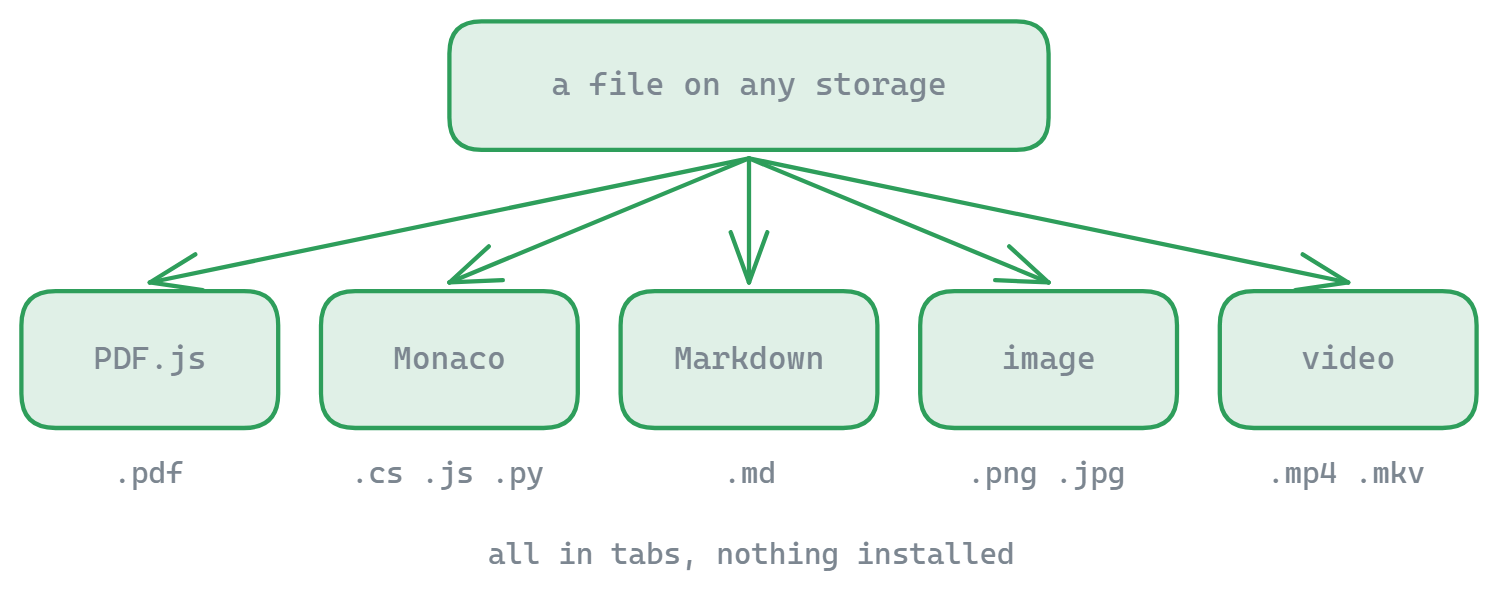
We hebben voor elk bestandstype het beste hulpmiddel gekozen en op maat gemaakt, zodat je professionele mogelijkheden krijgt zonder FTPie te verlaten. Alles opent in een nieuw tabblad en neemt automatisch je huidige thema over.
Pdf-viewer
- Werkt op de techniek van PDF.js
- Tekst selecteren en doorzoeken
- Ondersteuning voor licht en donker thema
Code-editor
- De Monaco-editor (dezelfde als in VS Code)
- Syntaxiskleuring voor meer dan 50 talen
- Overzichtskaartje en scrollvoorbeeld
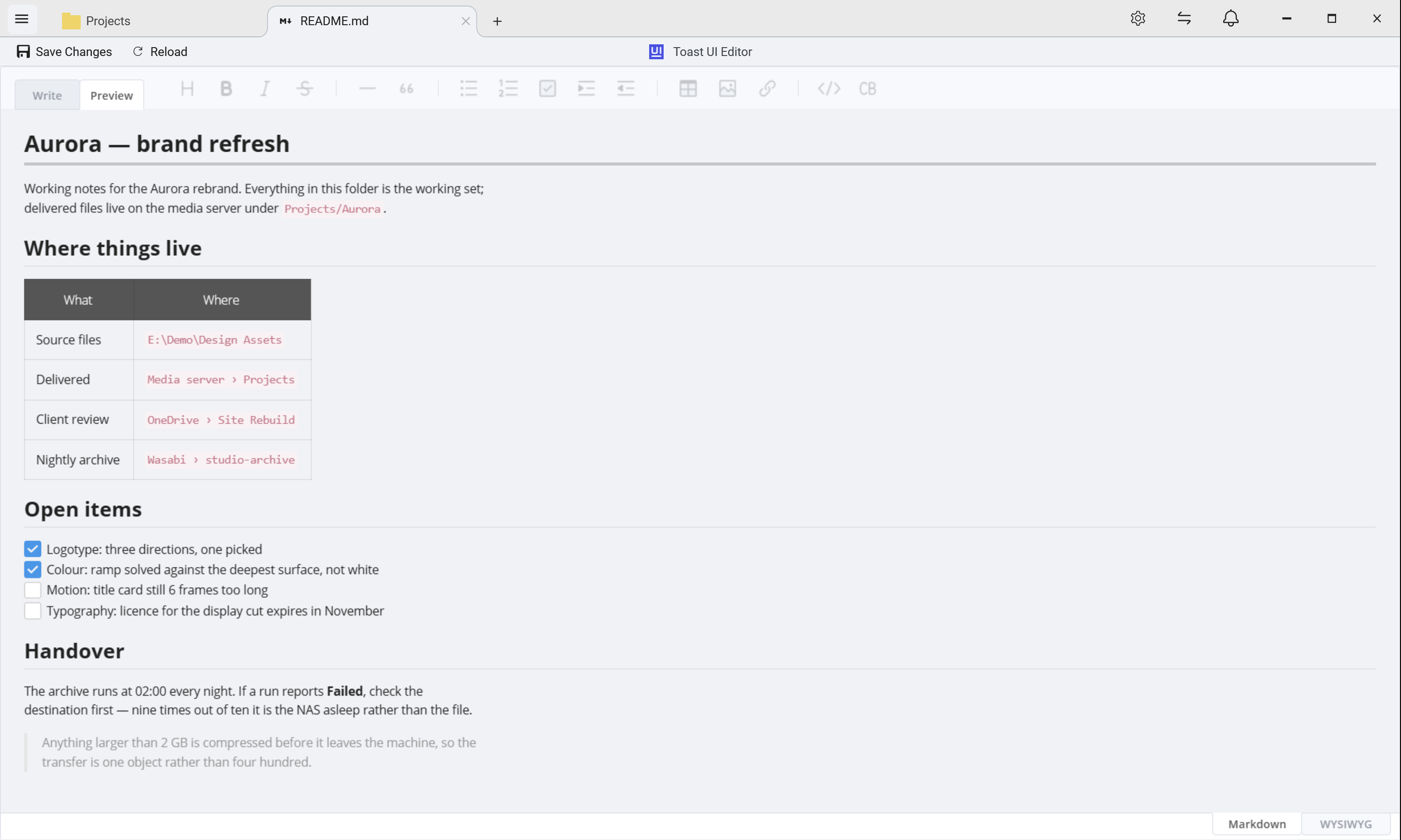
Markdown-editor
- Een aparte Markdown-editor met live voorbeeld
- Bewerken en weergave naast elkaar
- Rechtstreeks terugopslaan naar het externe bestand
Afbeeldingsviewer
- Zelf gebouwd, met soepel in- en uitzoomen en verschuiven
- Draaien en spiegelen
- Deelbare links en snel opslaan
Videospeler
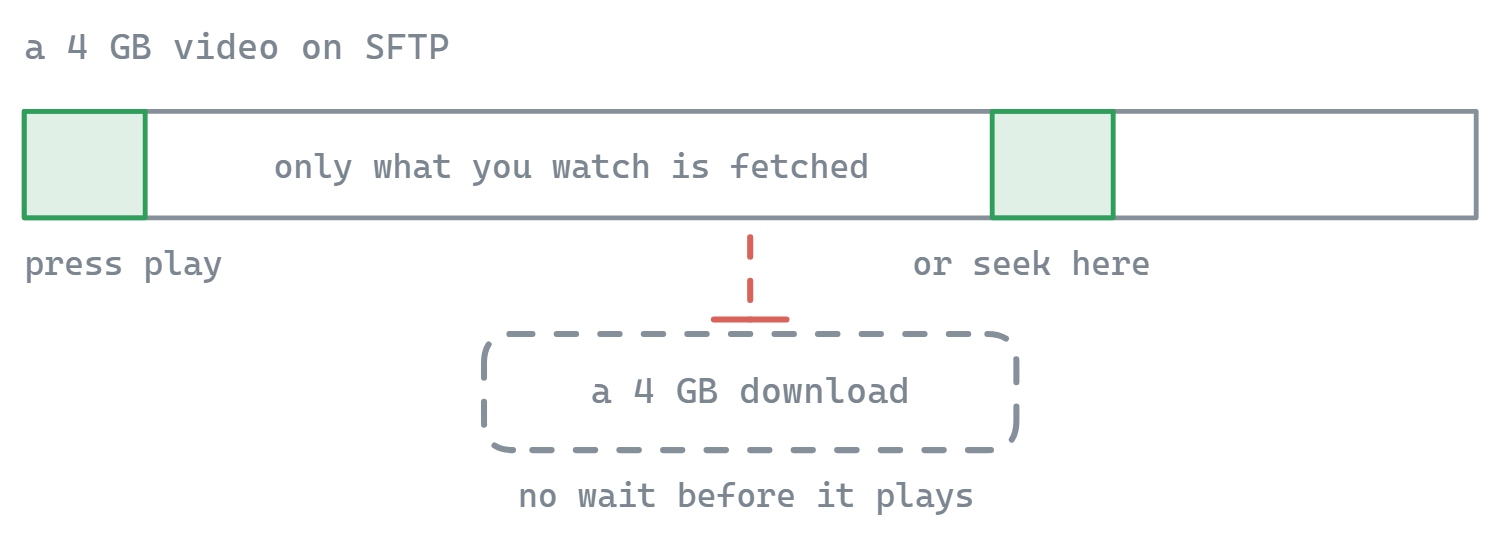
- Streamt video vanaf elke verbonden opslag - zonder het hele bestand te downloaden
- MP4, MKV, AVI, MOV, WMV, WebM en meer (via Windows Media Player)
- Een interface in de geest van YouTube: soepel spoelen, volume, dempen, volledig scherm
Video afspelen vanaf elke opslag, zonder downloadstap
De videospeler van FTPie streamt rechtstreeks vanaf de bron. Richt hem op een filmpje in een Google Drive-account, op een SFTP-server, in een Nextcloud-installatie, in een Dropbox-map of op een gewone FTP-server - het afspelen begint zodra er genoeg gegevens binnen zijn, en je kunt overal in het bestand heen spoelen zonder te wachten tot alles gedownload is. Je SSD blijft schoon en je verstookt geen volledige heen-en-terugweg om even een video te bekijken.
Welke formaten werken, hangt af van wat Windows Media Player op jouw machine aankan - MP4, MKV, AVI, MOV, WMV, WebM en andere gangbare containers, met de codecs die op Windows geïnstalleerd zijn. Op de meeste moderne Windows 10- en 11-systemen werkt dat meteen. Staat het onderdeel Windows Media Player uit, dan merkt FTPie dat en biedt aan het met één klik aan te zetten.
De interface is van de grond af gebouwd, met een gevoel in de geest van YouTube: een brede tijdlijn waarop je kunt klikken om te springen, overzichtelijke knoppen voor volume en dempen, en volwaardig volledig scherm. Het wil geen compleet mediacentrum vervangen - het is het juiste gereedschap wanneer de video op externe opslag staat en je hem snel wilt bekijken of doorspoelen. Voor geluid streamt de bijbehorende muziekspeler MP3, FLAC en meer vanaf dezelfde opslag.
- Alles opent in een nieuw tabblad, zodat je werk niet onderbroken wordt
- Het thema loopt automatisch mee (licht of donker)
- Houdt zich aan dezelfde beveiligingseisen als FTPie zelf
Of je nu documenten doorneemt, code bewerkt of met media werkt: de ingebouwde hulpmiddelen van FTPie geven je professionele mogelijkheden zonder dat je een andere toepassing nodig hebt. Je werkwijze blijft intact en je krijgt er sterke functies bij.
Moet je samen aan documenten werken? Zie documenten bewerken voor de koppeling met Google Docs en Microsoft 365. Voor een volledige uitleg over werken met externe bestanden zonder te downloaden, zie externe bestanden bewerken zonder downloaden.
Wat het niet doet
Dit zijn viewers en lichte editors, geen vervanging van professionele toepassingen. Er zit geen Office-pakket in - voor Word-, Excel- of PowerPoint-bestanden geeft FTPie het door aan het programma dat je toch al gebruikt, of aan Google Docs en Microsoft 365. Video afspelen hangt af van de aanwezigheid van het onderdeel Windows Media Player, en exotische codecs die het niet aankan spelen niet af.
Veelgestelde vragen
Pdf's in een viewer op basis van PDF.js, broncode in de Monaco-editor die ook in VS Code zit, met syntaxiskleuring voor meer dan 50 talen, Markdown met een live voorbeeld ernaast, afbeeldingen met zoomen en draaien, en video in een ingebouwde speler.
Nee. Video wordt tijdens het afspelen vanaf de verbonden opslag gestreamd, dus een groot bestand begint vrijwel meteen in plaats van na een volledige download. Het gebruikt de motor van Windows Media Player, en staat dat Windows-onderdeel uit, dan biedt FTPie aan het voor je aan te zetten.
Ja. De code- en Markdown-editors schrijven rechtstreeks terug naar de externe opslag waaruit je het bestand opende, dus je hoeft geen rondje downloaden, bewerken en opnieuw uploaden te doen.
De viewers voor pdf, code en afbeeldingen horen bij het gratis plan. De uitgebreidere ingebouwde apps horen bij Pro, met 30 dagen gratis proberen. Zie de planvergelijking.
Gerelateerd
- Muziekspeler - stream FLAC, MP3 en M4A vanaf een NAS of de cloud
- Documenten bewerken - Office-bestanden en Google Docs
- Bestandsbeheerder met twee panelen - waar deze tabbladen opengaan
- Externe bestanden bewerken - de volledige werkwijze
Start je gratis proefperiode van 30 dagen
Download FTPie en start je gratis proefperiode van 30 dagen. Geniet van naadloze FTP- en cloudintegratie en blijf daarna de gratis versie gebruiken.
Gratis proefversie downloaden