Azure Blob Storage-client voor Windows
Beheer je Azure Blob Storage-containers vanuit een echte Windows-bestandsbeheerder - een alternatief voor Azure Storage Explorer, in hetzelfde venster als je clouds en servers.
Azure Storage Explorer is de gebruikelijke manier om vanaf je bureaublad in een blobcontainer te kijken - maar het kent alleen Azure. Zodra een klus zowel een container als bijvoorbeeld een SFTP-server of een Google Drive raakt, zit je weer met twee programma's en een lokale download ertussen.
FTPie verbindt Azure Blob Storage als een gewone opslagaccount: vul je accountnaam en sleutel in, en je containers verschijnen in een bestandsbeheerder met twee panelen, naast je clouds en servers. Blader door blobs, sleep bestanden heen en weer, bewerk ze ter plekke en verplaats gegevens tussen Azure en al het andere zonder lokale tussenstap.
Wat je nodig hebt
- Naam van het opslagaccount - bijvoorbeeld
mycompanydata - Accountsleutel - een van de twee toegangssleutels van dat opslagaccount
- Een container die al in het account bestaat
Waar je je accountsleutel vindt
- Open de Azure Portal en ga naar je opslagaccount.
- Open in het linkermenu, onder Security + networking, het onderdeel Access keys.
- Klik op Show bij key1 en kopieer de sleutel. De naam van het opslagaccount staat op dezelfde pagina.
- Zorg dat je een container hebt - maak er zo nodig een aan onder Data storage -> Containers.
Zo maak je verbinding in FTPie
- Voeg een nieuwe opslag toe en kies Azure Blob Storage (onder Enterprise Storage).
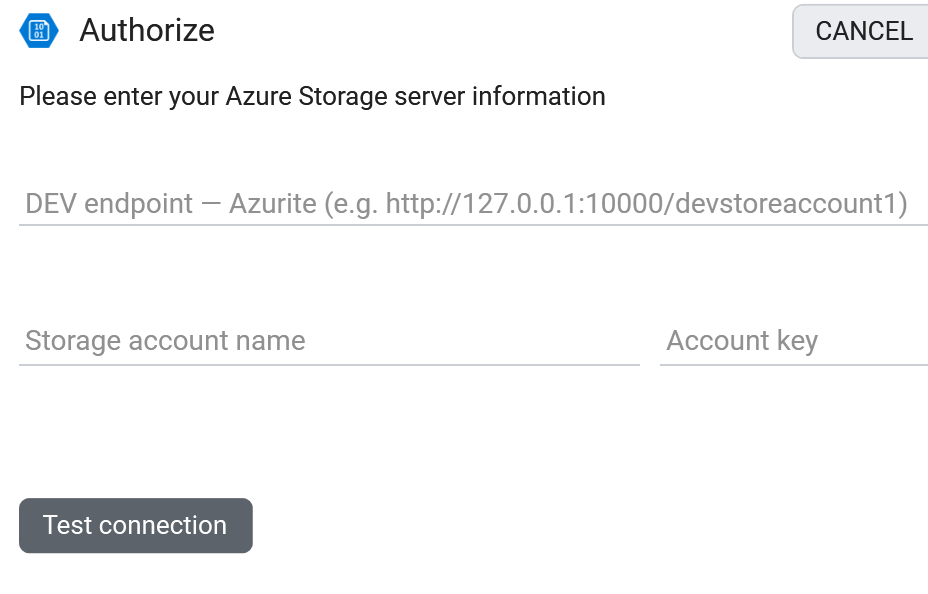
- Vul de naam van het opslagaccount in als gebruikersnaam en de accountsleutel als wachtwoord.
- Klik op Verbinding testen en sla op. Je containers verschijnen als mappen op het hoogste niveau.
Wat je ermee kunt
- Door containers en blobs bladeren in een vertrouwde weergave met twee panelen
- Uploaden, downloaden en slepen met een hervatbare overdrachtswachtrij
- Gegevens verplaatsen tussen Azure en een andere opslag zonder lokale kopie ertussen
- Een blob ter plekke bewerken met de ingebouwde editors
- Een blob delen via een SAS-link zonder de container openbaar te maken
Goed om te weten over objectopslag
- "Mappen" zijn naamprefixen, geen echte mappen. FTPie toont ze als mappen; onder de motorkap is een map een gedeeld prefix op blobnamen.
- Deellinks gelden voor bestanden en zijn tijdelijk (service-SAS, tot 7 dagen). Voor een hele map bestaat er geen link.
- De accountsleutel geldt voor het hele account - hij kan bij elke container in het opslagaccount, dus bewaar hem goed.
- Previews downloaden de blob - objectopslag kent geen thumbnails aan de serverkant.
Veelgestelde vragen
Azure Portal -> je opslagaccount -> Security + networking -> Access keys -> Show -> kopieer key1. De accountnaam staat op dezelfde pagina.
Voor het bladeren door en overzetten van blobs wel - en het doet hetzelfde voor je clouds, FTP-servers en NAS, in één venster.
Ja - een service-SAS-URL die in elke browser werkt, per bestand, met een geldigheid van maximaal 7 dagen. De container blijft privé.
Azure Blob Storage hoort bij FTPie Pro (met een proefperiode van 30 dagen). Bekijk de planvergelijking.
Gerelateerd
- Alle integraties
- Amazon S3 verbinden
- Google Cloud Storage verbinden
- Alle ondersteunde opslag
- Prijzen van objectopslag vergelijken
- Bestanden tussen opslagaccounts overzetten
Start je gratis proefperiode van 30 dagen
Download FTPie en start je gratis proefperiode van 30 dagen. Geniet van naadloze FTP- en cloudintegratie en blijf daarna de gratis versie gebruiken.
Gratis proefversie downloaden