OneDrive-client voor Windows
Gebruik je persoonlijke OneDrive en die van werk of school samen in één Windows-bestandsbeheerder - blader, zet over en maak back-ups over al je accounts en je andere opslag heen.
OneDrive zit ingebouwd in Windows, wat handig klinkt tot je meer dan één account hebt. De ingebouwde client is het gelukkigst met één persoonlijke OneDrive; een persoonlijk account combineren met een werk- of schoolaccount (Microsoft 365) betekent goochelen met synchronisatie-instellingen, en bestanden tussen de twee verplaatsen is een onhandig kopieerwerkje via de Verkenner.
FTPie behandelt elke OneDrive als gewoon weer een opslag die je kunt openen. Persoonlijke en werk- of schoolaccounts staan naast elkaar in hetzelfde venster, zodat wisselen tussen beide - of bestanden ertussen verplaatsen - een sleepbeweging is en geen herconfiguratie.
Hoe FTPie verbindt met OneDrive
OneDrive is een ingebouwde, native integratie. Instellen gaat snel:
- Voeg een nieuwe opslag toe in FTPie en kies OneDrive.
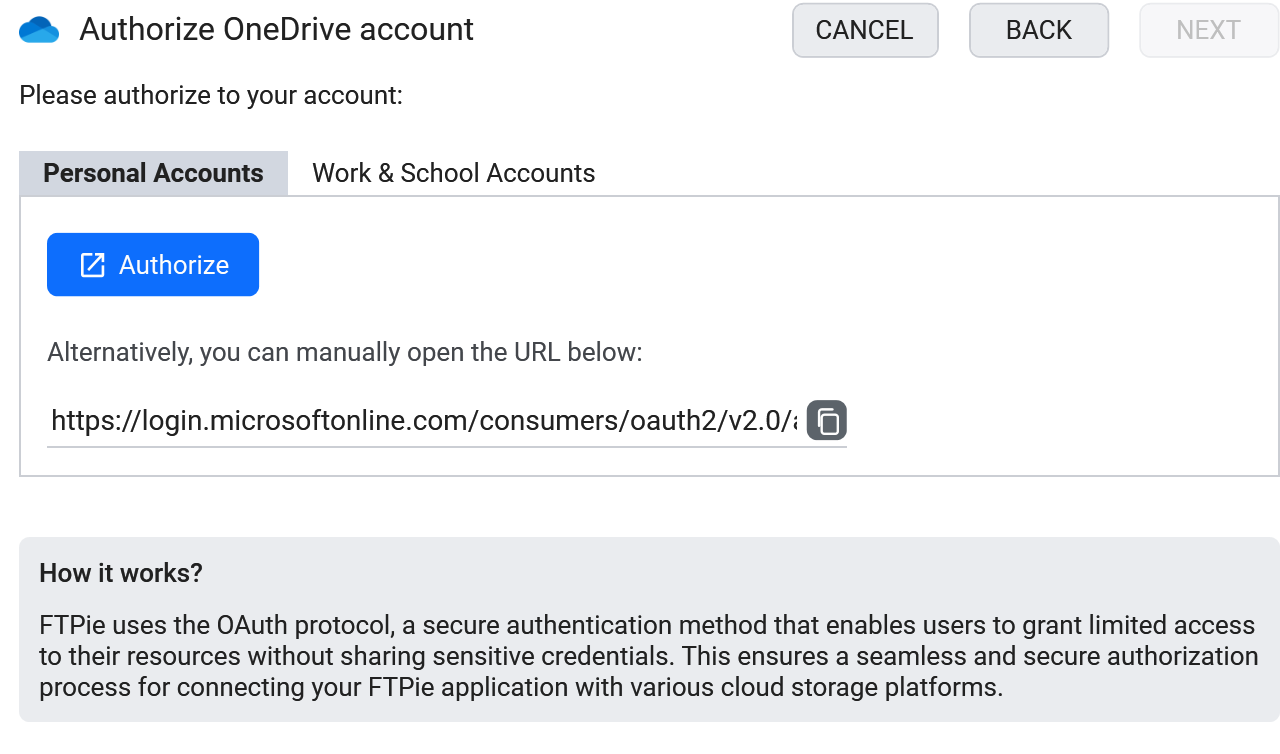
- Meld je aan via het toestemmingsscherm van Microsoft - werkt voor persoonlijke en voor werk- of schoolaccounts.
- Het account verschijnt als tegel. Voeg je andere OneDrive-accounts op dezelfde manier toe.

Wat je kunt doen
- Persoonlijk en werk/school samen - al je OneDrives tegelijk open
- Verplaats bestanden tussen accounts door tussen panelen te slepen - geen downloaden en opnieuw uploaden
- Geen verplichte lokale synchronisatie - blader zonder alles naar je schijf te spiegelen
- Ter plekke bewerken en meteen terug opslaan naar OneDrive
- Maakt Microsoft 365 overal beschikbaar - met OneDrive verbonden bewerk je documenten van elke aangesloten opslag in Office Online (Microsoft 365), en sla je ze weer op waar ze stonden
- Geplande back-ups naar of vanaf OneDrive
OneDrive naast al het andere
Doordat OneDrive in hetzelfde venster staat als je andere clouds, FTP-servers en NAS, kun je dingen die de officiële app niet kan: een map van een werk-OneDrive naar een persoonlijke Dropbox kopiëren, een oud project van OneDrive naar een FTP-server archiveren, of helemaal uit OneDrive vertrekken - allemaal door tussen panelen te slepen.
OneDrive en AI-assistenten (MCP)
MCP - het Model Context Protocol - is de open standaard waarmee een AI-assistent externe hulpmiddelen kan aanroepen, en bestandsopslag was een van de eerste dingen die mensen eraan koppelden. Omdat het een standaard is en niet de integratie van één leverancier, werkt dezelfde server met elke AI-client die je gebruikt. Het lastige voor OneDrive-gebruikers is dat de meeste mensen twee accounts hebben - een persoonlijk en een van werk of school - en dat connectoren voor één aanbieder meestal van één exemplaar van alles uitgaan.
FTPie meldt zich al bij beide aan: persoonlijke Microsoft-accounts en OneDrive voor Bedrijven (werk/school), naast elkaar in hetzelfde venster. De MCP-server - beschikbaar sinds versie 2026.9.2 - stelt alle accounts die je hebt toegevoegd beschikbaar, naast je andere opslag, via één eindpunt. Zo wordt "pak de presentatie uit mijn werk-OneDrive en zet er een kopie van in mijn persoonlijke" één opdracht in plaats van twee hulpmiddelen met een handmatige download ertussen.
Eén eerlijke beperking: dit dekt OneDrive-schijven, persoonlijk en zakelijk. SharePoint-teamsites en gedeelde documentbibliotheken worden op dit moment niet ondersteund in FTPie, dus ze verschijnen ook niet via MCP.
Veelgestelde vragen
Ja - zowel persoonlijke als werk- of schoolaccounts van OneDrive, en je kunt ze tegelijk gebruiken.
Nee. FTPie haalt bestanden op aanvraag op - ze worden pas gedownload als je ze opent of overzet.
Nee. Het aanmelden verloopt via de standaard OAuth-stroom van Microsoft en de tokens blijven op je apparaat. Zie de beveiligingspagina.
Cloudverbindingen horen bij FTPie Pro. Het gratis plan dekt tot 3 FTP-, FTPS- of SFTP-verbindingen; Pro voegt de clouds, WebDAV, NAS en zelfgehoste servers toe, met 30 dagen gratis proberen. Zie de planvergelijking.
Gerelateerd
- Alle integraties
- Google Drive-client voor Windows en Dropbox-client voor Windows
- Bestanden overzetten tussen cloudaccounts
Start je gratis proefperiode van 30 dagen
Download FTPie en start je gratis proefperiode van 30 dagen. Geniet van naadloze FTP- en cloudintegratie en blijf daarna de gratis versie gebruiken.
Gratis proefversie downloaden