OneDrive の Windows クライアント
個人用と職場・学校用の OneDrive を同じ画面に並べて扱える Windows ファイルマネージャー。強制的なローカル同期はありません。
OneDrive は Windows に組み込まれており、便利そうに聞こえます。アカウントがひとつのうちは。内蔵のクライアントが得意なのは個人用 OneDrive がひとつだけの状態で、個人用と職場・学校用(Microsoft 365)のアカウントを混ぜると同期設定のやりくりが始まりますし、両者の間でファイルを移すのはエクスプローラー越しのぎこちないコピー作業になります。
FTPie は、それぞれの OneDrive を「開けるストレージのひとつ」として扱います。 個人用と職場・学校用のアカウントが並んで表示されます 同じ画面に並ぶので、切り替えも、両者をまたいだファイルの移動も、設定変更ではなくドラッグで済みます。
FTPie が OneDrive に接続するしくみ
OneDrive は FTPie に 標準で組み込まれた 連携先です。設定はすぐ終わります:
- FTPie でストレージを新規に追加し、OneDrive を選びます。
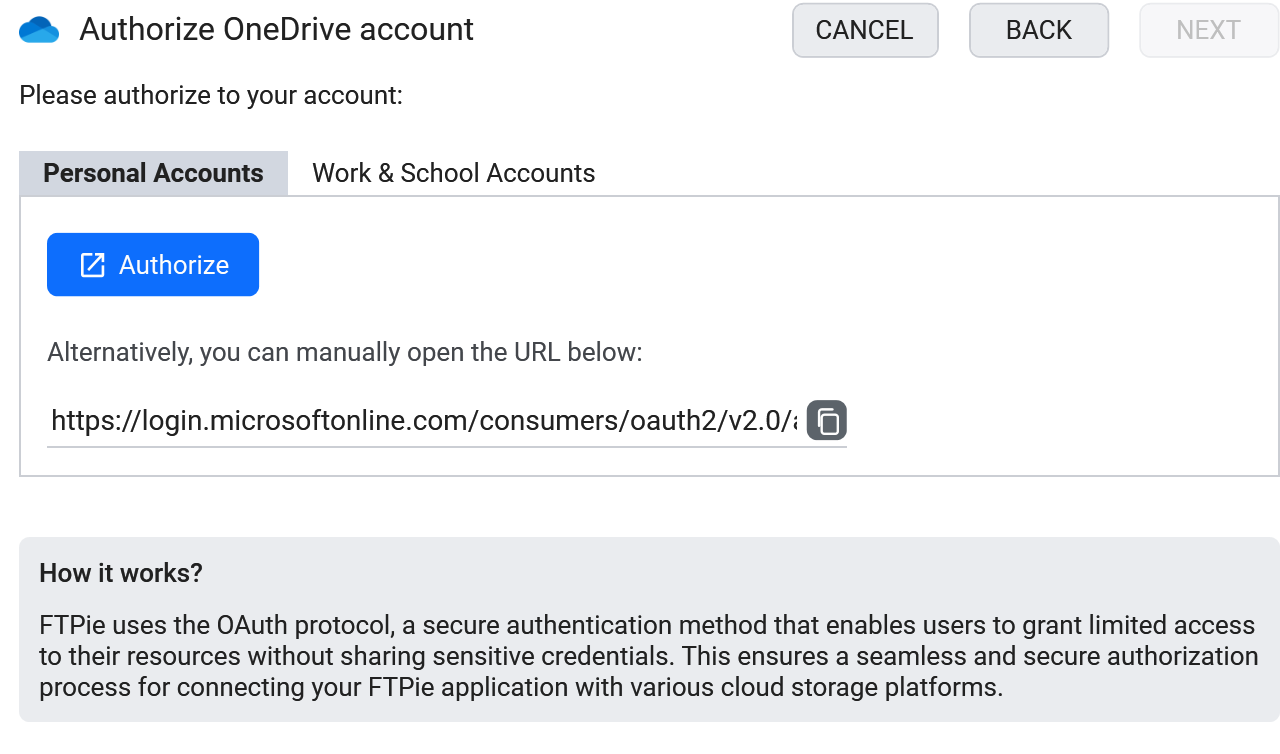
- Microsoft の同意画面からサインインします。個人用にも職場・学校用にも対応します。
- アカウントがタイルとして表示されます。他の OneDrive アカウントも同じ手順で追加できます。

できること
- 個人用と職場・学校用を同時に - すべての OneDrive を一度に開けます
- アカウント間でファイルを移動 画面をまたいでドラッグするだけです。ダウンロードして再アップロードする必要はありません
- ローカルへの強制同期はありません - すべてをディスクに複製せずに閲覧できます
- その場で編集 そのまま OneDrive へ保存し直せます
- どこでも Microsoft 365 が使えるように - OneDrive をつないでおけば、 あらゆる 接続済みストレージの文書を Office Online(Microsoft 365)で編集し、元の場所へ保存し直せます
- スケジュール実行の バックアップ を OneDrive へ、あるいは OneDrive から行えます
OneDrive を、他のすべてと並べて
OneDrive が他のクラウドや FTP サーバー、NAS と同じ画面にあるので、公式アプリにはできないことができます。仕事用 OneDrive のフォルダーを個人の Dropbox へ複製する、古い案件を OneDrive から FTP サーバーへ退避する、OneDrive から完全に移行する。どれもパネル間のドラッグだけで行えます。
OneDrive と AI アシスタント(MCP)
MCP(Model Context Protocol)は、AI アシスタントに外部のツールを呼び出させるための公開標準で、ファイルストレージは最初に接続されたもののひとつです。特定ベンダーの独自統合ではなく標準であるため、どの AI クライアントを使っても同じサーバーが通用します。OneDrive 利用者にとって厄介なのは、多くの人がアカウントを 2 つ(個人用と職場・学校用)持っている一方で、単一プロバイダー向けのコネクタはたいてい 1 つずつを前提にしていることです。
FTPie はすでにその両方にサインインできます。個人の Microsoft アカウントと、 OneDrive for Business (職場・学校)のアカウントを、同じ画面に並べて扱えます。MCP サーバー はバージョン 2026.9.2 から利用でき、追加済みのアカウントを、他のストレージと合わせてひとつのエンドポイントから公開します。つまり「仕事用 OneDrive の資料を個人用にコピーして」がひとつの指示で済み、2 つのツールと途中の手作業ダウンロードは要りません。
ひとつ正直にお伝えする制限があります。対象になるのは OneDrive のドライブ(個人用と Business)です。SharePoint のチームサイトや共有ドキュメントライブラリは現在 FTPie で未対応のため、MCP からも見えません。
よくある質問
はい。個人用と職場・学校用のどちらの OneDrive アカウントにも対応し、同時に使うこともできます。
いいえ。FTPie は必要に応じて取得します。ファイルが降りてくるのは、開くか転送するときだけです。
いいえ。サインインには Microsoft 標準の OAuth を使い、トークンはお使いの端末に留まります。詳しくはこちら: セキュリティのページ.
クラウドへの接続は FTPie Pro の機能です。無料プランでは FTP/FTPS/SFTP の接続を最大 3 件までご利用いただけます。Pro ではクラウド、WebDAV、NAS、自己ホスト型が加わり、30日間の無料トライアルが付きます。詳しくはこちら: プランの比較.
関連情報
さあ、はじめましょう 30日間の無料トライアル
FTPie をダウンロードして、30日間の無料トライアルを始めましょう。FTP とクラウドをひとつにまとめた操作性を試し、期間終了後も無料版をそのままお使いいただけます。
無料トライアルをダウンロード