Klient OneDrive dla Windows
Korzystaj z OneDrive prywatnego i służbowego razem, w jednym menedżerze plików dla Windows – przeglądaj, przesyłaj i twórz kopie na wszystkich kontach oraz pozostałych magazynach.
OneDrive jest wbudowany w Windows, co brzmi wygodnie, dopóki nie masz więcej niż jednego konta. Wbudowany klient najlepiej czuje się przy jednym prywatnym OneDrive; połączenie konta prywatnego ze służbowym albo szkolnym (Microsoft 365) oznacza żonglowanie ustawieniami synchronizacji, a przenoszenie plików między nimi to niezgrabne kopiowanie przez Eksploratora.
FTPie traktuje każdy OneDrive jak zwykły magazyn, który możesz otworzyć. Konta prywatne i służbowe czy szkolne stoją obok siebie w tym samym oknie, więc przełączanie się między nimi – albo przenoszenie plików – to przeciągnięcie, a nie zmiana konfiguracji.
Jak FTPie łączy się z OneDrive
OneDrive to integracja wbudowana natywnie. Konfiguracja jest szybka:
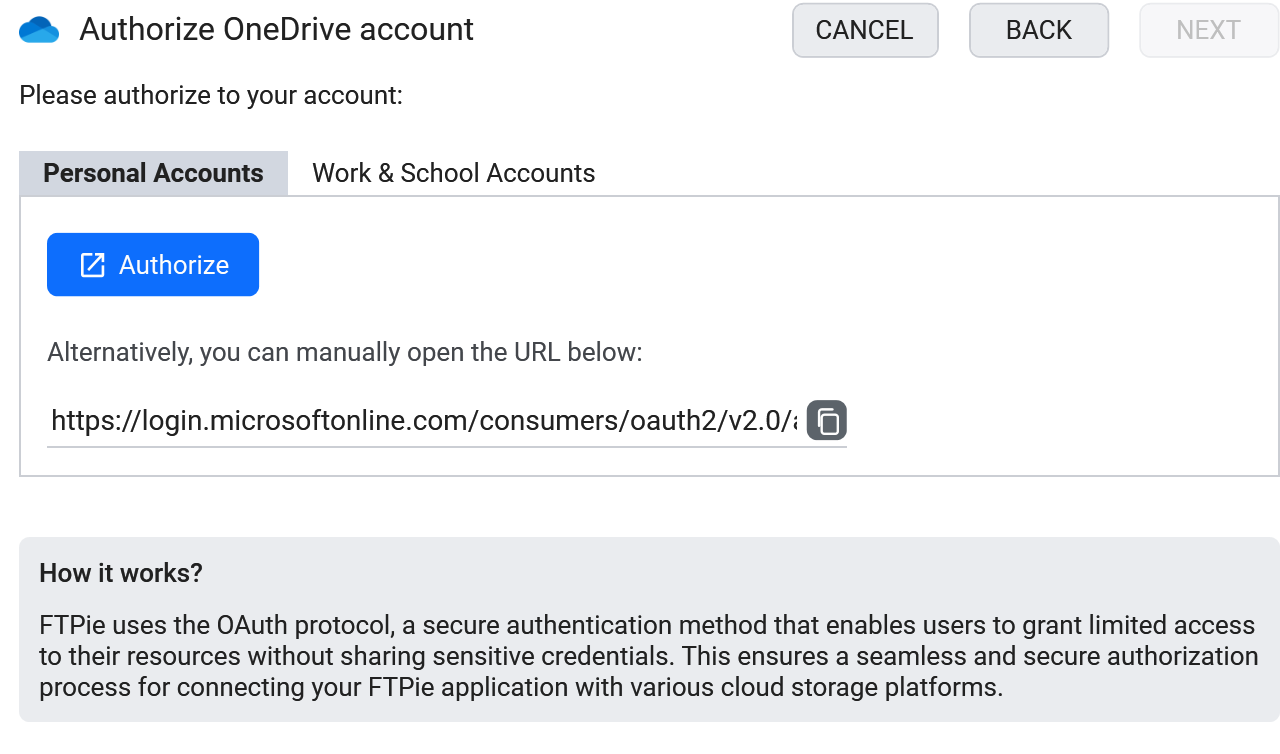
- Dodaj w FTPie nowy magazyn i wybierz OneDrive.
- Zaloguj się na ekranie zgody Microsoftu – działa dla kont prywatnych i służbowych czy szkolnych.
- Konto pojawi się jako kafelek. Kolejne konta OneDrive dodajesz tak samo.

Co możesz zrobić
- Prywatny i służbowy razem – wszystkie Twoje OneDrive otwarte naraz
- Przenoszenie plików między kontami przeciągnięciem między panelami – bez pobierania i ponownego wysyłania
- Bez wymuszonej synchronizacji lokalnej – przeglądaj bez odwzorowywania wszystkiego na dysku
- Edycja na miejscu i zapis prosto do OneDrive
- Microsoft 365 wszędzie – z podłączonym OneDrive poprawisz dokumenty z dowolnego podłączonego magazynu w Office Online (Microsoft 365), a potem zapiszesz je na miejscu
- Zaplanowane kopie zapasowe do OneDrive albo z OneDrive
OneDrive obok całej reszty
Ponieważ OneDrive mieszka w tym samym oknie co pozostałe chmury, serwery FTP i NAS, możesz zrobić rzeczy, których oficjalna aplikacja nie potrafi: skopiować folder ze służbowego OneDrive do prywatnego Dropboksa, zarchiwizować stary projekt z OneDrive na serwer FTP albo całkowicie wyprowadzić się z OneDrive – wszystko przeciągając między panelami.
OneDrive a asystenci AI (MCP)
MCP – Model Context Protocol – to otwarty standard pozwalający asystentowi AI wywoływać zewnętrzne narzędzia, a magazyny plików były jedną z pierwszych rzeczy, które do niego podłączono. Ponieważ to standard, a nie integracja jednej firmy, ten sam serwer działa w dowolnym używanym przez Ciebie kliencie AI. Kłopot w przypadku OneDrive polega na tym, że większość osób ma dwa konta – prywatne oraz służbowe lub szkolne – a łączniki obsługujące jednego dostawcę zwykle zakładają po jednym egzemplarzu każdej rzeczy.
FTPie loguje się już do obu: kont prywatnych Microsoft i kont OneDrive dla Firm (służbowych czy szkolnych), obok siebie w tym samym oknie. Nasz serwer MCP – dostępny od wersji 2026.9.2 – udostępnia te z nich, które dodałeś, obok pozostałych magazynów, przez jeden punkt dostępu. Dzięki temu „weź prezentację ze służbowego OneDrive i wrzuć kopię do prywatnego” to jedno polecenie, a nie dwa narzędzia i ręczne pobieranie pomiędzy nimi.
Jedno uczciwe ograniczenie: dotyczy to dysków OneDrive, prywatnych i firmowych. Witryny zespołów SharePoint i współdzielone biblioteki dokumentów nie są obecnie obsługiwane w FTPie, więc nie pojawią się też przez MCP.
Częste pytania
Tak – zarówno z prywatnymi, jak i służbowymi czy szkolnymi kontami OneDrive, i możesz używać ich jednocześnie.
Nie. FTPie pobiera na żądanie – pliki ściągają się dopiero wtedy, gdy je otworzysz albo przeniesiesz.
Nie. Logowanie przebiega standardowym mechanizmem OAuth Microsoftu, a tokeny zostają na Twoim urządzeniu. Zobacz stronę o bezpieczeństwie.
Połączenia z chmurą wchodzą w skład FTPie Pro. Plan bezpłatny obejmuje do 3 połączeń FTP/FTPS/SFTP; Pro dodaje chmury, WebDAV, NAS i serwery hostowane samodzielnie, z 30-dniowym bezpłatnym okresem próbnym. Zobacz porównanie planów.
Powiązane
- Wszystkie integracje
- Klient Dysku Google dla Windows i klient Dropbox dla Windows
- Przenoszenie plików między kontami w chmurze
Zacznij swój 30-dniowy bezpłatny okres próbny
Pobierz FTPie i zacznij bezpłatny 30-dniowy okres próbny. Korzystaj z FTP i chmury w jednym oknie, a potem zostań przy wersji bezpłatnej.
Pobierz wersję próbną