Przenoszenie plików między kontami w chmurze w Windows
Przenoś pliki między Google Drive, Dropbox, OneDrive, pCloud i FTP w jednym działaniu, bez pobierania na dysk i bez limitów pasma — i bez pośrednika w środku.
Masz w Google Drive folder z plikami projektu. Klient chce je mieć w swoim Dropboksie. Oczywista droga — pobrać folder na laptopa, a potem wysłać go do Dropboksa — zużywa dwa razy więcej pasma, zapycha dysk SSD i zajmuje komputer na godzinę, jeśli pliki są duże. Do tego psuje się po cichu: jeden nieudany fragment, jedno zerwane Wi-Fi i zaczynasz wszystko od nowa.
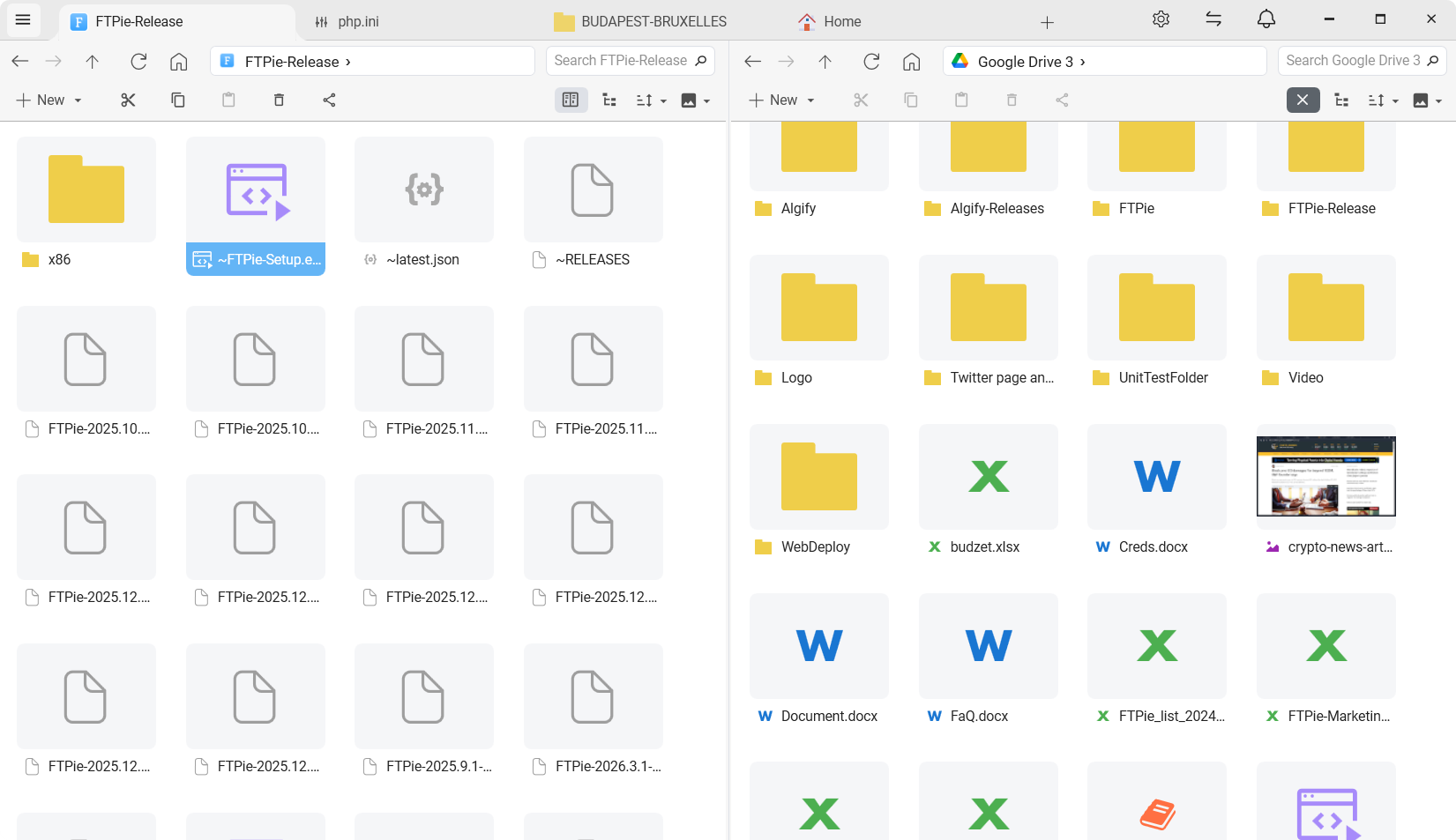
FTPie traktuje transfery z chmury do chmury jako pełnoprawną operację. Podłączasz oba konta raz, otwierasz je obok siebie w widoku dwupanelowym i przeciągasz pliki między nimi. Dane płyną od jednego dostawcy prosto do drugiego przez FTPie, fragment po fragmencie, buforowane w pamięci zamiast zapisywane: żaden plik nie ląduje w folderze Pobrane, a przeniesienie 40 GB nie wymaga wolnego miejsca na dysku. Niesie je Twoje własne łącze w obie strony — oszczędzasz podróż przez dysk i ręczne kroki, nie przepustowość.
Dlaczego zwykłe sposoby nie wystarczają
Większość osób, które chcą przenieść pliki między chmurami, kończy przy jednym z trzech rozwiązań, a każde ma swoją wadę:
Ręczne pobranie i wysłanie
Zajmuje miejsce na dysku, którego możesz nie mieć, zostawia kopię do posprzątania, a każda przerwa każe zaczynać od nowa. Powyżej kilku gigabajtów robi się bolesne.
Internetowe narzędzia do transferu chmurowego
Wygodne, ale darmowe plany ograniczają pasmo (MultCloud na przykład zatrzymuje się na 5 GB miesięcznie w wersji darmowej). Powierzasz też swoje dane logowania do chmur cudzemu serwerowi.
Narzędzia z wiersza poleceń (rclone)
Potężne i darmowe, ale wymagają sporo konfiguracji. Dobre do powtarzalnej automatyzacji, przesada przy „przenieś ten folder raz”.
Firmowe programy synchronizujące
Programy Drive, Dropbox i OneDrive są zaprojektowane do synchronizacji, a nie do przenoszenia. Używanie ich do transferu między kontami oznacza przeciąganie przez lokalne foldery — najwolniejszą z dróg.
Jak FTPie przenosi pliki między chmurami
FTPie to program na komputery z Windows — obsługiwanych usług jest 24, w tym Google Drive, Dropbox, OneDrive, pCloud, Box i Mega, a także FTP, FTPS, SFTP i WebDAV. Każde konto podłączasz raz — dane logowania są przechowywane lokalnie na Twoim komputerze, nigdy na serwerze FTPie — a potem dowolna ich para może być źródłem i celem.
- Podłącz chmurę źródłową (np. Google Drive) i docelową (np. Dropbox) z pulpitu.
- Otwórz obie w dwupanelowym widoku FTPie — źródło po lewej, cel po prawej.
- Zaznacz pliki albo foldery i przeciągnij je na drugą stronę lub użyj Ctrl+C / Ctrl+V. Transfer rusza od razu.
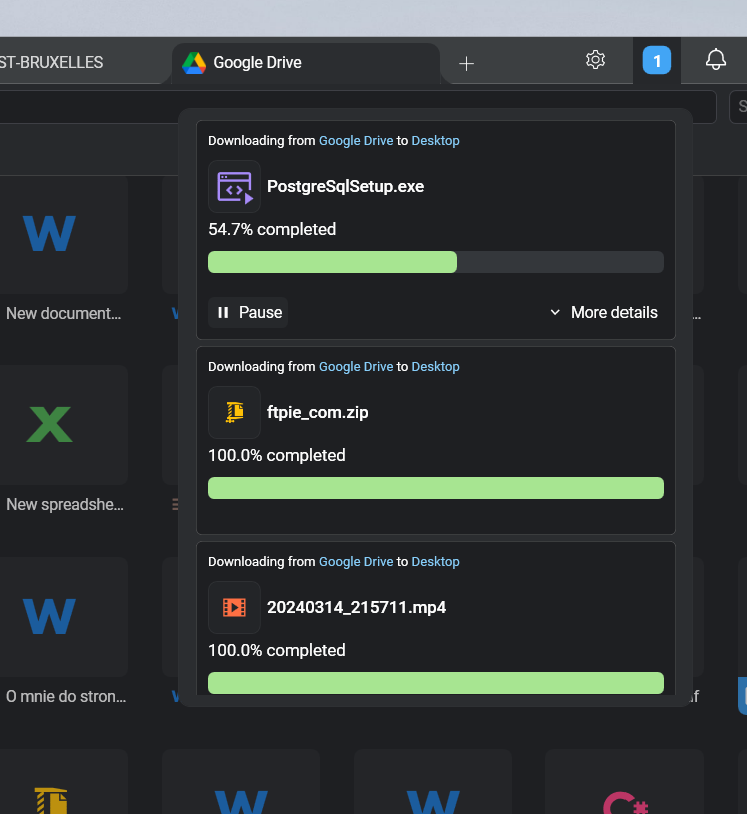
- Możesz zamknąć panel — transfery działają dalej w osobnym menedżerze transferów.
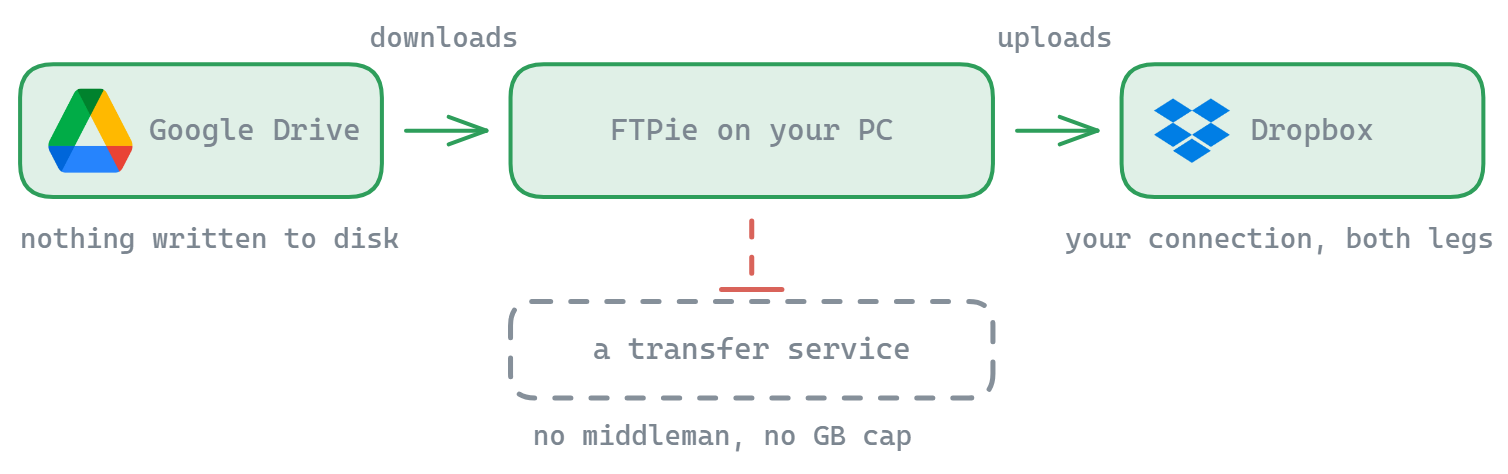
Pod maską silnik transferu robi kilka rzeczy, które mają znaczenie przy dużych przeniesieniach:
- Operacje po stronie serwera wewnątrz jednego magazynu. Przeniesienie albo skopiowanie między dwoma folderami na tym samym koncie zostaje przekazane dostawcy, tam gdzie to obsługuje, więc nic nie przechodzi przez Twoje łącze. Między dwoma różnymi magazynami dane płyną przez FTPie.
- Pauza i wznawianie na poziomie fragmentów. Zerwane połączenie nie oznacza zaczynania pliku od nowa. Transfery przetrwają nawet ponowne uruchomienie FTPie.
- Transfery równoległe. Domyślnie pięć plików przenosi się jednocześnie, reszta czeka w zarządzanej kolejce.
- Ponowienia do ustawienia. Wybierz liczbę ponowień i sposób odczekiwania (liniowy albo wykładniczy) pod swoje łącze.
Typowe sytuacje z chmury do chmury
Google Drive → Dropbox (albo odwrotnie)
Zwykle wtedy, gdy przekazujesz projekt klientowi, który pracuje w drugim ekosystemie.
Konto prywatne → służbowe u tego samego dostawcy
FTPie obsługuje wiele kont w jednej usłudze, więc oba mogą być podłączone naraz, a Ty po prostu przeciągasz między nimi.
Serwer FTP → magazyn w chmurze
Serwer FTP hostingu po lewej, Google Drive po prawej. Przydatne przy archiwizowaniu starych kopii strony.
Chmura → NAS albo własny serwer
Dropbox po lewej, NAS Synology przez SFTP po prawej. Zabierz pliki z wynajmowanego magazynu na własny sprzęt.
A co z naprawdę dużymi transferami?
Przy czymkolwiek powyżej kilkudziesięciu gigabajtów liczą się dwie rzeczy: co się stanie, gdy łącze mrugnie, i czy możesz odejść od komputera. Wznawianie od fragmentu załatwia pierwszą. Co do drugiej: kolejka transferów działa dalej przy zminimalizowanym programie, a pojedyncze transfery możesz wstrzymywać i wznawiać bez utraty postępu pozostałych.
Jeśli przenoszenie ma się powtarzać, a nie zdarzyć raz — powiedzmy, cotygodniowe archiwa z serwera FTP do chmury — wskaż to samo źródło i cel w zadaniu automatycznej kopii zapasowej i pozwól FTPie robić to według harmonogramu.
Odpowiedzi na częste pytania
FTPie to program działający lokalnie w Windows. Dane logowania i tokeny są przechowywane na Twoim komputerze i służą do rozmowy bezpośrednio z każdym dostawcą chmury. Nic nie przechodzi przez serwer FTPie.
Nie. FTPie nie nakłada żadnego limitu. Ogranicza Cię tylko to, co udźwigną dostawcy i Twoja sieć.
Magazyny w chmurze (Google Drive, Dropbox, OneDrive i inne) są częścią Pro. Plan darmowy obejmuje do 3 połączeń FTP/FTPS/SFTP. Pełny podział znajdziesz w porównaniu planów.
FTPie ponawia próbę automatycznie, zgodnie z Twoimi ustawieniami, a jeśli nie zdoła wrócić, wstrzymuje plik. Wznów go z menedżera transferów, gdy łącze wróci — postęp fragmentów zostaje zachowany.
Powiązane zastosowania i funkcje
- Przewodniki dla konkretnych par: Dropbox ↔ Google Drive · OneDrive ↔ Google Drive · Dropbox → OneDrive.
- Narzędzie do migracji Google Drive — przeniesienie całego Drive na inne konto, do innego dostawcy albo na NAS.
- Silnik transferu od środka — pauza i wznawianie, transfery równoległe, mechanika fragmentów.
- Dwupanelowy eksplorator magazynów — jak działa główne okno programu.
- Automatyczne szyfrowane kopie w chmurze — gdy transfer się powtarza, a nie zdarza raz.
- Edycja zdalnych plików bez pobierania — gdy pliki są już na miejscu, edytuj je na miejscu, zamiast wozić je przez laptopa.
- Własna chmura na Windows — jeśli celem jest NextCloud, ownCloud albo SeaFile zamiast komercyjnego dostawcy.
- FTPie kontra MultCloud — porównanie programu na komputer z usługą internetową.
- FTPie kontra rclone — okno programu kontra wiersz poleceń do tej samej pracy.
Zacznij swój 30-dniowy bezpłatny okres próbny
Pobierz FTPie i zacznij bezpłatny 30-dniowy okres próbny. Korzystaj z FTP i chmury w jednym oknie, a potem zostań przy wersji bezpłatnej.
Pobierz wersję próbną