Transferir archivos entre cuentas en la nube en Windows
Mueve archivos entre Google Drive, Dropbox, OneDrive, pCloud y FTP en una sola acción, sin descarga local y sin límites de ancho de banda, y sin ningún servicio de terceros en medio.
Tienes una carpeta con los archivos de un proyecto en Google Drive. Tu cliente los quiere en su Dropbox. El camino obvio – descargar la carpeta al portátil y luego subirla a Dropbox – gasta el doble de ancho de banda, llena tu SSD y deja el equipo ocupado una hora si los archivos son grandes. Además falla en silencio: un bloque que no llega, un wifi que se cae, y vuelves a empezar de cero.
FTPie trata las transferencias de nube a nube como una operación de primera clase. Conectas ambas cuentas una sola vez, las abres una junto a otra en la vista de doble panel y arrastras los archivos entre ellas. Los datos van de un proveedor directamente al otro a través de FTPie, bloque a bloque, en memoria en vez de guardados: ningún archivo aterriza en tu carpeta de descargas y un movimiento de 40 GB no necesita espacio libre en disco. Lo transporta tu propia conexión en ambos sentidos: lo que ahorras es el rodeo por el disco y los pasos manuales, no el ancho de banda.
Por qué los caminos habituales se quedan cortos
Casi todo el mundo que intenta mover archivos entre nubes acaba en una de estas tres opciones, y cada una tiene una pega real:
Descargar → subir a mano
Gasta espacio en disco que quizá no tengas, deja una copia que hay que limpiar, y cualquier interrupción te obliga a empezar otra vez. Doloroso por encima de unos pocos gigabytes.
Servicios web de transferencia en la nube
Cómodos, pero los niveles gratuitos limitan el ancho de banda (MultCloud, por ejemplo, se queda en 5 GB al mes en el plan gratuito). Además entregas tus credenciales de la nube al servidor de un tercero.
Herramientas de línea de comandos (rclone)
Potentes y gratuitas, pero pesadas de configurar. Van bien para la automatización periódica, y son excesivas para «mueve esta carpeta una vez».
Clientes de sincronización nativos
Los clientes de Drive, Dropbox y OneDrive están pensados para sincronizar, no para mover. Usarlos para transferir entre cuentas significa arrastrar por carpetas locales: el camino más lento.
Cómo transfiere FTPie entre nubes
FTPie es una aplicación de escritorio para Windows con 24 servicios compatibles, entre ellos Google Drive, Dropbox, OneDrive, pCloud, Box y Mega, además de FTP, FTPS, SFTP y WebDAV. Conectas cada cuenta una sola vez – las credenciales se guardan en local en tu equipo, nunca en un servidor de FTPie – y a partir de ahí cualquier combinación de ellas puede actuar como origen y como destino.
- Conecta desde el panel la nube de origen (por ejemplo, Google Drive) y la de destino (por ejemplo, Dropbox).
- Ábrelas las dos en la vista de doble panel de FTPie: el origen a la izquierda, el destino a la derecha.
- Selecciona los archivos o carpetas y arrástralos, o usa Ctrl+C / Ctrl+V. La transferencia empieza al momento.
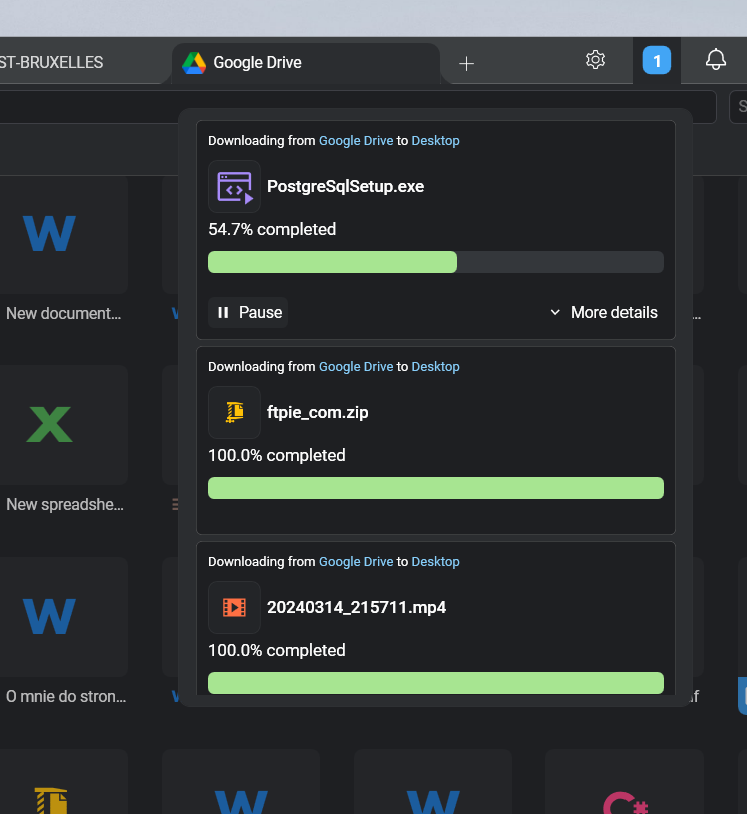
- Cierra el panel si quieres: las transferencias siguen en el gestor de transferencias dedicado.
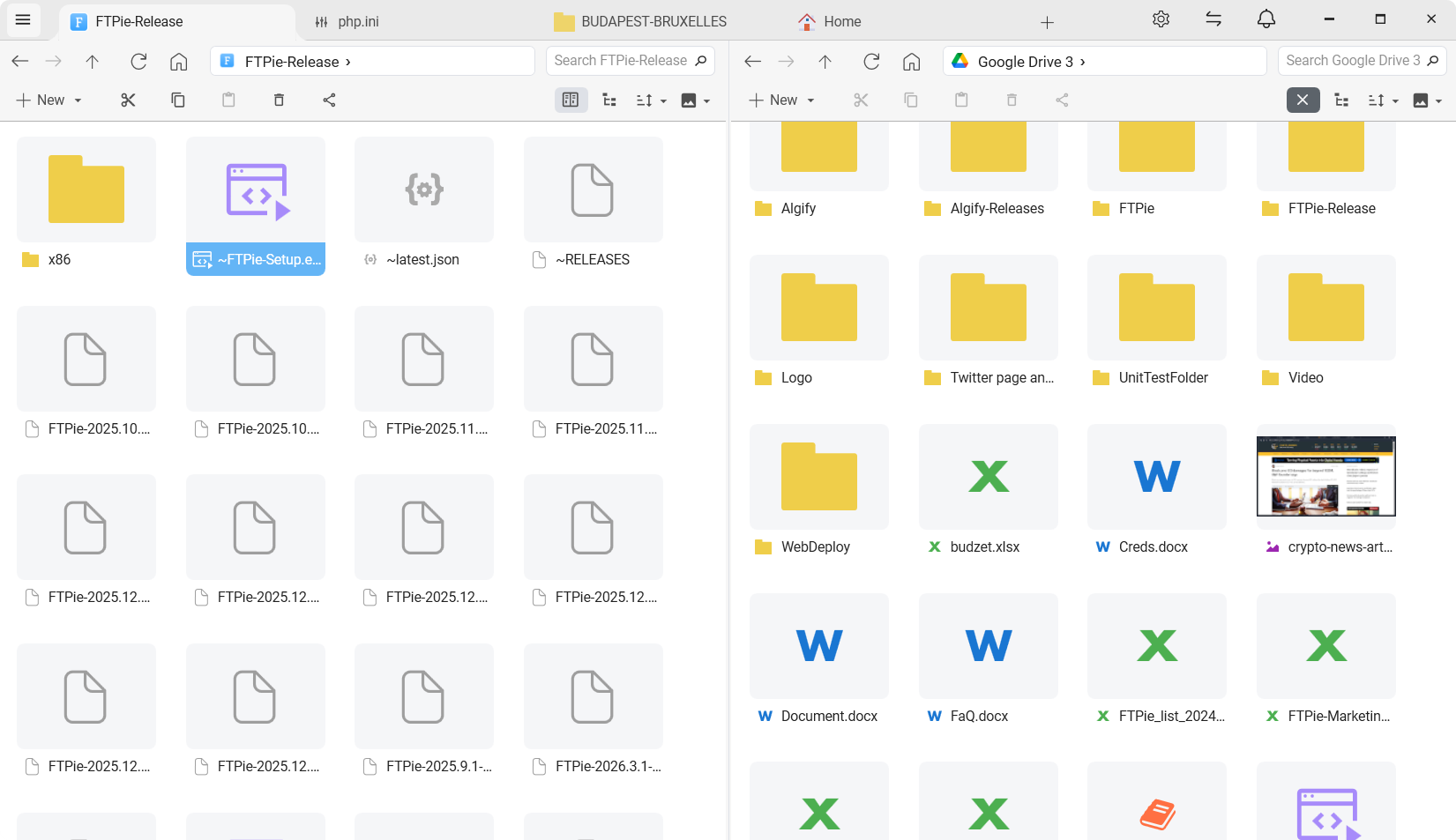
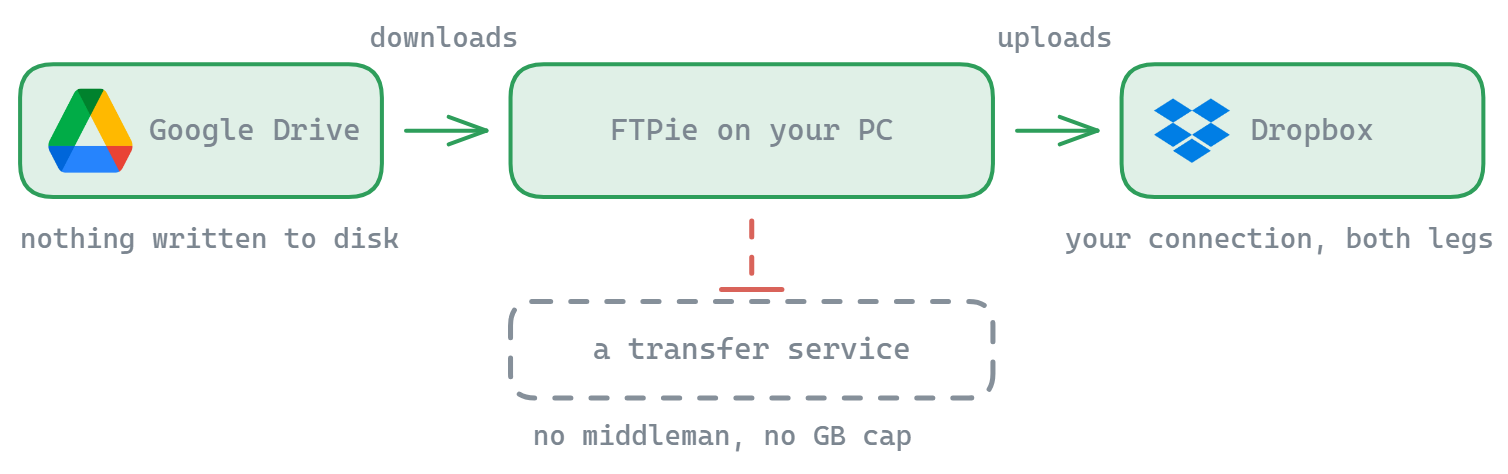
Bajo el capó, el motor de transferencia hace un par de cosas que importan en los movimientos grandes:
- Del lado del servidor dentro de un mismo almacenamiento. Mover o copiar entre dos carpetas de la misma cuenta se delega a ese proveedor, cuando lo admite, así que nada cruza tu conexión. Entre dos almacenamientos distintos, los datos pasan por FTPie.
- Pausa y reanudación por bloques. Una conexión caída no significa empezar el archivo de nuevo. Las transferencias sobreviven incluso al reinicio de FTPie.
- Transferencias en paralelo. Cinco archivos se mueven a la vez de forma predeterminada, con una cola gestionada para el resto.
- Reintentos configurables. Elige el número de reintentos y la estrategia de espera (lineal o exponencial) según tu conexión.
Escenarios habituales de nube a nube
Google Drive → Dropbox (o al revés)
Lo típico cuando entregas un proyecto a un cliente que usa el otro ecosistema.
De cuenta personal → a cuenta de trabajo en el mismo proveedor
FTPie admite varias cuentas por servicio, así que puedes tener las dos conectadas a la vez y basta con arrastrar entre ellas.
Servidor FTP → almacenamiento en la nube
El servidor FTP de tu proveedor de hosting a la izquierda, Google Drive a la derecha. Útil para archivar copias antiguas de un sitio.
Nube → NAS o almacenamiento autoalojado
Dropbox a la izquierda, un NAS Synology por SFTP a la derecha. Saca tus archivos del almacenamiento alquilado y llévalos a tu propio hardware.
¿Y las transferencias realmente grandes?
Por encima de unas pocas decenas de gigabytes, las dos cosas que importan son: qué ocurre cuando la conexión parpadea, y si puedes alejarte del equipo. La reanudación por bloques de FTPie resuelve lo primero. Para lo segundo, la cola de transferencias sigue trabajando con la aplicación minimizada, y puedes pausar y reanudar transferencias concretas sin perder el progreso de las demás.
Si el movimiento es periódico en lugar de puntual – por ejemplo, archivos semanales de un servidor FTP a un bucket en la nube – apunta el mismo origen y el mismo destino a un trabajo de copia de seguridad automática y deja que FTPie lo ejecute según su horario.
Respuestas a las dudas de siempre
FTPie es una aplicación de Windows local. Las credenciales y los tokens se guardan en tu equipo y se usan para hablar directamente con cada proveedor. Nada pasa por un servidor de FTPie.
No. FTPie no impone ninguno. Solo te limitan los proveedores y tu propia red.
El almacenamiento en la nube (Google Drive, Dropbox, OneDrive, etc.) forma parte de Pro. El plan gratuito cubre hasta 3 conexiones FTP/FTPS/SFTP. Consulta la comparativa de planes para ver el reparto completo.
FTPie reintenta automáticamente según tus ajustes y luego pausa el archivo si no consigue recuperarse. Reanúdalo desde el gestor de transferencias cuando vuelva la conexión: el progreso por bloques se conserva.
Casos de uso y funciones relacionados
- Guías para parejas concretas: Dropbox ↔ Google Drive · OneDrive ↔ Google Drive · Dropbox → OneDrive.
- Herramienta de migración de Google Drive – mover un Drive entero a otra cuenta, otro proveedor o un NAS.
- El motor de transferencia a fondo – pausa y reanudación, transferencias en paralelo, el funcionamiento interno de los bloques.
- Explorador de almacenamiento de doble panel – cómo funciona la interfaz principal.
- Copias de seguridad cifradas y automáticas en la nube – cuando la transferencia es periódica y no puntual.
- Editar archivos remotos sin descargarlos – una vez que tus archivos están en el destino, edítalos en su sitio en lugar de hacerlos ir y volver desde tu portátil.
- Nube autoalojada en Windows – si el destino es NextCloud, ownCloud o SeaFile en vez de un proveedor comercial.
- FTPie frente a MultCloud – nativo de escritorio frente a basado en la web.
- FTPie frente a rclone – interfaz gráfica frente a línea de comandos para el mismo trabajo.
Empieza tu prueba gratuita de 30 días
Descarga FTPie y empieza tu prueba gratuita de 30 días. Disfruta de la integración fluida entre FTP y la nube, y sigue usando la versión gratuita después.
Descargar la prueba gratuita