Cliente de Synology para Windows
Accede a tu NAS Synology desde Windows por SMB (la ruta de red \\servidor\recurso) - explora, transfiere, edita en su sitio y haz copias, en una sola aplicación junto a tus nubes. Sin asignar ninguna unidad.
El DSM de Synology es excelente, pero su File Station web es una pestaña del navegador, no un gestor de archivos, y Synology Drive es un cliente de sincronización que quiere replicar carpetas en tu PC. Cuando solo necesitas explorar el NAS, coger un archivo o mover datos entre el NAS y tu nube, ninguno de los dos es la herramienta adecuada.
FTPie se conecta a tu Synology por su SMB / recurso compartido de red de Windows y te da un gestor de archivos de doble panel de verdad, en la misma ventana que tus demás nubes y servidores, y sin ninguna unidad que asignar.
Cómo se conecta FTPie a Synology
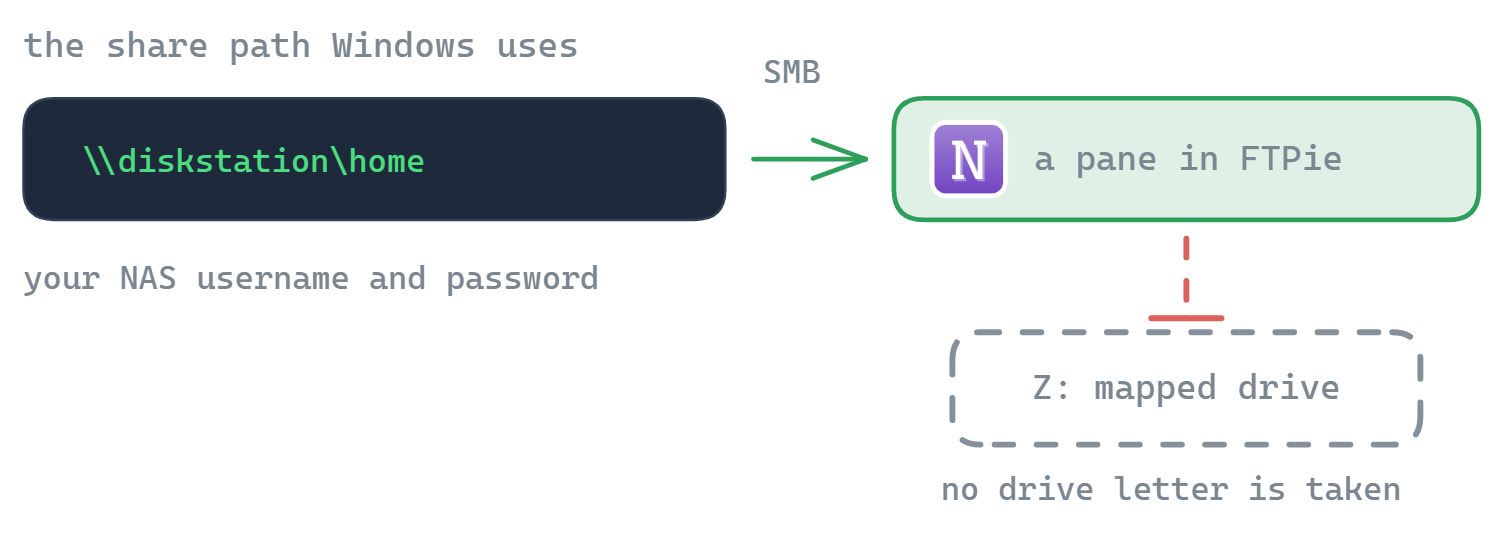
FTPie llega a tu NAS con DSM por SMB, la estándar \\servidor\recurso, el protocolo de recursos compartidos de Windows. Abre el recurso dentro de FTPie; no asigna ninguna letra de unidad.
- En DSM, asegúrate de que SMB está activado (Panel de control → Servicios de archivos → SMB): viene activado de fábrica.
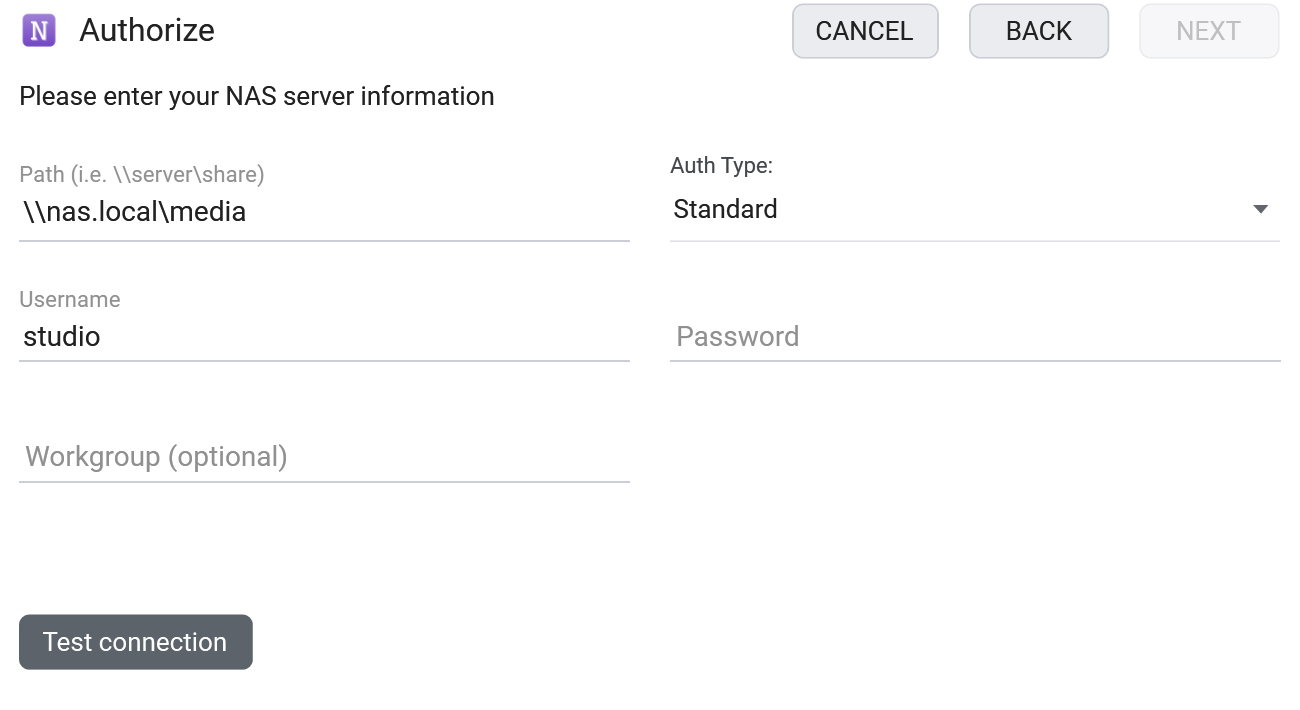
- En FTPie, añade un almacenamiento NAS e introduce la ruta del recurso compartido, por ejemplo
\\diskstation\homeo\\192.168.1.10\photos, con tu usuario y contraseña de DSM. - Tu Synology aparece como una tarjeta, lista para explorar junto a tus demás almacenamientos.
Qué puedes hacer
- Explora y transfiere en una ventana de doble panel, sin asignar ninguna unidad
- Edita en su sitio con los editores integrados o con tus propias aplicaciones
- Haz copias Synology ↔ nube según un horario, con las Copias de seguridad automáticas
- Mueve archivos entre el NAS y cualquier nube arrastrando entre paneles
- Conecta varios dispositivos NAS, cada uno con su propia tarjeta
Tu NAS y los asistentes de IA (MCP)
MCP – el Model Context Protocol – es la forma en que un asistente de IA accede a herramientas y datos externos. Las nubes están bien atendidas aquí: hay servidores MCP para Google Drive, Dropbox y S3. No hay equivalente para la caja que tienes en casa, que es donde mucha gente guarda justo el archivo que más ganaría con poder consultarse en una conversación.
Tu Synology no necesita uno propio. Ya habla SMB, SFTP y WebDAV, y FTPie ya se conecta por los tres, así que el servidor MCP de FTPie (disponible desde la versión 2026.9.2) llega a tu DiskStation por la conexión que has configurado en la aplicación, sin ningún paquete extra que instalar en DSM y sin nada expuesto a internet. Funciona en tu red local exactamente igual que la aplicación.
Y como ese mismo servidor cubre también tus nubes, funciona la dirección útil: bajar un proyecto terminado de Google Drive al recurso correcto del NAS, o empujar una carpeta de archivo del NAS a almacenamiento de objetos barato: una instrucción, una herramienta y transferencias que puedes seguir en la cola de FTPie. Lo mismo vale para un QNAP o para cualquier otro recurso compartido SMB.
Preguntas frecuentes
Por SMB, usando la ruta \\servidor\recurso y tus credenciales de DSM. El recurso se abre dentro del gestor de archivos de FTPie: no se asigna ninguna letra de unidad.
SMB es un protocolo de red local, así que el acceso remoto pasa por una VPN. Si activas SFTP o WebDAV en DSM, como alternativa puedes añadir el NAS como servidor SFTP o WebDAV para acceso remoto directo.
Copias automáticas y cifradas comparativa de planes.
Relacionado
Empieza tu prueba gratuita de 30 días
Descarga FTPie y empieza tu prueba gratuita de 30 días. Disfruta de la integración fluida entre FTP y la nube, y sigue usando la versión gratuita después.
Descargar la prueba gratuita