Synology の Windows クライアント
Synology NAS に SMB で接続する Windows ファイルマネージャー。ドライブを割り当てずに、クラウドやサーバーと並べて閲覧できます。
Synology の DSM は優秀ですが、Web の File Station はブラウザーのタブであってファイルマネージャーではありません。Synology Drive のほうは、フォルダーを PC に複製したがる同期クライアントです。NAS をざっと眺めたい、ファイルをひとつ取り出したい、NAS とクラウドの間でデータを動かしたい。そうしたときには、どちらも適した道具ではありません。
FTPie がお使いの Synology に接続する手段は SMB(Windows のネットワーク共有) です。そこで手に入るのが 本格的な 2 画面ファイルマネージャー であり、他のクラウドやサーバーと同じ画面に並び、ドライブを割り当てる必要もありません。
FTPie が Synology に接続するしくみ
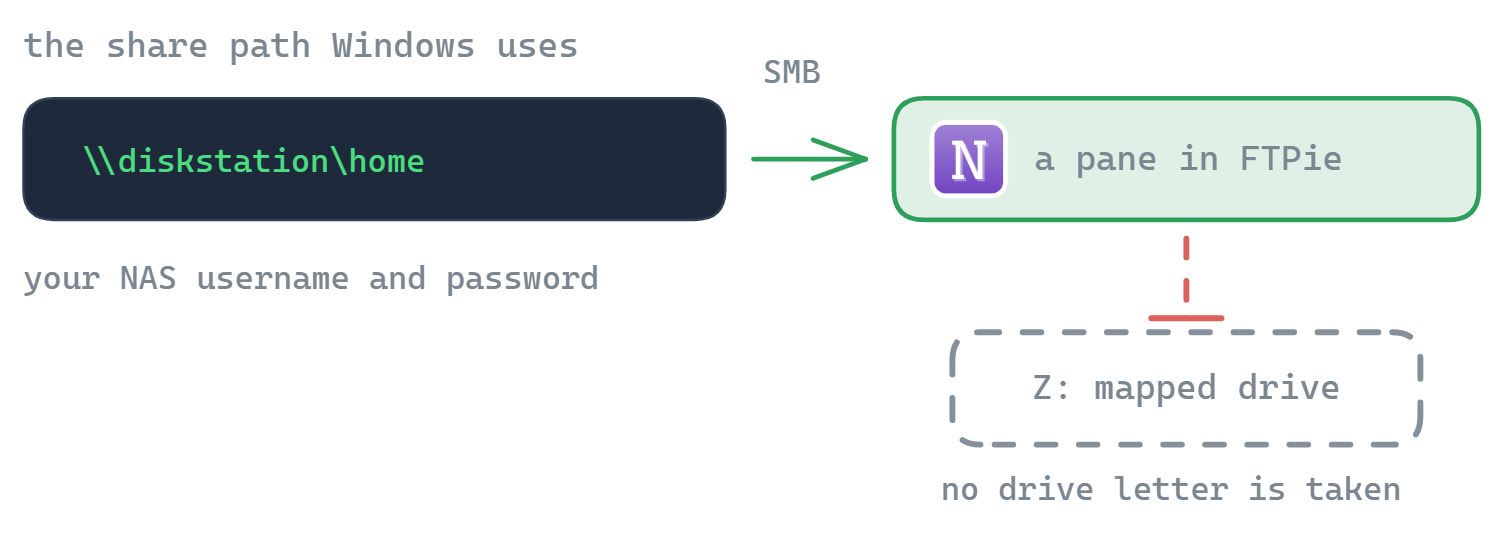
FTPie が DSM の NAS に届く手段は SMB です。標準的な \\server\share という Windows のファイル共有プロトコルで、共有を FTPie の中で開きます。ドライブレターを割り当てることはしません。
- DSM 側で SMB が有効になっていることを確認してください(コントロールパネル → ファイルサービス → SMB)。既定で有効です。
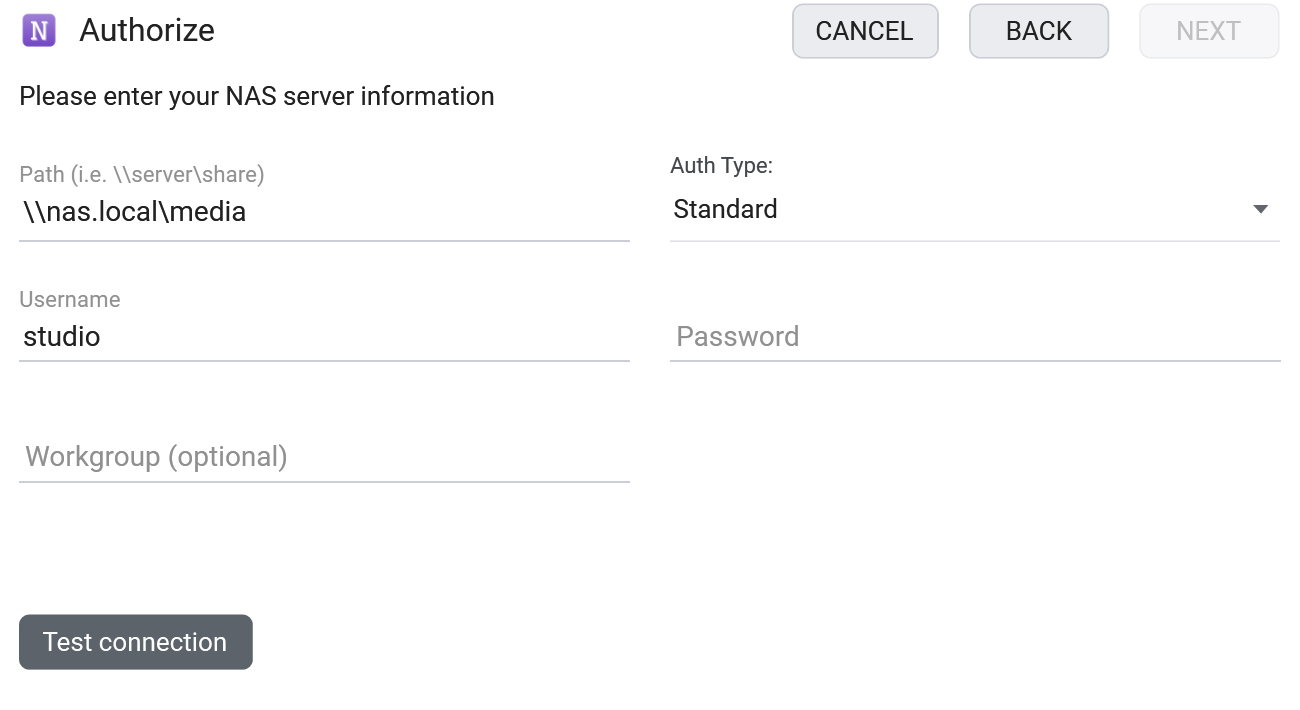
- FTPie で NAS のストレージを追加し、共有パスを入力します。例:
\\diskstation\homeまたは\\192.168.1.10\photosを、DSM のユーザー名とパスワードとともに入力します。 - Synology がタイルとして表示され、他のストレージと並べてすぐに閲覧できます。
できること
- 閲覧と転送 2 画面のウィンドウで、ドライブ割り当てなしに行えます
- その場で編集 内蔵エディタでも、お使いのアプリでも編集できます
- Synology ↔ クラウドのバックアップ スケジュール実行できます。使うのは 自動バックアップ
- NAS とあらゆるクラウドの間でファイルを移動 画面をまたいでドラッグするだけです
- 複数の NAS を接続それぞれが独立したタイルになります
あなたの NAS と AI アシスタント(MCP)
MCP(Model Context Protocol)は、AI アシスタントが外部のツールやデータにアクセスするための仕組みです。クラウドについては手厚く、Google ドライブ、Dropbox、S3 向けの MCP サーバーが存在します。ところが、自宅に置かれた箱に相当するものはありません。多くの人が、会話の中で検索できたら本当に役立つはずのアーカイブを、そこに置いているにもかかわらずです。
お使いの Synology に専用のものは要りません。すでに SMB、SFTP、WebDAV を話しますし、FTPie はその 3 つすべてで接続できます。つまり FTPie の MCP サーバー(バージョン 2026.9.2 から利用できます)は、アプリ内で設定済みの接続を通じて DiskStation に届きます。DSM に追加のパッケージを入れる必要はなく、 インターネットに何かを公開することもありませんアプリとまったく同じように、LAN 上で動作します。
そして同じサーバーがクラウドもカバーするため、役に立つ向きの操作が可能になります。完成した案件を Google ドライブから NAS の正しい共有へ引き下ろす、アーカイブ用のフォルダーを NAS から安価なオブジェクトストレージへ押し出す。ひとつの指示、ひとつのツールで済み、転送は FTPie のキューで見守れます。同じことが次のものにも当てはまります: QNAP その他あらゆる SMB 共有についても同様です。
よくある質問
SMB です。使うのは \\server\share のパスと DSM の認証情報です。共有は FTPie のファイルマネージャーの中で開き、ドライブレターは割り当てません。
SMB はローカルネットワーク用のプロトコルなので、リモートからのアクセスには VPN が必要です。DSM で SFTP や WebDAV を有効にすれば、代わりに NAS を次のものとして追加することもできます: SFTP または WebDAV のサーバーとして追加すれば、リモートから直接アクセスできます。
NAS への接続は FTPie Pro の機能です。無料プランでは FTP/FTPS/SFTP の接続を最大 3 件までご利用いただけます。Pro では NAS、クラウド、WebDAV、自己ホスト型が加わり、30日間の無料トライアルが付きます。詳しくはこちら: プランの比較.
関連情報
さあ、はじめましょう 30日間の無料トライアル
FTPie をダウンロードして、30日間の無料トライアルを始めましょう。FTP とクラウドをひとつにまとめた操作性を試し、期間終了後も無料版をそのままお使いいただけます。
無料トライアルをダウンロード