Windows から NAS にアクセスする
SMB(Windows のネットワーク共有)で NAS につなぐ Windows アプリ。クラウドのアカウントやサーバーと並べて、見て、転送して、その場で編集して、バックアップできます。ドライブの割り当ては不要です。
NAS はファイルの置き場所として申し分ありません —— Windows のパソコンから実際に作業しようとするまでは。NAS のウェブ画面は、まとまった量を扱うにはどうにも重いですし、ファイルが そのうえ クラウドや自分で面倒を見ているサーバーにもある場合には、何の助けにもなりません。
FTPie は、あなたの NAS に ちゃんとした Windows のファイルマネージャー を与えます。NAS の SMB(Windows のネットワーク共有) —— Windows がネットワークのストレージにふだん使っている、あの \\server\share のアドレス —— につなぎ、クラウドのアカウントやサーバーと同じ 2 画面の窓に並べます。見て、転送して、その場で編集して、バックアップする。すべてひとつのアプリから。
FTPie が NAS につなぐ仕組み
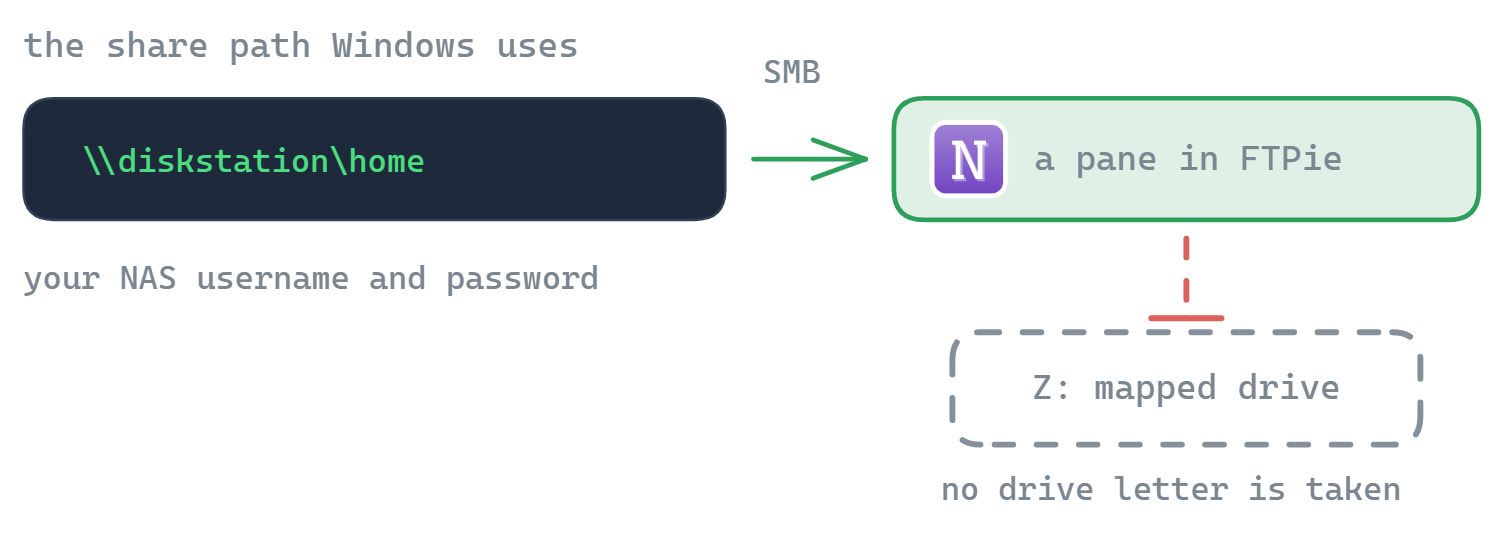
FTPie は SMB で NAS につなぎます。 \\server\share というパスの背後にある、Windows のファイル共有プロトコルです。共有は FTPie のファイルマネージャーの中で そのまま見られます。ドライブ文字を割り当てることは ありません し、Windows 側で割り当てを用意する必要もありません。
- NAS でファイル共有(SMB)が有効になっていることを確かめます。Synology と QNAP では、たいてい最初から有効です。
- FTPie で NAS のストレージを追加し、共有のパス(たとえば
\\diskstation\homeや\\192.168.1.10\share)と、NAS のユーザー名とパスワードを入力します。 - NAS がタイルとして現れ、ほかのストレージと並んで見て回れる状態になります。ドライブの割り当ては要りません。
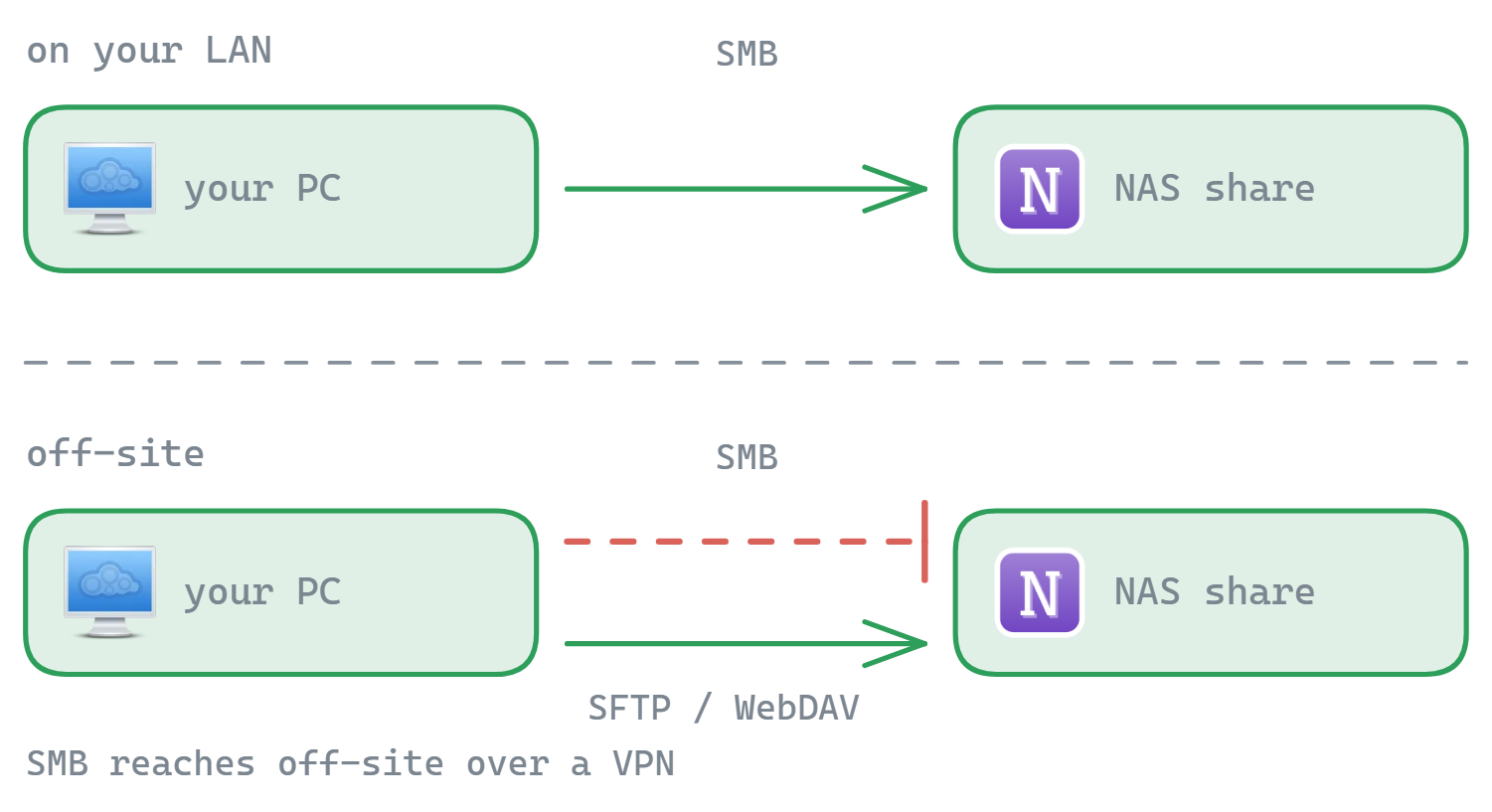
SMB を既定にしているのは、ほぼどの NAS も最初から用意していて、追加の設定が要らないからです。とはいえ、これだけが道ではありません。たいていの NAS は FTP/FTPS、 SFTP、 WebDAV も話しますし、FTPie はそのいずれでも接続できます。お使いの NAS でどれかが有効になっているなら —— あるいは単にそちらが好みなら —— SFTP、FTP/FTPS、 WebDAV の接続を別に作ってください。
SMB はローカルネットワークのためのプロトコルなので、SMB の接続は LAN の中で働きます。外出先からであれば VPN 越しに —— これが外から SMB を使う安全なやり方です。VPN なしで直接リモートから触りたい場合は、上に挙げた接続(FTP/FTPS、SFTP、WebDAV)のいずれかを、NAS がインターネットに公開している範囲でお使いください。
FTPie で NAS に対してできること
- 2 画面で見る — 片側に NAS、もう片側にクラウドやローカルのフォルダーを置いて、あいだをドラッグ
- ドライブの割り当てなし — 共有は FTPie の中で開きます。エクスプローラーの
Z:ドライブにはなりません - ファイルをその場で編集 — 内蔵のエディターで、あるいはローカルのアプリを経由して
- NAS ↔ クラウドのバックアップ — 自動バックアップ で予約実行。手元を離れた場所に、自分の管理下でコピーを置けます
- その場で圧縮、そして複数の NAS をまとめて扱う
NAS を、クラウドの隣に
ひとつの拠点にまとめる意味は、NAS が孤島でなくなることです。共有するために NAS のメディアフォルダーを Google ドライブへドラッグする。長く保管するためにクラウドの資料を NAS へコピーする。NAS から手元を離れたクラウドストレージへ、予約したバックアップを流す。NAS のウェブ画面とクラウドのアプリを行ったり来たりする必要はありません。
Synology(DSM)
DSM では SMB が最初から有効です。FTPie から \\diskstation\share へ接続してください。 Synology クライアントの手引き もご覧ください。
QNAP(QTS)
QTS では Microsoft Networking(SMB)が最初から有効です。 \\nas\share へ接続してください。 QNAP クライアントの手引き もご覧ください。
よくある質問
既定では SMB —— Windows のネットワーク共有プロトコル —— を使い、 \\server\share のパスと NAS の認証情報で接続して、FTPie のファイルマネージャーの中で開きます。NAS が FTP/FTPS、SFTP、WebDAV も公開しているなら、そちらでつなぐこともできます。
いいえ。FTPie はドライブ文字を割り当てません。SMB の共有へ直接つなぎ、自分のペインの中で表示します。
VPN 越しであれば、SMB は外からでも働きます。VPN なしで直接つなぎたい場合は、NAS が公開している範囲で FTPS、SFTP、WebDAV のいずれかをお使いください。
はい。 自動バックアップ で、NAS と接続済みのクラウドやサーバーとのあいだを、予約実行で、必要なら暗号化してバックアップできます。
NAS への接続は FTPie Pro の機能です。無料プランは FTP/FTPS/SFTP の接続を 3 つまで扱えます。Pro では NAS、クラウド、WebDAV、自前のサーバーが加わり、30 日間の無料試用があります。 プランの比較 をご覧ください。
関連
- Windows 向け Synology クライアント と Windows 向け QNAP クライアント
- 自動の暗号化バックアップ — NAS をクラウドへ
- すべての接続先 と 対応サービス
さあ、はじめましょう 30日間の無料トライアル
FTPie をダウンロードして、30日間の無料トライアルを始めましょう。FTP とクラウドをひとつにまとめた操作性を試し、期間終了後も無料版をそのままお使いいただけます。
無料トライアルをダウンロード