FTP・SFTP・クラウド向けのファイル転送
どの 2 つのストレージの間でも、ひとつの操作でファイルを移動。ローカルへのダウンロードは不要で、アプリを再起動しても残るチャンク単位の一時停止と再開に対応します。
FTPie は、接続済みのストレージサービスどうしであれば、ひとつの操作でファイルを移動します。あとで片づける必要のある一時的なローカルダウンロードは発生せず、転送の進み方も細かく制御できます。
転送は実際どう動くのか
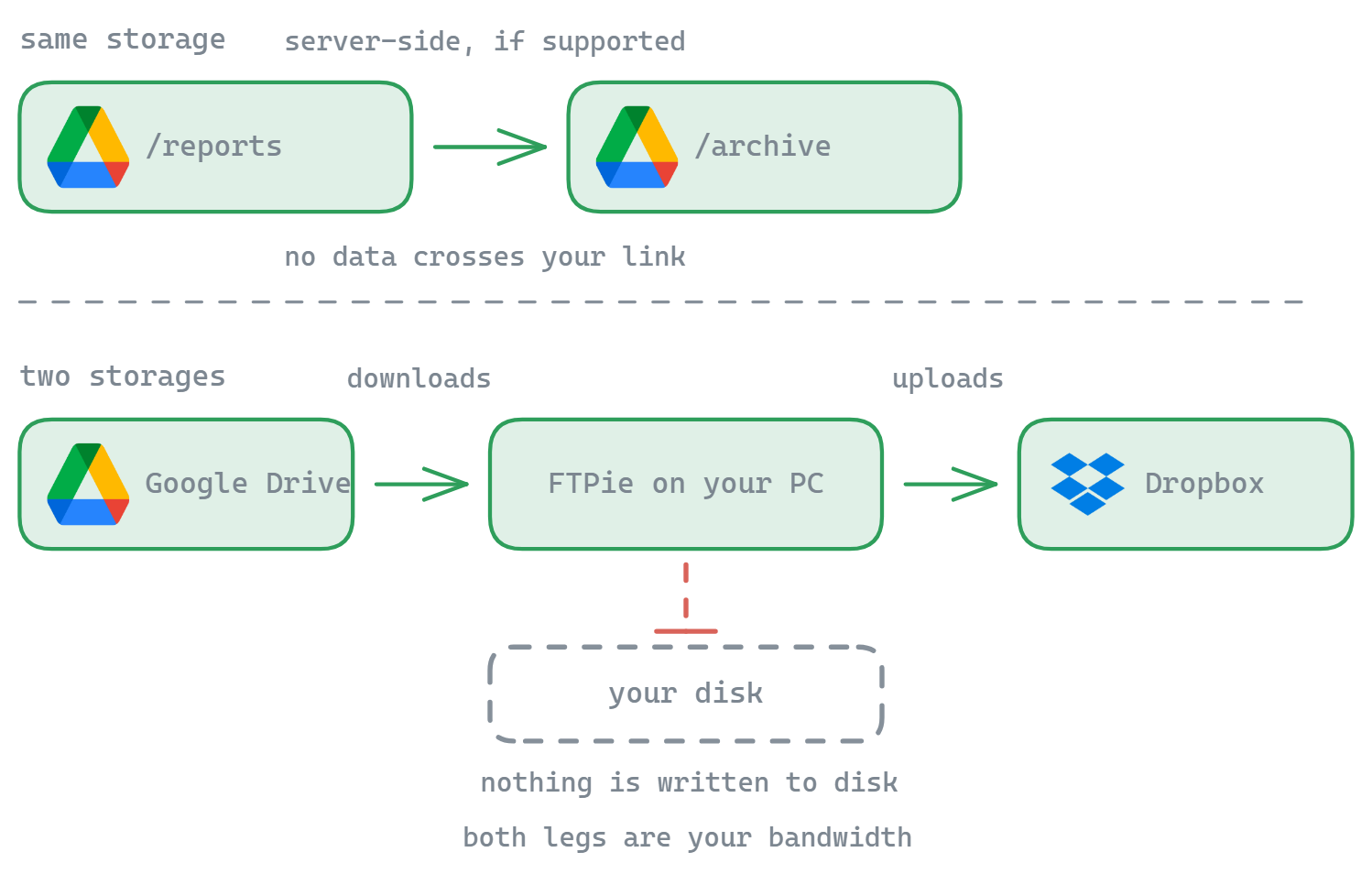
あるストレージから別のストレージへファイルを移す一般的な方法は、ダウンロードフォルダーに落とし、それを探し出し、改めてアップロードすることです。手作業の往復が 2 回、その途中でディスクにコピーが 1 つ残ります。FTPie はこれをひとつの操作にまとめます。ドラッグすれば、バイト列は送り元から送り先へ直接、チャンク単位で、ディスクに書かずメモリ上を流れます。5 GB のファイルを移すのにディスクの空き容量は要らず、後片づけも残りません。
それが何を節約するのかは、正確に述べる価値があります。 異なる 2 つのストレージの間では、データは両方向ともお使いの端末上の FTPie を通るため、運ぶのはあなた自身の回線です。あるクラウドアカウントから別のクラウドアカウントへ 20 GB のフォルダーを移す速度を決めるのは、事業者ではなくあなたの回線です。節約できるのはディスクを経由する遠回りと手作業の手順であって、通信量ではありません。
同一の 1 つの ストレージ内であれば話は別です。同じサーバー、あるいは同じクラウドアカウント上の 2 つのフォルダー間でファイルを移動・コピーする場合、対応していればその処理はストレージ側のサーバーサイド操作に委ねられます。つまりデータはあなたの回線を一切通らず、移動はほぼ一瞬で終わります。
うまくいかなかったときに何が起きるか
転送の一時停止と再開
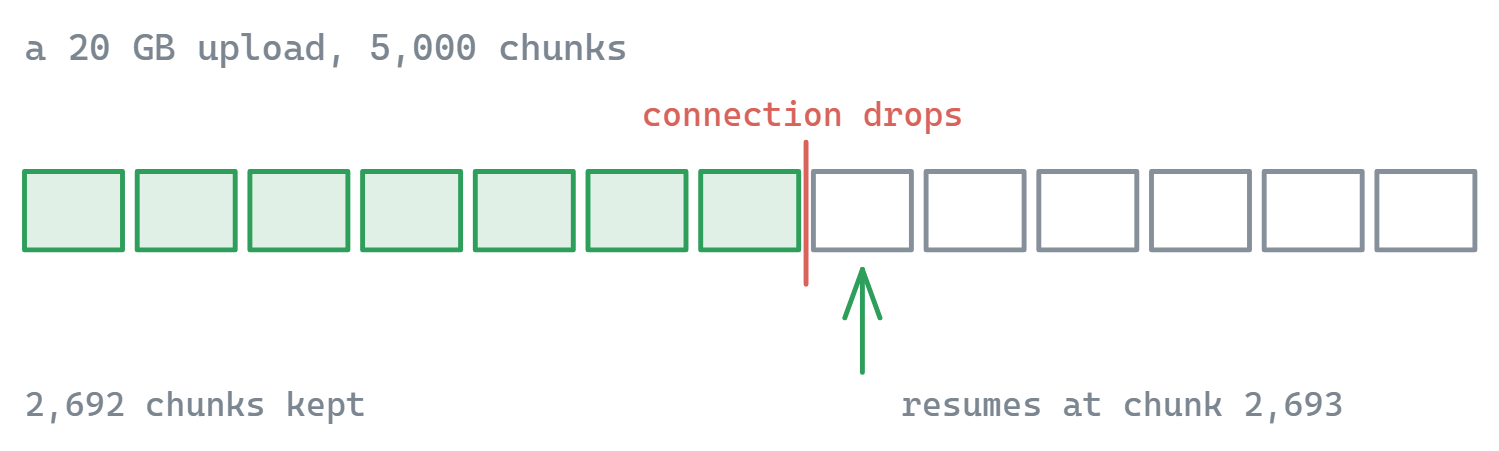
対応するストレージサービスでは、FTPie が転送の進捗をチャンク単位で記憶します。大きなファイルの転送を一時停止し、アプリを再起動したあとでも、止めたところから正確に再開できます。
並列転送
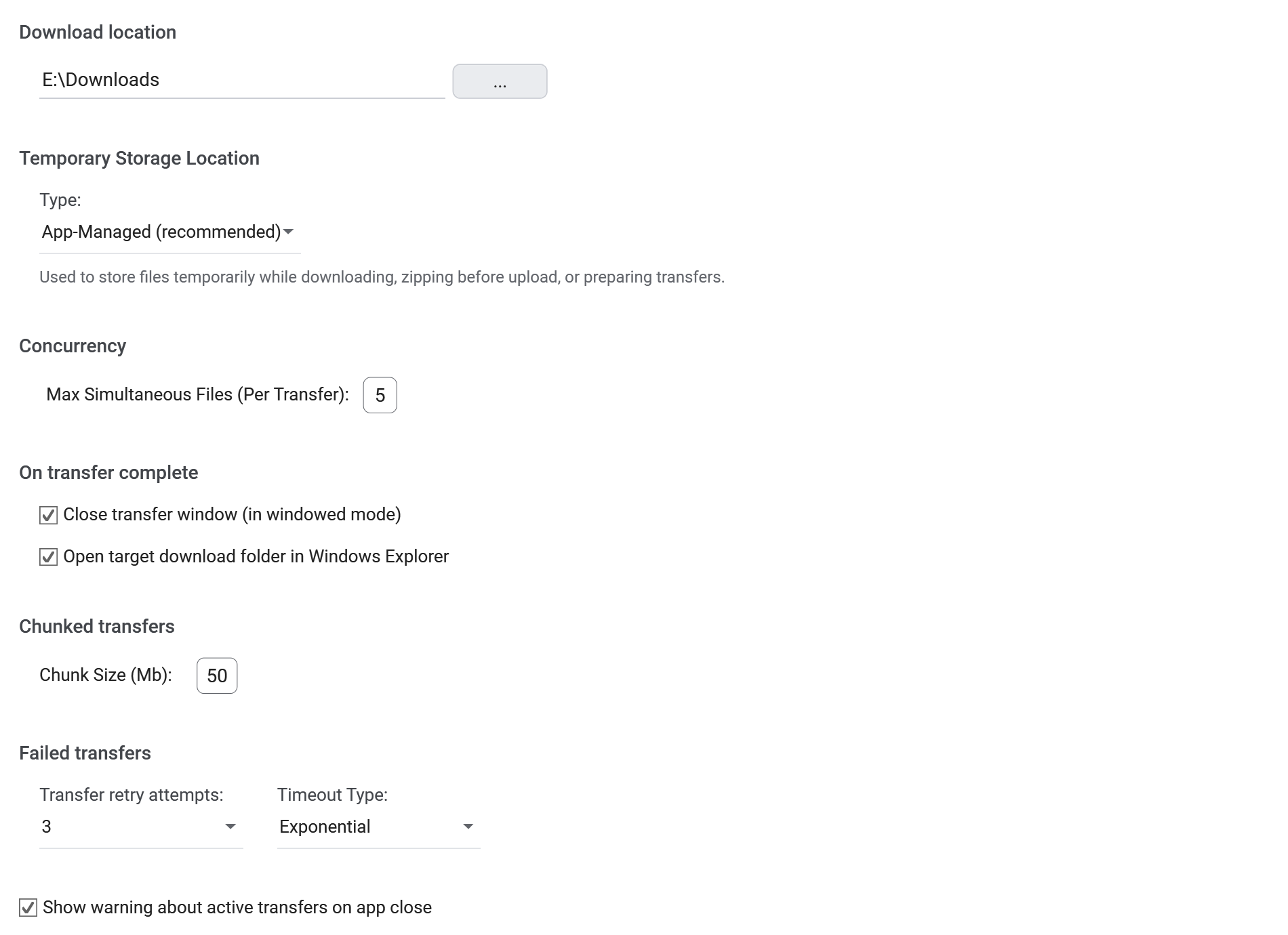
複数のファイルを同時に転送し(既定では 5 本同時)、スループットを最大化します。転送キューが自動で処理を調整し、回線の速度を余さず使い切ります。
転送設定の変更
- 性能が最も出るようにチャンクサイズを調整できます
- 再試行の回数を設定できます(0 で再試行なし)
- タイムアウトの挙動を選べます(線形または指数バックオフ)
転送の様子を見守る
実行中の転送はすべて専用のポップアップウィンドウに表示され、次のことができます:
- ファイルごとの進捗をリアルタイムで確認する
- 個々の転送を一時停止・再開する
- 詳細な転送統計を見る
転送は FTPie の他の機能とも連携します。定期的な転送を組むなら 自動バックアップ を、リモートストレージ上で直接 zip にまとめるなら 統合圧縮機能 を、別途ダウンロードせずに リモートファイルを編集する なら該当の機能を使ってください。
できないこと
FTPie は Windows 専用です。また、事業者どうしで転送を受け渡すことはしません。異なる 2 つのストレージをまたぐものはすべてお使いの端末を通るため、上りの遅い回線ではクラウド間の大きな移動でそれが響きます。さらに、転送はアプリが開いている間に実行されます。スケジュールに従って自動で走らせたい処理には スケジュール転送を使ってください。ただしこちらも PC が起動している必要があります。
よくある質問
いいえ。異なる 2 つのストレージの間では、データは両方向ともお使いの PC 上の FTPie を通るため、運ぶのはあなた自身の回線です。避けられるのはローカルへの保存です。ディスクには何も書かれず、ダウンロードしてからアップロードするのではなく、ひとつの操作で完了します。
あります。ただし同一ストレージ内に限ります。同じサーバー、あるいは同じクラウドアカウント上の 2 つのフォルダー間での移動やコピーは、対応していればストレージ側のサーバーサイド操作に委ねられるため、データはあなたの回線を通りません。異なる 2 つのストレージをまたぐものは、すべてお使いの PC を通ります。
転送はファイルの最初からやり直すのではなく、チャンク単位で再開します。キューは FTPie を閉じて開き直しても残ります。個々のファイルを手動で一時停止・再開することもできます。
既定では 5 本で、残りは管理されたキューに入ります。同時実行数、チャンクサイズ、再試行回数、バックオフ方式(線形または指数)は接続ごとに設定できます。
接続済みのものであれば、どの 2 つの間でも。FTP、FTPS、SFTP、WebDAV、NAS 共有、主要なクラウド、セルフホストのサーバー、S3 互換のオブジェクトストレージが対象です。FTP と SFTP は無料プランに含まれ、それ以外は Pro です。 プランの比較.
関連情報
- デュアルペインのファイルマネージャー:ドラッグの起点と終点になる 2 つのペイン
- スケジュール転送:同じエンジンを、タイマーで
- クラウドアカウント間の転送:クラウドからクラウドへの手順
- 対応するすべてのストレージ:FTPie が接続する 24 のサービス
さあ、はじめましょう 30日間の無料トライアル
FTPie をダウンロードして、30日間の無料トライアルを始めましょう。FTP とクラウドをひとつにまとめた操作性を試し、期間終了後も無料版をそのままお使いいただけます。
無料トライアルをダウンロード