FTP、SFTP 與雲端的檔案傳輸軟體
一個動作就能在任兩個儲存空間之間搬移檔案,中間不必先下載到本機,而且以區塊為單位的暫停與續傳即使重新啟動程式也不會中斷。
FTPie 只要一個動作,就能在任何已連線的儲存服務之間搬移檔案,事後不會留下需要清理的暫時下載檔,而且傳輸怎麼跑完全由你掌控。
一次傳輸實際上是怎麼進行的
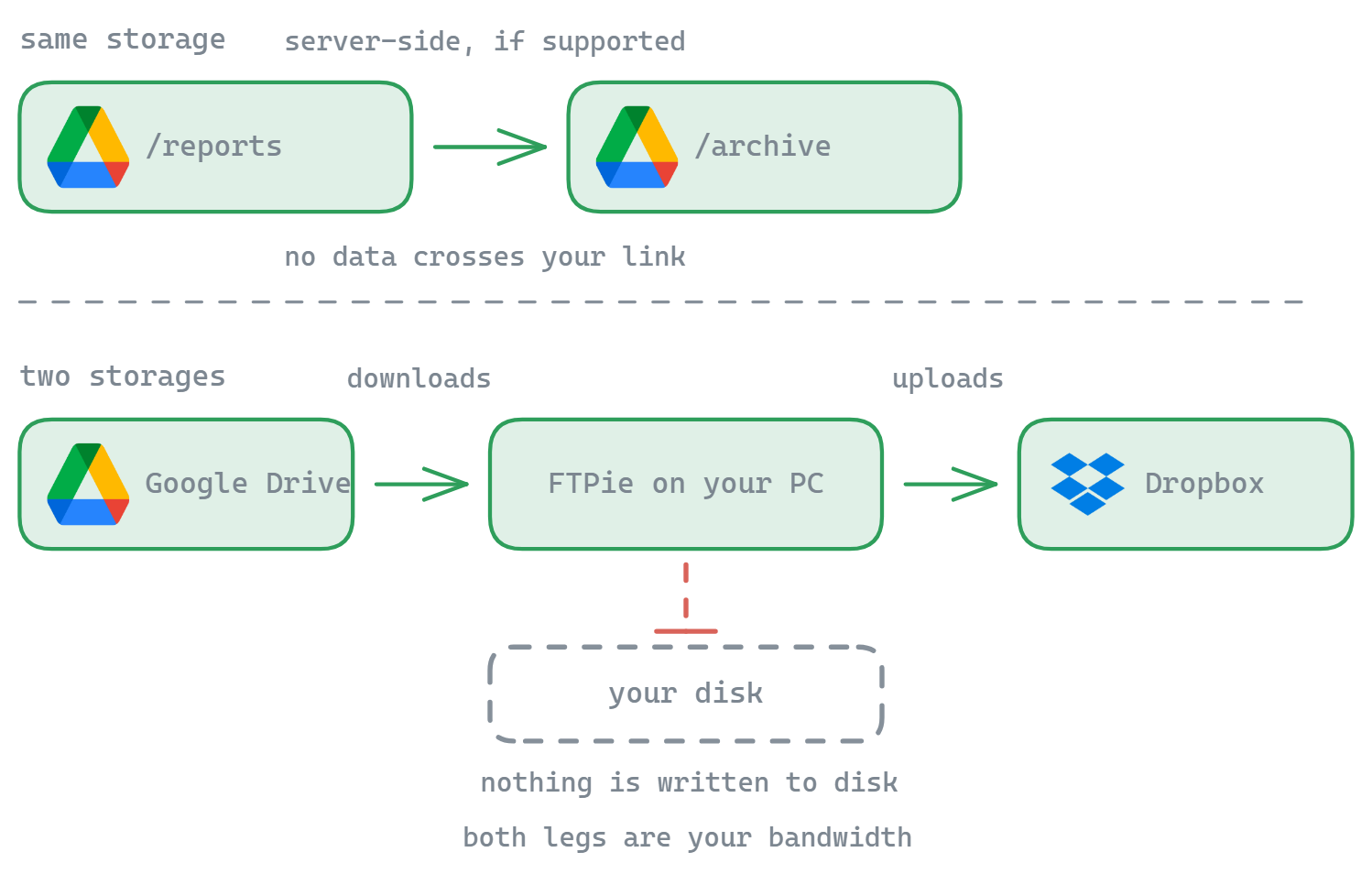
把檔案從一個儲存空間搬到另一個,通常的做法是先下載到你的「下載」資料夾、找到它,然後再上傳一次 — 兩趟手動作業,中間還在你的磁碟上留下一份多餘的副本。FTPie 把它變成一個動作:你一拖,位元組就從來源一路串流進目的地,一塊一塊地走,而且是在記憶體裡緩衝,不會寫到磁碟上。搬一個 5 GB 的檔案,不需要你的磁碟有空間,事後也不會留下任何要清理的東西。
值得把省下的東西講精確一點。在兩個不同的儲存空間之間,資料會雙向流經你機器上的 FTPie,所以是由你自己的連線在承載 — 把一個 20 GB 的資料夾從某個雲端帳號搬到另一個,瓶頸在你的網路,而不在服務供應商。你省下的是磁碟的來回與手動步驟,不是頻寬。
在同一個儲存空間裡就不一樣了。在同一台伺服器或同一個雲端帳號的兩個資料夾之間搬移或複製檔案,只要該儲存空間支援,就會交給它當成伺服器端操作來處理 — 於是完全沒有資料經過你的連線,搬移幾乎是瞬間完成。
出狀況的時候會怎樣
暫停與續傳
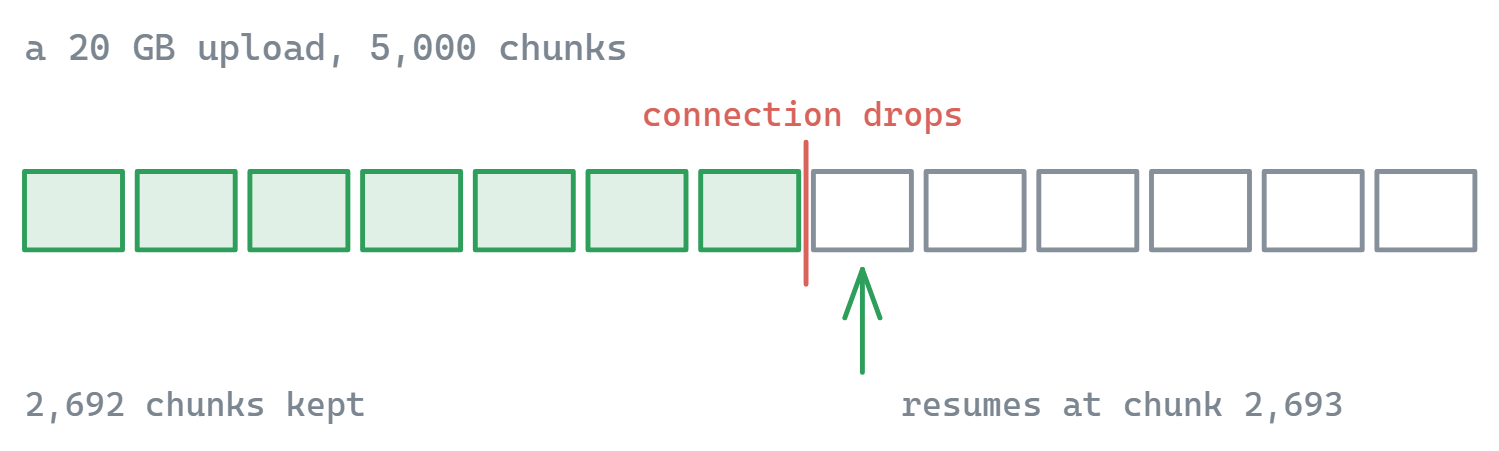
對於有支援的儲存服務,FTPie 會以區塊為單位記住傳輸進度。你可以暫停大型檔案的傳輸,之後再從中斷的地方原地接續,即使重新啟動程式也一樣。
平行傳輸
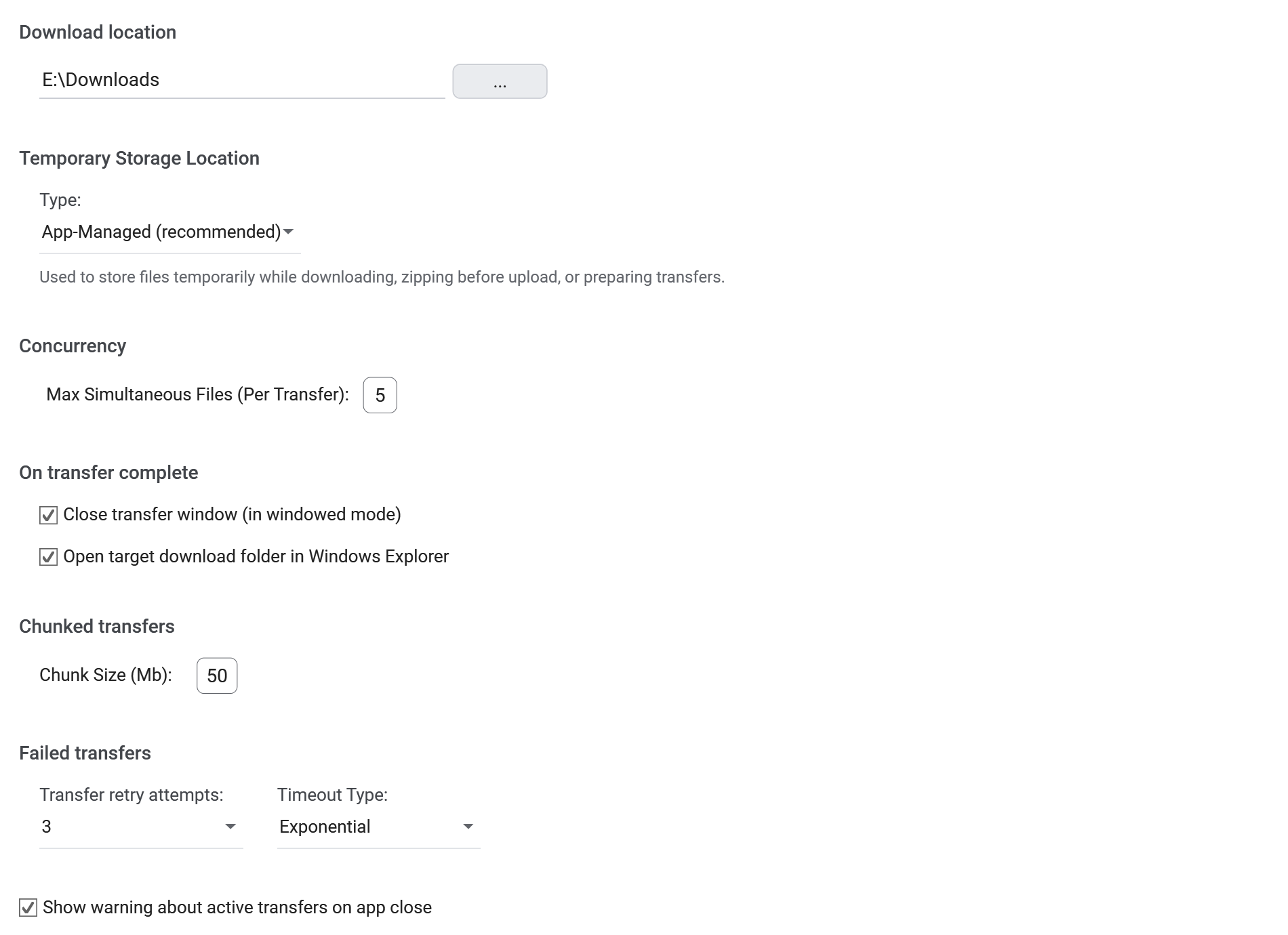
多個檔案會同時傳輸(預設 5 個並行),以取得最佳的吞吐量。傳輸佇列會自動調度檔案作業,把你的連線速度用好用滿。
可自訂的傳輸設定
- 調整區塊大小以取得最佳效能
- 設定重試次數(0 表示不重試)
- 選擇逾時行為(線性或指數式退避)
看著傳輸進行
所有進行中的傳輸都會出現在專屬的彈出視窗裡,你可以在那裡:
- 即時監看每個檔案的進度
- 個別暫停或續傳
- 查看詳細的傳輸統計資料
傳輸功能會和 FTPie 的其他功能整合:用自動備份排定週期性傳輸、用內建壓縮直接在遠端儲存空間上打包檔案,或編輯遠端檔案而不必另外下載。
它不做的事
FTPie 只支援 Windows。它不會把傳輸直接交給兩個服務供應商去對接 — 任何跨越兩個不同儲存空間的動作都會經過你的機器,所以上傳速度慢的連線,在大型的雲端對雲端搬移上就會顯現出來。傳輸也只在程式開著時執行;若工作必須依排程無人值守地跑,請使用排程傳輸,不過那同樣需要電腦是開著的。
常見問題
不會。在兩個不同的儲存空間之間,資料會雙向串流經過你電腦上的 FTPie,所以是由你自己的連線承載。你避開的是本機儲存這一段 — 不會有任何東西寫到你的磁碟上,而且整件事是一個動作,而不是先下載再上傳。
有,但僅限於同一個儲存空間內部。在同一台伺服器或同一個雲端帳號的兩個資料夾之間搬移或複製,只要該儲存空間支援,就會交給它當成伺服器端操作處理,於是沒有資料經過你的網路。任何在兩個不同儲存空間之間往來的動作,都會經過你的電腦。
傳輸會以區塊為單位續傳,而不是整個檔案重來,而且佇列在關閉並重新開啟 FTPie 之後依然存在。你也可以手動個別暫停與續傳檔案。
預設 5 個,其餘的會留在受管理的佇列裡。並行數、區塊大小、重試次數與退避策略(線性或指數式)都可以針對每個連線個別設定。
任何你已經連上的兩個:FTP、FTPS、SFTP、WebDAV、NAS 共用資料夾、主流雲端、自架伺服器,以及 S3 相容的物件儲存。FTP 與 SFTP 在免費方案裡;其餘屬於 Pro。請見方案比較。
相關內容
開始你的 30 天免費試用
下載 FTPie,開始 30 天免費試用。享受 FTP 與雲端的無縫整合,試用結束後仍可繼續使用免費版。
下載免費試用版