從 Windows 為 FTP、雲端與 NAS 上的檔案打包
在遠端伺服器上對資料夾按右鍵,就能在原地得到一個壓縮檔。下載、打包與重新上傳,全由 FTPie 幫你完成。
直接從任何儲存位置建立與解開 zip 壓縮檔。對任何檔案或資料夾按右鍵即可壓縮,或在不完整下載的情況下預覽壓縮檔內容。這一切都由 FTPie 自動處理。
從右鍵選單快速壓縮
- 在目前的儲存位置中對任何檔案或資料夾按右鍵
- 從右鍵選單中選擇「壓縮」
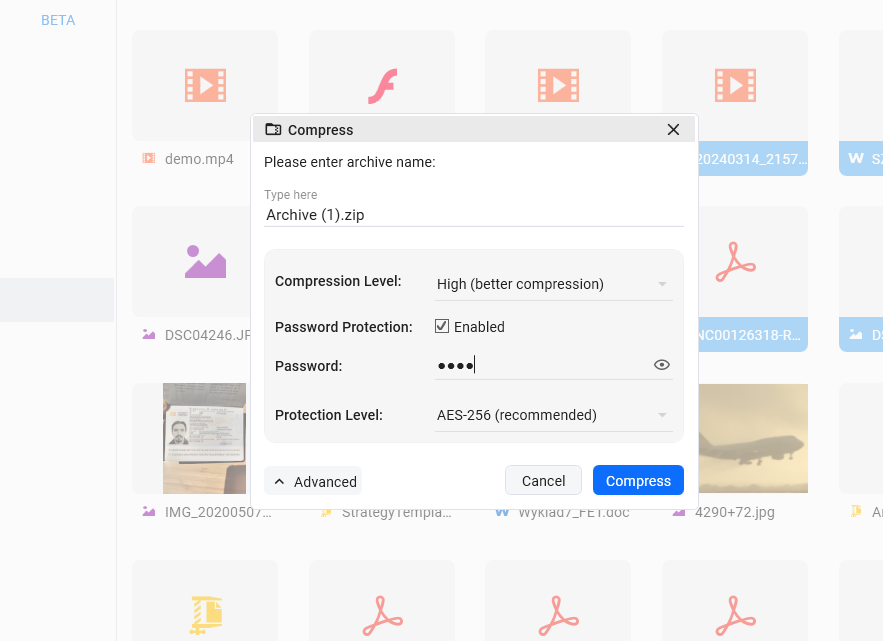
- 設定壓縮檔名稱、壓縮等級,需要的話再加上密碼保護
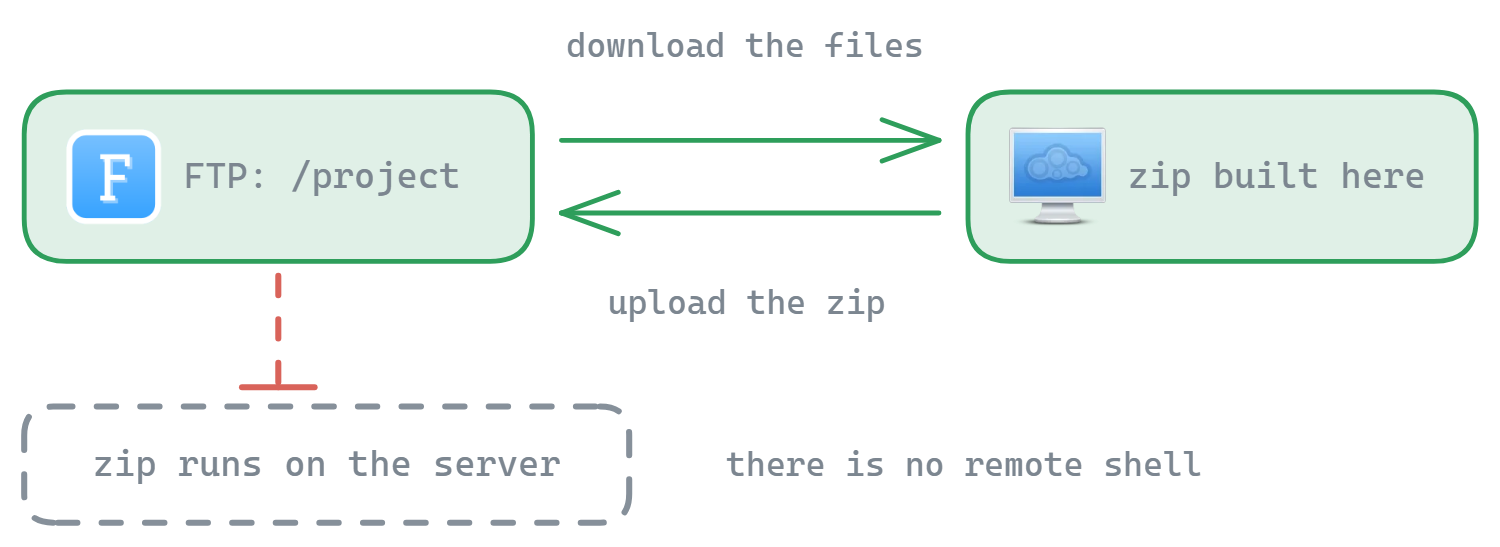
- FTPie 會下載檔案、建立 zip 壓縮檔,然後把它上傳回同一個資料夾
- 你的新壓縮檔就出現在目前的位置,隨時可用
智慧壓縮檔預覽
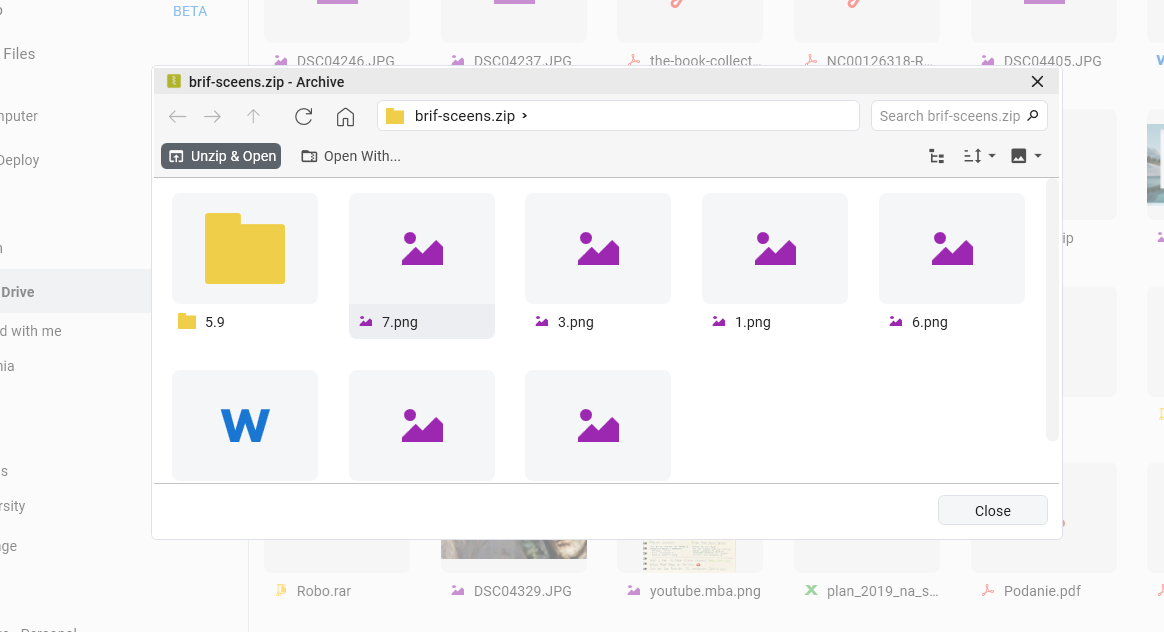
打開任何 zip 檔案就能立即預覽內容。FTPie 只會下載壓縮檔開頭約 1MB 的資料來顯示檔案結構,替你省下時間與流量。
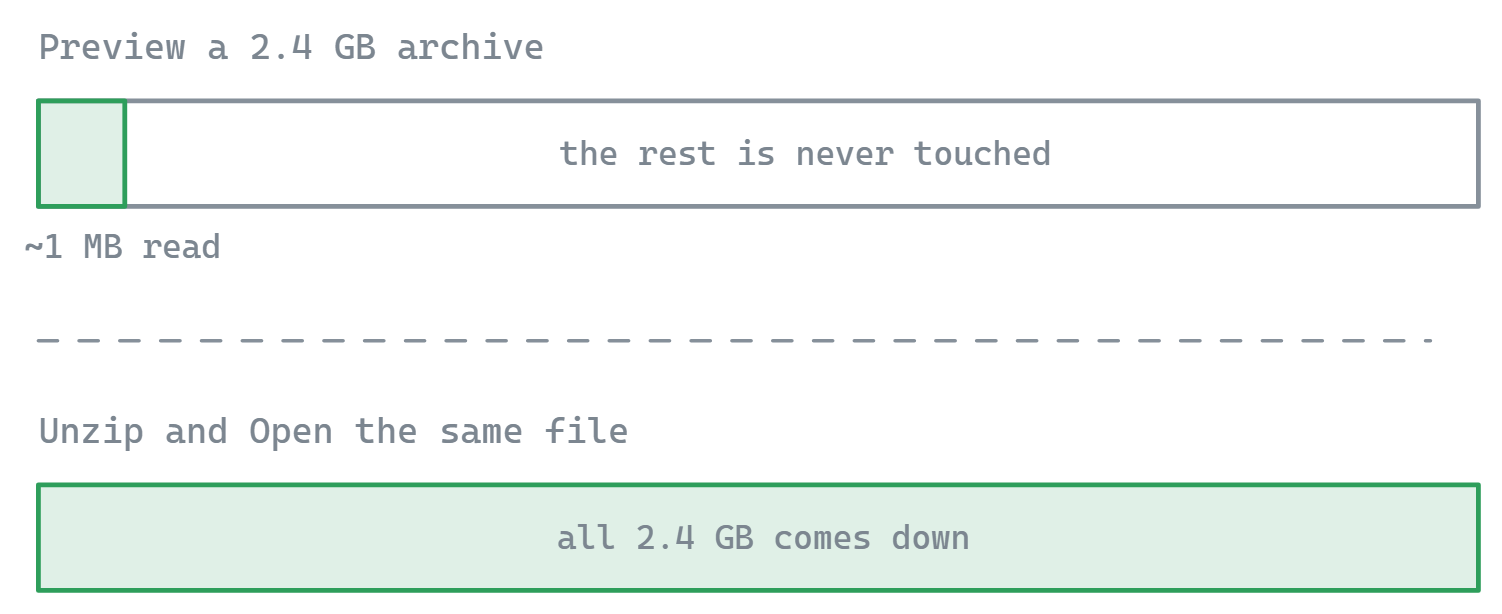
不必下載整個檔案就能檢視壓縮檔內容
只下載約 1MB 的檔頭,即可立即預覽
彈性的壓縮檔管理
- 解壓縮並開啟 — 把整個壓縮檔下載到暫存空間並開啟,以便完整存取裡面的檔案
- 移除並關閉 — 用完之後清掉已下載的檔案並關閉預覽分頁
- 密碼保護 — 壓縮時加上密碼,讓壓縮檔更安全
- 可自訂的預設值 — 在程式設定中指定你偏好的壓縮與保護等級
- 壓縮檔名稱:可自訂名稱,並自動加上 .zip 副檔名
- 壓縮等級:提供多種等級,在速度與檔案大小之間取得最佳平衡
- 密碼保護:可選擇加上密碼與加密,讓壓縮檔更安全
- 智慧位置:壓縮檔會建立在與來源檔案相同的資料夾裡
聰明的流程選項
當你需要實際處理這些檔案時
- 把整個壓縮檔下載到暫存空間
- 解開所有檔案,以便完整存取
- 把檔案留著,方便之後繼續用
- 很適合編輯或處理檔案
當你看完了的時候
- 清掉已下載的暫存檔
- 關閉預覽分頁
- 節省本機儲存空間
- 很適合快速查看
使用情境
用內建壓縮來節省儲存空間、把多個檔案打包起來方便分享,或用加密保護敏感文件。拿來封存舊的專案檔、製作下載包,或在上傳到雲端儲存空間前先把機密文件保護起來,都很合適。
想看一步步的說明,請見如何為 FTP 或雲端儲存空間上的檔案打包。壓縮功能也能和自動備份無縫搭配。
把多個檔案打包成單一壓縮檔,方便分享給同事或客戶
在上傳到雲端儲存空間之前,先用密碼加密保護敏感檔案
壓縮大型檔案或資料夾,節省雲端服務上的儲存空間
不必完整下載就能預覽壓縮檔內容,確認裡面裝了什麼
它不做的事
FTPie 並不會在伺服器上直接壓縮檔案 — 過程中完全沒有遠端 shell 參與。它是把檔案下載下來、在本機打包,再把結果上傳回去,這代表在慢速連線上處理很大的資料夾時,瓶頸會出現在你雙向的頻寬上。壓縮檔預覽則是例外。
常見問題
不是,而且這一點值得講清楚。FTPie 會下載檔案、在本機建立壓縮檔,再把 zip 上傳回同一個資料夾。這些步驟都是自動的,你永遠不必自己動手,但資料確實是雙向跑了一趟 — 在慢速連線上處理大型資料夾,是真的會花上不少時間。
可以。壓縮檔預覽大約只讀取檔案開頭一 MB 的資料來列出裡面有什麼,所以你幾乎能立刻確認一個大型壓縮檔的內容。但要真的把檔案解出來,就仍然得下載整個壓縮檔。
可以。在建立壓縮檔時,連同名稱與壓縮等級一起設定密碼即可。若要對檔案內容本身提供更強的保護,請見 AES-256 檔案加密。
可以。一個自動備份工作可以在上傳前先壓縮內容,也可以同時加密。
內建壓縮屬於 FTPie Pro。免費方案涵蓋最多 3 個 FTP/FTPS/SFTP 連線,並提供 30 天的 Pro 試用。請見方案比較。
相關內容
- 檔案加密 — 在檔案離開你的機器之前先用 AES-256 加密
- 自動備份 — 經過壓縮與加密的備份工作
- 為 FTP 或雲端上的檔案打包 — 更完整的說明
- 內建檢視器 — 打開壓縮檔裡的東西
開始你的 30 天免費試用
下載 FTPie,開始 30 天免費試用。享受 FTP 與雲端的無縫整合,試用結束後仍可繼續使用免費版。
下載免費試用版