快速分享:簡單的檔案分享
在 FTPie 或 Windows 檔案總管裡對任何檔案按右鍵,就能產生分享連結 — 雲端儲存空間、FTP、SFTP 與 WebDAV 上的檔案都適用。
用 FTPie 的快速分享功能,透過直接連結迅速分享檔案。在程式裡與 Windows 檔案總管裡(需安裝 shell 擴充功能)按右鍵都能使用。只要是 FTPie 看得到的檔案都行 — 雲端儲存空間、FTP、SFTP 或 WebDAV 上的都可以 — 因為在必要時,FTPie 會把無法產生連結的儲存空間橋接到你選定的雲端。
快速分享如何運作
- 在 FTPie 或檔案總管裡(需安裝 shell 擴充功能)對任何檔案或資料夾按右鍵
- 從右鍵選單中選擇快速分享
- FTPie 會顯示一個確認提示 — 你要確認自己知道即將建立一個公開連結
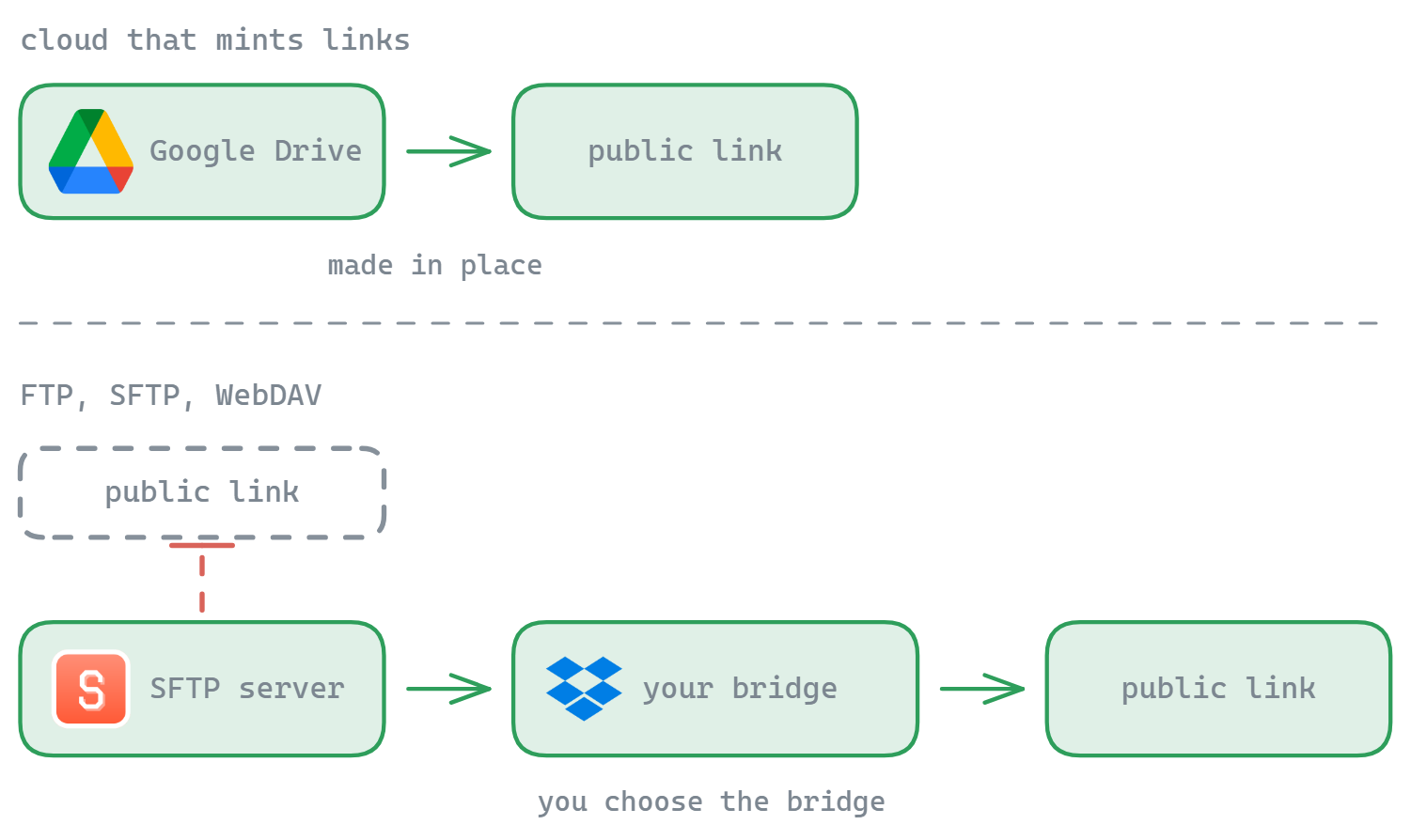
- 如果檔案本來就放在支援分享連結的雲端上,連結就會直接在原地產生。 如果它放在 FTP、SFTP、WebDAV 或任何其他無法產生公開連結的儲存空間上,FTPie 會把檔案串流到你的預設可分享儲存空間,再從那裡產生連結。
- 從對話框裡複製連結,然後分享出去
重點功能
- 適用於每一種儲存空間 — 雲端、FTP、SFTP、WebDAV、自架服務與本機檔案
- 可從 shell 擴充功能使用 — 直接在 Windows 檔案總管裡分享,不必開啟 FTPie
- 預設可分享儲存空間由你決定 — 你可以選擇 FTPie 要用哪個雲端當作公開連結的橋樑(或把橋接功能關掉,只分享雲端原生就支援的檔案)
- 每次產生公開連結前都會明確提醒 — 每一次都要你確認,所以連結絕不會不小心被建立出來
- 與內建的擷取工具搭配良好 — 剛擷取的螢幕畫面或螢幕錄影,按一次右鍵就能分享
不是每一種儲存空間都能自己產生公開連結。純 FTP、SFTP 與 WebDAV 伺服器根本沒有「公開網址」這個概念。當你對這類儲存空間上的檔案使用快速分享時,FTPie 會把檔案串流到你設定的預設可分享儲存空間(例如 Google Drive、Dropbox、OneDrive),再從那裡產生連結。目的地由你在設定中挑選,而如果你寧可只分享雲端原生就支援的檔案,也可以把橋接功能完全關閉。
使用情境
快速分享很適合用來迅速把檔案寄給同事、把文件分享給客戶,或在自己的裝置之間傳檔案。它雖然用起來簡單,卻完整保留了你所選雲端服務供應商的各項標準分享功能。
你可以透過 FTPie Shell 擴充功能直接在 Windows 檔案總管裡使用快速分享。它和螢幕擷取與螢幕錄製工具搭配得很好,讓你在同一套流程裡完成擷取與分享。
常見問題
FTP、SFTP 與 WebDAV 沒有公開連結的概念。當來源端無法產生連結時,FTPie 會把檔案串流到你指定為預設可分享儲存空間的地方 — 也就是一個確實支援公開連結的雲端 — 再從那裡產生連結。
不會。每一次產生公開連結前,FTPie 都會請你確認。你也可以在設定中把橋接行為完全關閉。
不必。只要安裝了 Windows shell 擴充功能,你就能對任何本機檔案按右鍵,直接在檔案總管裡選擇快速分享。
可以。預設可分享儲存空間在設定中指定,而且你隨時能更改,所以連結永遠來自一個由你掌控的帳號。
相關內容
- 以電子郵件分享 — 改用你自己的郵件帳號把檔案寄出去
- 螢幕擷取工具 — 一步完成擷取與分享
- 螢幕錄製 — 錄下來之後,用同樣的方式分享
- 從 Windows 檔案總管上傳 — 只傳輸,不產生連結
開始你的 30 天免費試用
下載 FTPie,開始 30 天免費試用。享受 FTP 與雲端的無縫整合,試用結束後仍可繼續使用免費版。
下載免費試用版