比較

FTPie vs FileZilla

兩款免費的 FTP 用戶端,兩種截然不同的做法

FTPie - 整合 FTP 與雲端的全能檔案管理程式 vs FileZilla - 最受歡迎的開源 FTP 用戶端

更新於 2026 年 7 月

只要你用 FTP 傳過檔案,就很可能用過 FileZilla。它從 2001 年就存在,是開源軟體,能在各大平台上執行,而且搜尋「免費 FTP 用戶端」時它通常排第一。對許多人來說,FileZilla 就等於 FTP。

FTPie 比較新,走的是另一條路。它不只是一個專門用來傳檔案的 FTP 工具,而是想成為一個全能的檔案管理程式,在同一個視窗裡處理 FTP、SFTP、雲端儲存空間,還內建一整套工具。它只支援 Windows,也還沒有 FileZilla 那二十年的資歷。

那你到底該用哪一個?這取決於你的需求。我們來看看真正的差別。
基本功:FTP、SFTP 與 FTPS

FTPie 與 FileZilla 都支援三大核心協定 — FTP、FTPS(透過 SSL/TLS 的 FTP)與 SFTP(SSH 檔案傳輸協定)。如果你只需要連上伺服器、上傳一些檔案然後離線,兩者都能勝任。有一點要留意:FTPie 的免費方案最多支援 3 個 FTP/FTPS/SFTP 連線 — WebDAV、NAS 與雲端儲存空間屬於付費的 Pro 方案。FileZilla 的免費版對 FTP/SFTP 則沒有連線數量限制。

FileZilla 處理這些協定已超過 20 年,而且看得出來 — 是好的那種看得出來。它經過極為完整的測試,能從容處理各種特殊狀況,還有龐大的社群,幾乎記錄過你會遇到的每一種伺服器設定。如果你正在排查某台奇怪的 FTP 伺服器,論壇上大概早就有相關討論。

FTPie 支援同樣的協定,再加上 WebDAV。它也在基本傳輸之上加了一些功能 — 例如以區塊為單位的暫停與續傳(重新啟動程式也不會中斷)、平行傳輸,以及可設定的重試行為。這些在處理大型檔案或不穩定的連線時比較有感;若只是簡單傳檔,兩者都夠用。

雲端儲存空間:兩者真正分道揚鑣的地方

這大概是兩者之間最實際的差異。

FTPie 把雲端服務視為一等公民。你可以把 Google Drive、Dropbox、OneDrive、pCloud、Box、Mega、Koofr 與 OpenDrive — 以及自架的 ownCloud、NextCloud 和 SeaFile — 和 FTP 伺服器並列連上。它們都出現在同一個檔案管理介面裡,你可以直接在它們之間拖放檔案,例如從 SFTP 伺服器拖到 Google Drive,完全不必先下載到本機。

FileZilla 也支援雲端儲存空間,但只在付費的 FileZilla Pro 版本(約 20 美元)中提供。免費版只支援 FTP/SFTP/FTPS。這是完全合理的商業模式,但也表示免費版的 FileZilla 與免費版的 FTPie 在涵蓋範圍上差很多。

如果你只用 FTP 伺服器,這一點無關緊要。如果你常在 FTP 與雲端儲存空間之間搬檔案,那差別就很大了。

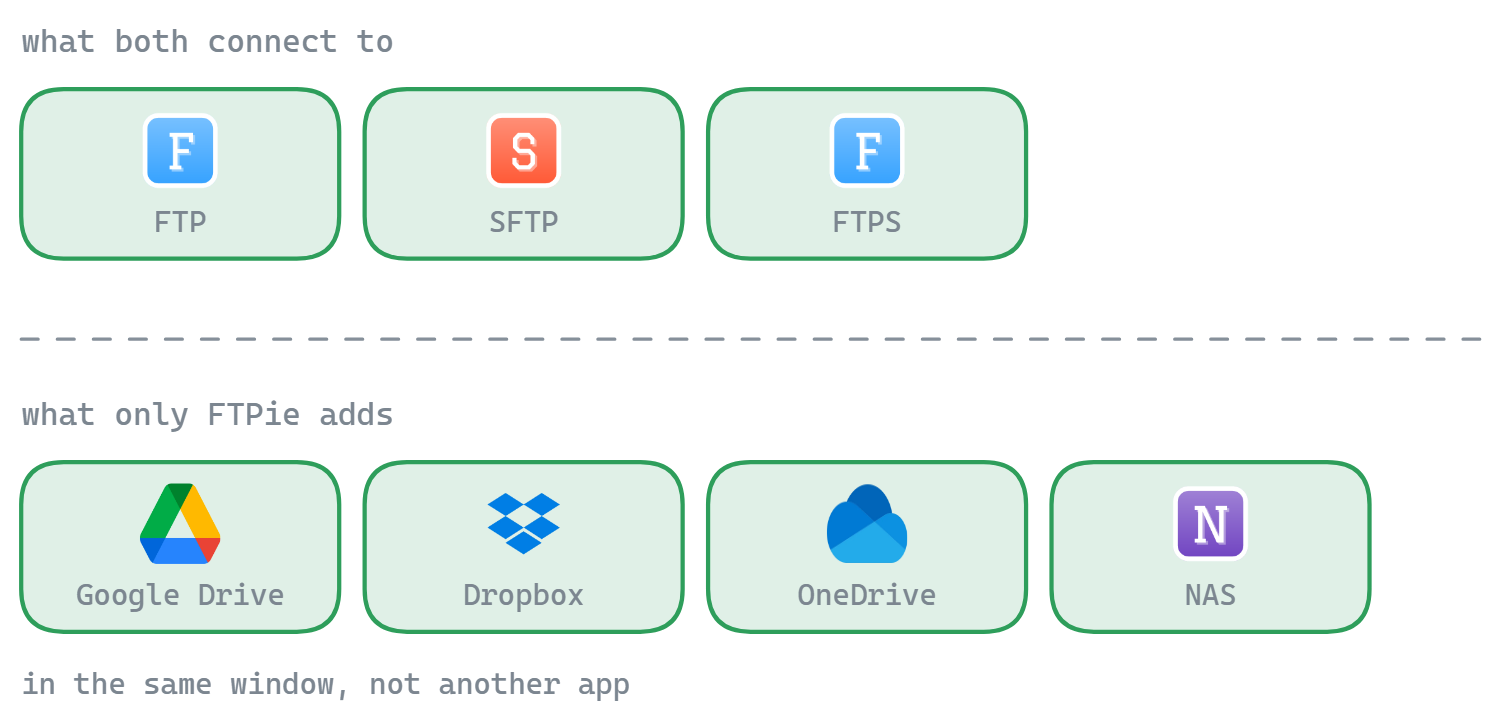
兩款工具都能連 FTP、SFTP 與 FTPS;FTPie 還能在同一個視窗裡連上 Google Drive、Dropbox、OneDrive 與 NAS 共用資料夾
協定是兩者的共同點。雲端帳號才是那個「否則就得再開一個程式」的部分。

介面:分頁與多面板之爭

FileZilla 的介面很實用,但也很老派。你會同時看到四個面板 — 上方是訊息記錄、左邊是本機檔案、右邊是遠端檔案、下方是傳輸佇列。它能用,但在小螢幕上會顯得侷促。這個版面多年來沒有大改,你可以說這是優點(熟悉),也可以說是缺點(雜亂),端看你問誰。

FTPie 採用分頁式介面 — 比較像網頁瀏覽器。每個連線、檔案檢視器或工具都在自己的分頁裡開啟。它也有 Total Commander 風格的雙欄模式可以並排管理檔案,但不會強迫你使用。你可以只開一個面板、開兩個面板,或在分頁之間切換。

老實說,這純粹是偏好問題。有些人喜歡一次看到全部(FileZilla 的做法),有些人偏好乾淨的畫面、需要時再切換(FTPie 的做法)。沒有哪一種客觀上更好。

內建工具:FTPie 塞得比較多的地方

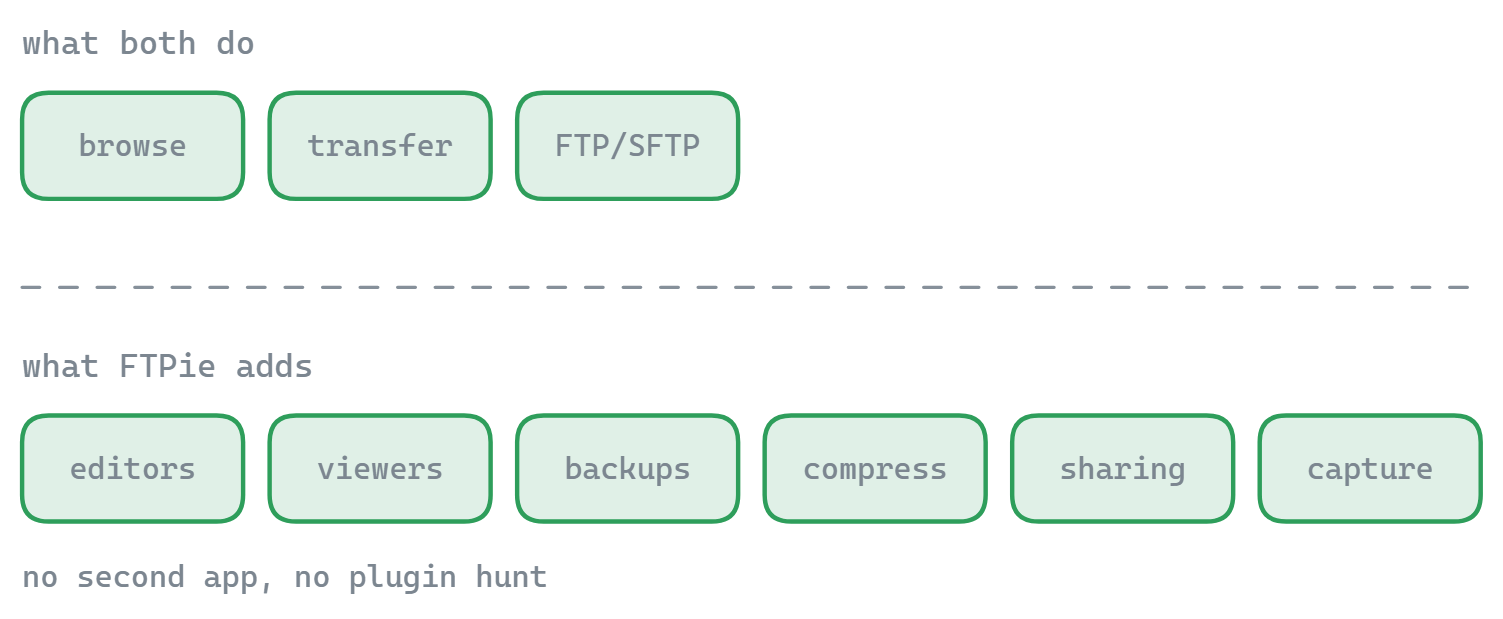
FileZilla 是一個檔案傳輸工具。這就是它的工作,而且做得很好。你不會在 FileZilla 裡找到程式碼編輯器、圖片檢視器或備份排程器 — 那不是它的目的。

FTPie 則包進了更多東西:

  • 程式碼編輯器(Monaco,與 VS Code 同一套引擎)— 直接開啟並編輯遠端檔案,支援 50 種以上語言的語法標示
  • 圖片檢視器,支援縮放、平移與旋轉
  • PDF 檢視器,支援搜尋與文字選取
  • 影片與音樂播放器 — 直接從遠端儲存空間串流播放,不必下載
  • 備份排程器 — 在任兩個儲存空間之間自動備份,並支援壓縮與加密
  • 檔案壓縮 — 直接在遠端儲存空間上建立 zip 壓縮檔
  • 筆記工具 — 多格式文字編輯器,可匯出成 PDF 或分享連結
  • 螢幕擷取與螢幕錄製工具

這算優點還是缺點,取決於你要的是什麼。如果你想要一個專注、把一件事做好的 FTP 用戶端,這些附加功能就只是你用不到的肥肉 — 那 FileZilla 的簡潔反而更好。如果你在管理網站主機,想在不切換程式的情況下預覽圖片、編輯設定檔、設定備份,FTPie 確實能省下不少時間。

兩款工具都能瀏覽、傳輸,也都支援 FTP 與 SFTP;FTPie 另外內建編輯器、檢視器、備份、壓縮、分享與畫面擷取,不必再開第二個程式
第二列上的每一項,都是你原本得另外開一個程式才能做的事。

並列比較

以下是主要差異的速查表:

功能 FTPie FileZilla
FTP/FTPS/SFTP
WebDAV
雲端儲存空間(不必另購產品)
跨平台
伺服器對伺服器傳輸
內建檔案檢視器與編輯器
就地編輯遠端檔案
備份排程
檔案壓縮
Windows 檔案總管整合
深色/淺色主題 部分支援
開放原始碼
免費使用 部分支援

不能不提的問題:FileZilla 的安裝程式

這件事非提不可,因為每次討論 FileZilla 都會被提起。官方的 FileZilla 安裝程式多年來都會搭售第三方軟體 — 例如瀏覽器工具列或防毒軟體試用版。你可以在安裝過程中拒絕,但它們是預設勾選、要你自己取消,這讓不少使用者很反感。

持平地說,這是 FileZilla 專案的資金來源之一 — 開源軟體的維護同樣要花錢。你可以完全避開這些搭售:用套件管理工具(例如 Chocolatey 或 winget)安裝,或下載可攜版。但如果你直接從官網抓安裝程式又沒仔細看,就可能裝到自己沒要的東西。

FTPie 的安裝程式不搭售任何東西。安裝過程很單純 — 沒有第三方廣告,也沒有要你取消勾選的選項。

FileZilla 勝出的地方

我們就實話實說,FileZilla 在這些地方是更好的選擇:

  • 跨平台。 FileZilla 可在 Windows、macOS 與 Linux 上執行。FTPie 只支援 Windows。如果你會跨作業系統工作,這裡就只有 FileZilla 可選。
  • 成熟與穩定。 超過 20 年的開發意味著 FileZilla 幾乎遇過、也處理過所有 FTP 伺服器的怪癖。這種久經實戰的程度,是新軟體一時之間做不到的。
  • 社群與文件。 需要處理某個特定的 FTP 設定?FileZilla 的論壇、wiki 與 Stack Overflow 上的討論量極為龐大,你幾乎一定找得到答案。
  • 開放原始碼。 如果你在意這一點 — 不論是為了透明度、稽核或想貢獻程式碼 — FileZilla 的原始碼是公開可檢視的。FTPie 則是閉源軟體。
  • 免費且不限 FTP 連線數。 FileZilla 讓你免費連上任意數量的 FTP/FTPS 伺服器。FTPie 的免費方案最多 3 個 FTP/FTPS/SFTP 連線,要更多就得升級 Pro。
  • 輕量。 FileZilla 只做一件事,不會載入你用不到的東西。如果你想要一個單純、專注的 FTP 用戶端,不想背負內建檢視器與各種附加工具的負擔,這確實是實在的優勢。

FTPie 勝出的地方

  • 內建雲端儲存空間。 Pro 方案包含 11 種雲端與自架服務(Google Drive、Dropbox、OneDrive、pCloud、Box、Mega、Koofr、OpenDrive、ownCloud、NextCloud、SeaFile)— 一個程式搞定,不像 FileZilla 得另外買 Pro 版。把 Google Drive 和你的 SFTP 伺服器並排連上,直接在兩者之間拖放檔案。
  • 不必下載就能編輯檔案。 用 FTPie 內建的程式碼編輯器開啟遠端檔案,或用任何本機程式開啟 — FTPie 會負責下載、監看變更,並自動同步回去。
  • 內建檢視器。 不必離開程式就能預覽圖片、PDF、影片與程式碼檔案。在管理網站主機、想快速確認上傳內容時特別好用。
  • 備份排程與排程傳輸 在任兩個儲存空間之間設定自動備份或週期性的定時傳輸,並支援壓縮、加密與通知。FileZilla 完全沒有內建排程功能。
  • AES-256 檔案加密CLI 在上傳前先於本機加密檔案(收件者解密免費),並可用 ftpie-cli 針對同一批已儲存的連線撰寫傳輸腳本。這兩項 FileZilla 都沒有。
  • Windows 整合。 Shell 擴充功能在右鍵選單加入上傳、快速分享,並支援 FTPie 與 Windows 檔案總管之間的拖放。還有全域快速鍵可快速呼叫。
  • 現代化介面。 分頁瀏覽、清爽的雙欄版面,以及完整的深色/淺色主題支援。視覺上的雜訊比 FileZilla 的四面板版面少得多。
  • 不搭售軟體。 乾淨的安裝程式,沒有第三方廣告。

價格比較(2026 年)

FileZilla 的核心用戶端是免費且開源的(雲端協定需要 FileZilla Pro,約 20 美元一次付清)。FTPie 的方案如下:

  • FTPie Free — 最多 3 個 FTP/FTPS/SFTP 連線,永久免費
  • FTPie Pro — 每月 9 美元或每年 59 美元 — 包含所有雲端服務、WebDAV 與 NAS
  • Lifetime — 一次付清的終身授權(99 美元),沒有續訂費用

如果只做純 FTP 的工作,FileZilla 的免費方案比較大方(連線數不限)。但一旦工作流程牽涉到雲端儲存空間,就該把 FileZilla Pro 拿來和 FTPie 的方案比一比 — FTPie 的 Pro 方案涵蓋 11 種雲端服務,外加所有內建工具。

從 FileZilla 換到 FTPie

  • 重新加入你的伺服器。 主機、連接埠與帳密都和你 FileZilla 站台管理員裡的設定一樣 — 每個連線加起來不用一分鐘。
  • 從免費版開始。 免費方案涵蓋最多 3 個 FTP/FTPS/SFTP 連線 — 足以讓你用真正的伺服器評估,再決定要不要付費。
  • 接手 FileZilla 從來沒有的功能。 雲端儲存空間就在伺服器旁邊、就地編輯、排程備份與分享連結。
  • 想留著 FileZilla 也沒問題。 兩者不會衝突 — 很多人把它留著當跨平台的備案。

下載免費版或 30 天 Pro 試用

那你該選哪一個?

如果你需要一個在任何作業系統上都能用的單純 FTP 用戶端,FileZilla 很難被超越。它免費、經過驗證,而且完全做到它宣稱的事。介面老派、安裝程式搭售廣告確實惱人,但核心工具本身很扎實。

如果你在 Windows 上,而且工作內容不只 FTP — 還包括雲端儲存空間、遠端檔案編輯、備份、預覽上傳內容 — FTPie 能在同一個地方處理這一切,你不必為了那些本來就內建的功能再另外裝工具。作為 FileZilla 的替代方案,它用跨平台的資歷換來了雲端支援,以及一個現代、工具齊全的工作環境。

這裡沒有標準答案。FileZilla 完全免費,FTPie 也有免費方案(最多 3 個 FTP/FTPS/SFTP 連線;雲端屬於 Pro)。最簡單的方法就是兩個都試試,看哪一個更貼近你實際的工作方式。

常見問題

FTPie 是不錯的 FileZilla 替代方案嗎?

在 Windows 上是的 — 尤其當你的工作混合了 FTP、雲端儲存空間、遠端編輯或備份時。FTPie 把這些全放進同一個程式,介面也更現代。但如果你需要跨平台支援、開放原始碼,或不限數量的免費 FTP 連線,那 FileZilla 仍然佔優勢。

FileZilla 現在還是免費的嗎?

是的 — 核心的 FTP/SFTP/FTPS 用戶端免費且開源。雲端儲存空間支援則需要付費的 FileZilla Pro(約 20 美元)。官方安裝程式會搭售選配的第三方軟體,你可以改用套件管理工具或可攜版來避開。

FTPie 能取代 FileZilla 做 SFTP 的工作嗎?

可以。FTPie 支援 SFTP,並具備 SSH 金鑰驗證、以區塊為單位的暫停與續傳、平行傳輸,以及就地編輯遠端檔案。免費方案涵蓋最多 3 個 FTP/FTPS/SFTP 連線;FileZilla 的免費版則沒有連線數限制。

為什麼有人會想找 FileZilla 的替代方案?

最常見的理由是老派的四面板介面、官方安裝程式搭售的廣告,以及免費版沒有雲端儲存空間。這些是否足以讓你換掉它,就要看你的工作流程了。

開始你的 30 天免費試用

下載 FTPie,開始 30 天免費試用。享受 FTP 與雲端的無縫整合,試用結束後仍可繼續使用免費版。

下載免費試用版
通過 CASA 驗證,並經 VirusTotal 掃描
30 天試用 · 含免費版
Windows 10 & 11