Windows 版 FTP 用戶端
一款現代、真正免費的 Windows FTP 與 FTPS 用戶端 — 被動模式真的穿得過防火牆、支援 TLS 加密,還能把你的雲端與 NAS 放在同一個視窗裡。
檔案傳輸是從 FTP 開始的,而直到今天,仍有大量的網站主機、嵌入式裝置、攝影機與舊系統靠它搬檔案。問題是,這些用戶端大多停留在 2005 年:介面雜亂、連線錯誤訊息難以理解,而且完全沒想到你的檔案可能也放在某個雲端帳號裡。
FTPie 是一款現代的 Windows FTP 用戶端 — 支援純 FTP 與加上 TLS 的 FTPS,被動模式是真的能穿過防火牆 — 同時還能在同一個雙欄視窗裡連上 SFTP、WebDAV、NAS 與 10 種以上的雲端服務。
FTPie 如何透過 FTP 與 FTPS 連線
FTP 與 FTPS 在 FTPie 裡是原生內建的協定:
- 新增一個儲存空間,選擇 FTP 或 FTPS。
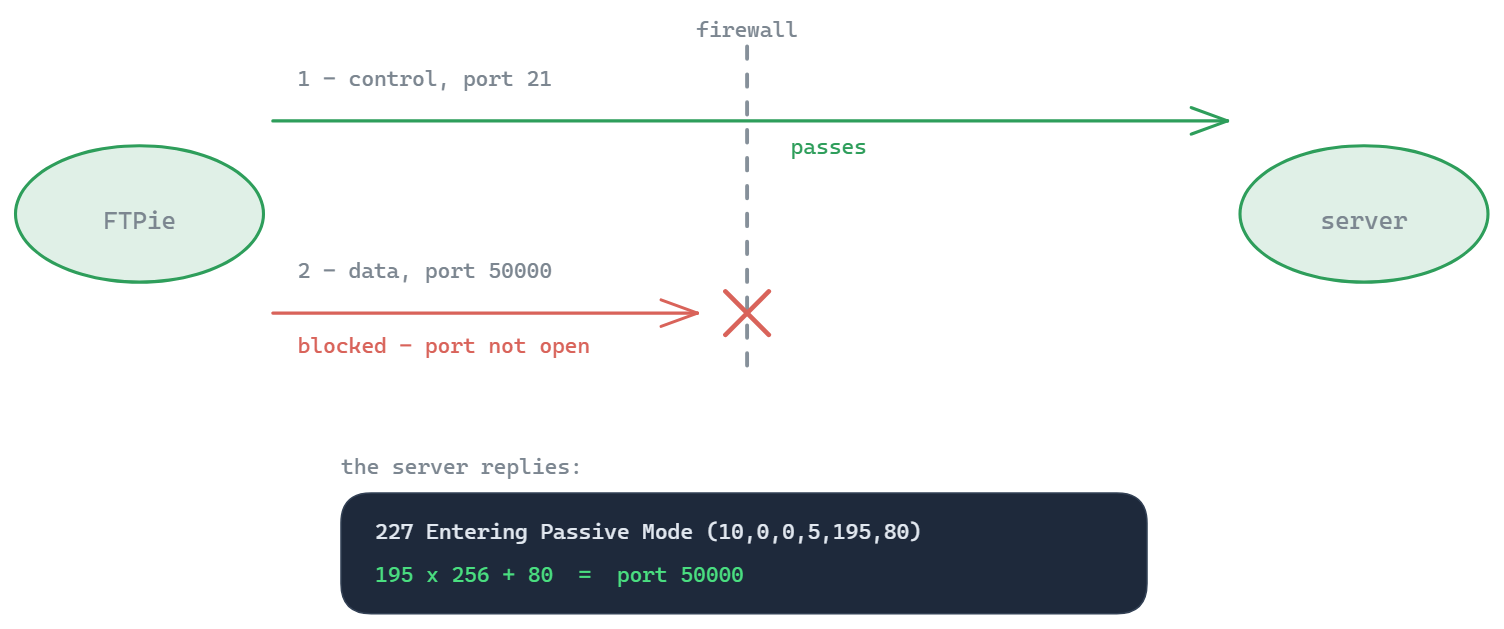
- 輸入主機、連接埠與帳密 — 被動模式預設開啟,所以在路由器與防火牆後面也能用,不必設定連接埠轉送。
- 若使用 FTPS,請選擇明確式(AUTH TLS,連接埠 21)或隱含式(連接埠 990);連線時 FTPie 會驗證伺服器的憑證。
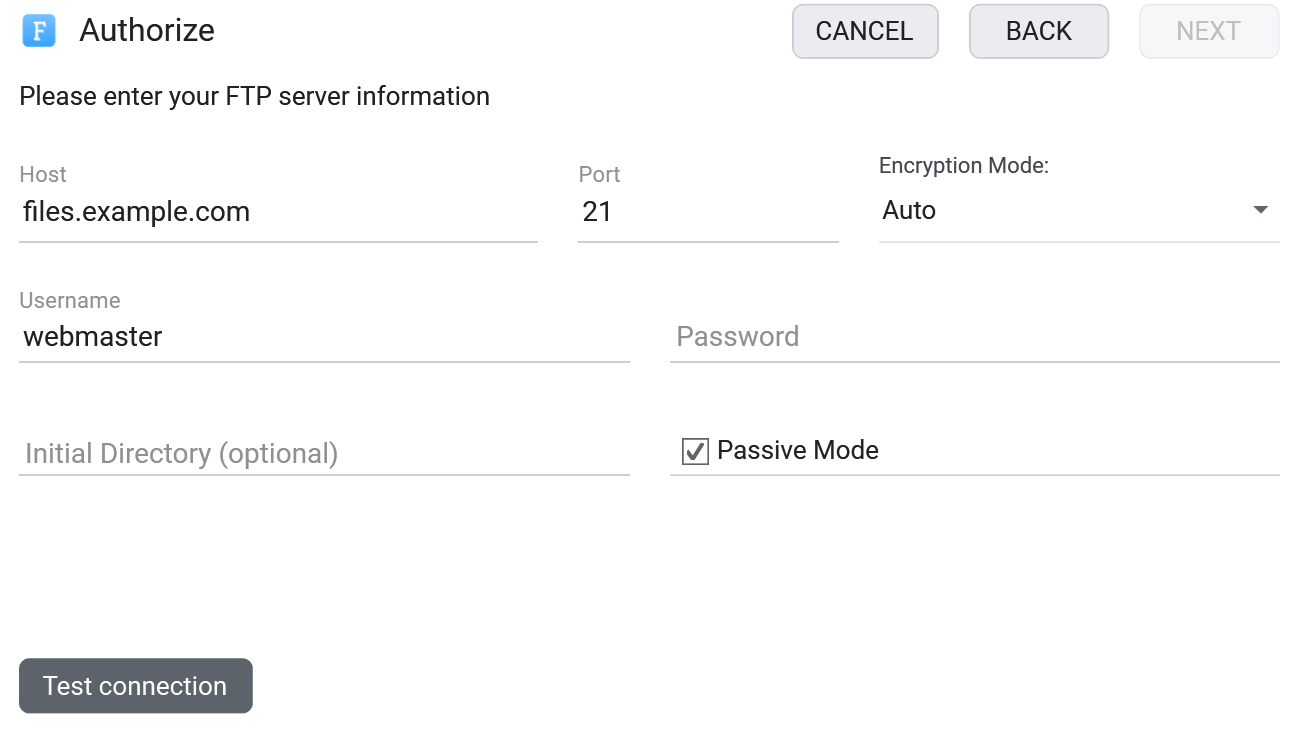
連伺服器通不通都還不確定?先用免費的 FTP 連線測試工具在瀏覽器裡檢查一下。
你可以做什麼
- 被動模式傳輸,能穿過 NAT 與防火牆 — 不會再有永遠卡住的目錄列表
- 完整的 FTPS 支援 — 明確式與隱含式 TLS,並驗證憑證
- 可續傳,搭配受管理的佇列 — 中斷的下載會從停下來的地方接續
- 就地編輯遠端檔案,內建文字、程式碼、圖片與文件編輯器 — 不必再下載、上傳來回折騰
- 直接在伺服器上壓縮與解壓縮,使用內建壓縮功能
- 在 FTP 與雲端之間搬移檔案 — 從伺服器面板直接拖進 Google Drive、OneDrive 或 Dropbox
真正免費的 FTP 用戶端,不是試用版
FTPie 的免費方案在一台裝置上永久涵蓋最多 3 個 FTP/FTPS/SFTP 連線。傳輸佇列、檢視器與編輯器都包含在內 — 付費方案加的是雲端儲存空間、WebDAV、NAS 與 Pro 工具組,而不是基本的 FTP。如果你一直在為某個老牌用戶端付費,或是在跟某個免費軟體搏鬥,看看 FTPie 與 FileZilla、WinSCP 和 SmartFTP 的比較。
具備完整 TLS 的 FTPS 用戶端
如果你的主機商要求加密傳輸,FTPie 可以當成專門的 FTPS 用戶端使用:在標準連接埠上以明確式 AUTH TLS 升級連線、在 990 連接埠上使用隱含式 TLS,並會檢查憑證,讓設定錯誤或遭冒充的伺服器被攔下來,而不是被信任。你也可以事先用 FTPS 憑證檢查工具與 TLS 協定掃描器查看伺服器的憑證鏈與 TLS 版本。不確定自己需要 FTPS 還是 SFTP?兩者的差別比名字看起來小得多 — 我們的 FTP、SFTP 與 FTPS 比較五分鐘就能講清楚。
FTP 的免費工具
正在診斷伺服器?FTPie 提供免註冊的免費工具:FTP 連線測試工具、連接埠檢查工具、被動連接埠範圍檢查工具,以及完整的 FTP 指令參考。
常見問題
是的 — 而且免費方案不是試用版。一台裝置上最多 3 個 FTP/FTPS/SFTP 連線,永久免費,還包含傳輸佇列與內建檢視器。付費方案加的是雲端儲存空間、WebDAV、NAS 與 Pro 工具組,而不是基本的 FTP。請見方案比較。
支援,而且兩種形式都支援:明確式 FTPS(連接埠 21 上的 AUTH TLS,現代標準)與隱含式 FTPS(連接埠 990)。伺服器憑證會經過驗證,讓你確認自己連到的是正確的主機。
預設使用被動模式,因為這才是能穿過家用路由器、NAT 與企業防火牆的做法。少數伺服器若要求主動模式,也可以切換。
純 FTP 會以未加密的方式傳送帳密與檔案,所以只有在可信任的網路上,或資料本來就是公開的情況下,才能視為安全。只要伺服器支援,就改用 FTPS 或 SFTP — FTPie 三種都會講,所以切換只是下拉選單的事,不必換一個程式。
FileZilla 是一款扎實的經典 FTP 用戶端。FTPie 涵蓋同樣的 FTP/FTPS/SFTP 範圍,還能在同一個雙欄視窗裡連上 Google Drive、OneDrive、Dropbox、WebDAV 與 NAS — 並內建編輯器、在伺服器上壓縮,Pro 方案還有排程傳輸。完整而誠實的比較請見 FTPie 與 FileZilla。
可以 — FTPie 是為 Windows 10 與 11 打造的。下載、安裝之後,免費方案立即可用;連第一台伺服器也不需要註冊帳號。
相關內容
- 所有整合
- Windows 版 SFTP 用戶端
- FTP、SFTP 與 FTPS — 差別一次說清楚
- 在 Windows 上用命令列操作 FTP
- FTPie 與 FileZilla 比較
- 線上測試 FTP 連線
開始你的 30 天免費試用
下載 FTPie,開始 30 天免費試用。享受 FTP 與雲端的無縫整合,試用結束後仍可繼續使用免費版。
下載免費試用版