Windows 版 OneDrive 用戶端
在同一個 Windows 檔案管理程式裡同時使用個人與公司/學校的 OneDrive — 跨所有帳號與你其他的儲存空間瀏覽、傳輸與備份。
OneDrive 內建在 Windows 裡,聽起來很方便 — 直到你有不只一個帳號為止。內建的用戶端最擅長應付單一的個人 OneDrive;一旦要把個人帳號和公司或學校(Microsoft 365)帳號混著用,就得在同步設定之間周旋,而在兩者之間搬檔案更是一件得靠檔案總管笨拙複製的苦差事。
FTPie 把每一個 OneDrive 都當成另一個可以開啟的儲存空間。個人與公司/學校帳號並列在同一個視窗裡,所以在它們之間切換 — 或把檔案搬來搬去 — 是用拖的,不是重新設定一輪。
FTPie 如何連接 OneDrive
OneDrive 是原生內建的整合。設定很快:
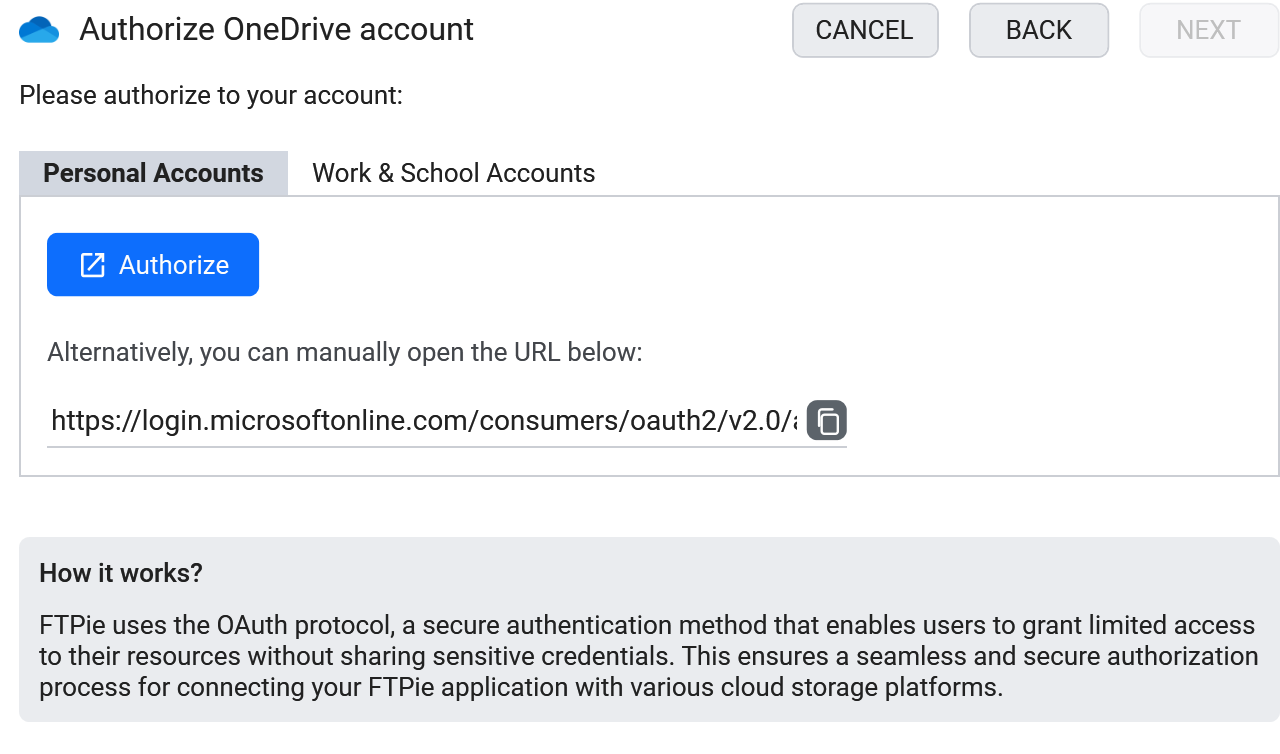
- 在 FTPie 中新增一個儲存空間,選擇 OneDrive。
- 在 Microsoft 的授權畫面上登入 — 個人與公司/學校帳號都適用。
- 該帳號就會以磁磚的形式出現。用同樣的方式把你其他的 OneDrive 帳號加進來。

你可以做什麼
- 個人+公司/學校一起用 — 你所有的 OneDrive 同時開著
- 在帳號之間搬移檔案,跨面板拖放即可 — 不必下載再上傳
- 不強迫本機同步 — 瀏覽時不必把所有東西鏡射到你的磁碟上
- 就地編輯,並直接存回 OneDrive
- 讓 Microsoft 365 到處都能用 — 只要連上 OneDrive,你就能把任何已連線儲存空間裡的文件用 Office 線上版(Microsoft 365)編輯,再原地存回去
- 排程備份,備份到 OneDrive 或從 OneDrive 備份出來
OneDrive 就在其他所有東西旁邊
因為 OneDrive 和你其他的雲端、FTP 伺服器與 NAS 同在一個視窗裡,你可以做到官方程式辦不到的事:把公司 OneDrive 裡的資料夾複製到個人的 Dropbox、把 OneDrive 上的舊專案封存到 FTP 伺服器,或乾脆整個搬離 OneDrive — 全都只要在面板之間拖放。
OneDrive 與 AI 助理(MCP)
MCP(Model Context Protocol)是一套開放標準,讓 AI 助理能呼叫外部工具,而檔案儲存是最早被接上去的東西之一。因為它是標準而不是單一廠商的整合,同一台伺服器在你用的任何 AI 用戶端上都能運作。對 OneDrive 使用者來說比較尷尬的是,大多數人都有兩個帳號 — 一個個人、一個公司或學校 — 而只服務單一供應商的連接器,通常預期每樣東西只有一個。
FTPie 本來就同時登入兩者:個人的 Microsoft 帳號與 OneDrive 商務版(公司/學校)帳號,並列在同一個視窗裡。MCP 伺服器(自 2026.9.2 版起提供)把你加進來的那些帳號,連同你其他的儲存空間,一起透過單一端點對外提供。於是「把我公司 OneDrive 裡那份簡報複製一份到我的個人帳號」就變成一道指令,而不是兩個工具外加中間一次手動下載。
一個誠實的限制:這涵蓋的是 OneDrive 雲端硬碟,包含個人版與商務版。SharePoint 團隊網站與共用文件庫目前在 FTPie 裡並不支援,所以它們也不會透過 MCP 出現。
常見問題
支援 — 個人與公司/學校的 OneDrive 帳號都可以,而且能同時使用。
不會。FTPie 是在你需要時才串流 — 只有在你開啟或傳輸檔案時才會下載。
不會。登入走的是 Microsoft 標準的 OAuth 流程,權杖留在你的裝置上。請見安全性頁面。
雲端連線屬於 FTPie Pro。免費方案涵蓋最多 3 個 FTP/FTPS/SFTP 連線;Pro 則加上各種雲端、WebDAV、NAS 與自架服務,並提供 30 天免費試用。請見方案比較。
相關內容
開始你的 30 天免費試用
下載 FTPie,開始 30 天免費試用。享受 FTP 與雲端的無縫整合,試用結束後仍可繼續使用免費版。
下載免費試用版